

Windowsは、 DPIスケーリング 異なるピクセル密度の画面上でテキストやインターフェース要素の表示方法を調整する。一部のアプリケーションが古いレンダリング手法を使用していたり、DPIの認識を無視していたりするなど、このスケーリングが正しく適用されていない場合、 テキストや映像がぼやけたり歪んだりする場合があります。この問題は、 精度の変化、أو リモートデスクトップセッション、أو GPUドライバーのアップデート これにより、ディスプレイのスケーリング設定がリセットされます。


ほとんどの場合、修正 DPI設定とスケーリングまたはディスプレイドライバをリセットするか、 ClearType テキストを設定する すべてのアプリケーションで適切な鮮明さを復元します。
1. モニターの電源ケーブルを再接続します。
この問題は、次のような場合に発生することがあります。 不安定または緩い電源接続ディスプレイパネルや制御回路などのモニターの内部コンポーネントに安定した電力が供給されていない場合、次の問題が発生する可能性があります。 ぼやけたアイコンやテキストモニターの電源ケーブルを再接続すると、安定した接続が確保され、表示の鮮明さに影響を与える可能性のある電源の変動が排除されます。
2. ClearTypeを数回実行する
ClearType これは、画面上のフォント表示を最適化することでテキストの明瞭性を向上させるWindowsの組み込み機能です。有効にすると… ClearTypeチューナー これにより、画面のピクセル構造に合わせてディスプレイ出力を調整することで、鮮明さと読みやすさが向上します。セットアップ中に、より鮮明に見えるテキストサンプルを選択するように求められます。これにより、Windows はフォントの表示方法を微調整できます。
- クリック 勝利+ S そしてタイプ ClearTypeテキストを調整する.

- タップする 次へ 調整プロセスを開始します。

- ClearTypeのチェックを許可する 元の解像度 あなたの画面に。

- 最も目に見えるテキストサンプルを選択し、クリックします 仕上げ.

- テキストがまだぼやけている場合は、繰り返します ClearTypeの設定 追加の微調整を実行します。


3. パフォーマンス オプションで「画面の線の端を滑らかにする」を有効にします。
オプションが スクリーン線のエッジを滑らかにする この設定はWindowsのパフォーマンス設定で無効になっています。パフォーマンスをわずかに向上させるためにこの設定を無効にするユーザーもいますが、そうすると問題が発生する可能性があります。 テキストがピクセル化されていたり、粗く見える再度有効にすると復元されます 滑らかな線 システム全体の読みやすさが向上します。
- クリック 勝利+ S そしてタイプ Windowsの外観とパフォーマンスを調整する.

- 新しいウィンドウでオプションを選択します スクリーン線のエッジを滑らかにする.

- タップする تطبيق、その後 コンピュータを再起動してください 変更を適用します。


4. DPIスケールを手動で設定する
不明 DPIスケール (1インチあたりのドット数)は、テキスト、アイコン、インターフェース要素が画面上でどのように表示されるかを表します。特に高解像度の画面では、すべてが鮮明で適切な比率で表示されることを保証します。
一部のプログラムは自動DPI調整に対応しておらず、125%、150%、200%といった異なる拡大率に適応できません。Windowsで高DPI設定を手動で行うことで、これらのアプリケーションは適切な鮮明度と比率で表示できるようになります。
- テキストがぼやけて表示されるアプリケーションを右クリックし、 特徴.

- انن<XNUMXxDXNUMX><XNUMXxDXNUMX><XNUMXxDXNUMX><XNUMXxXNUMX>لل<XNUMXxDXNUMX><XNUMXxDXNUMX><XNUMXxDXNUMX><XNUMXxAXNUMX> 互換性 > 高DPI設定の変更.

- 「プログラムDPI」セクションで、Windows DPIを使用するオプションを選択します。 「このプログラムを開く」.

- 「高DPIスケーリングをバイパス」の下で、次のいずれかを選択します。 アプリケーション أو (改良された)システム.

- タップする OK 結果を確認するには、アプリケーションを再起動してください。


5.「Windowsがアプリを修復できるようにする」を有効にする
مي<XNUMXxDXNUMX><XNUMXxDXNUMX><XNUMXxBXNUMX>ة 「アプリケーションがぼやけないように、Windows で修正を試みてください。」 アプリがぼやけたりピクセル化されたりするサイズの問題を自動的に検出し、修正します。このオプションを有効にすると、Windows はこれらのアプリを適切な DPI レベルで表示し、テキストを常に鮮明に保つことができます。
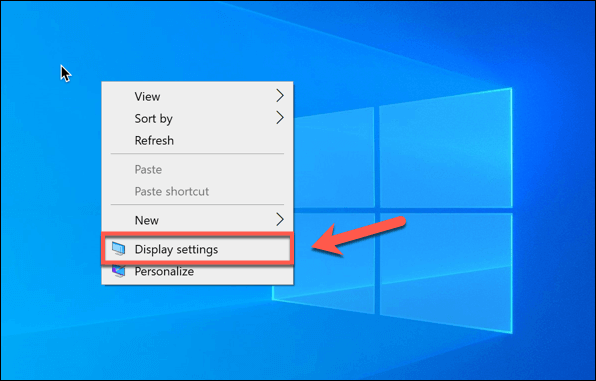
- デスクトップ上で右クリックして選択 ディスプレイの設定.

- タップする 高度なサイズ設定.

- 有効 「アプリケーションがぼやけないように、Windows で修正を試みてください。」.

- テキストとアプリケーションがはっきりと正しいサイズで表示されているかどうかを確認します。


コメントは締め切りました。