

Firefoxが過剰なメモリを消費すると、動作の遅延、クラッシュ、システムのフリーズといった問題が発生することがよくあります。ライブストリーミングやコンテンツが豊富なウェブサイトの閲覧など、メモリを大量に消費するアクティビティでは、メモリ使用量の増加が頻繁に発生します。例えば、Yahoo!メールは、豊富な機能とメディアコンテンツにより、メモリ使用量の急増の大きな要因となっていることが知られています。
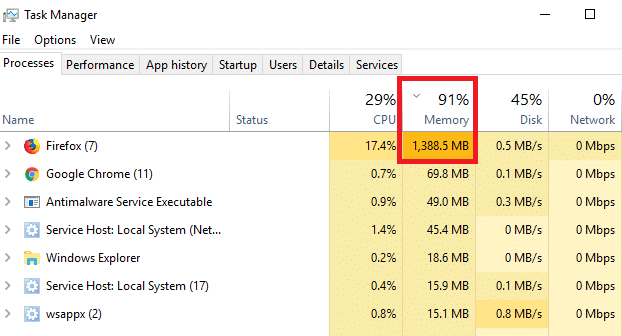
メモリ使用量の増加の一般的な原因は、プロセスのバックログです。これは、FirefoxのProject Fissionなどの機能によって発生することがよくあります。Project Fissionは、ウェブサイトを分離することでセキュリティとパフォーマンスを向上させるために設計されており、メモリ消費量の増加につながる可能性があります。その他の要因としては、アドオン、ハードウェアアクセラレーション、多くのメモリを必要とする特定のウェブサイトなどが挙げられます。
1. ブラウザを更新します。
ブラウザをアップデートすると、以前のバージョンのバグが修正され、メモリリークを軽減できます。新しいバージョンには、メモリ使用量を最適化し、セキュリティを強化する改善が加えられていることが多く、メモリリークの一因となるマルウェアの侵入を防ぐのに役立ちます。
- タップする メニューボタン Firefox の右上隅にあります。
![メニューボタンをクリック]()
- タップする مساعدة.
![ヘルプボタンをクリック]()
- 選択 Firefoxについて.
![Firefoxについてをクリック]()
- Firefoxは自動的にアップデートを確認します。アップデートが利用可能な場合はクリックしてください。 リブート それを応用するために。
![]()


2. 機能とアドオンを無効にする:
機能と拡張機能を無効にすると、メモリ消費量を削減し、ブラウザ環境を簡素化し、メモリ使用量を効果的に削減できます。
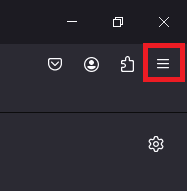
- タップする メニューボタン Firefox の右上隅にあります。
![メニューボタンをクリック]()
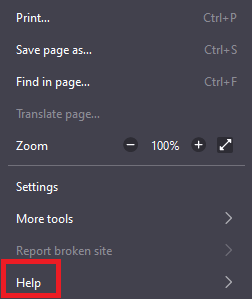
- 下にスクロールしてタップします مساعدة.
![ヘルプボタンをクリック]()
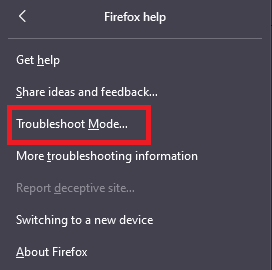
- 選択 トラブルシューティングモード.
![トラブルシューティングをクリック]()
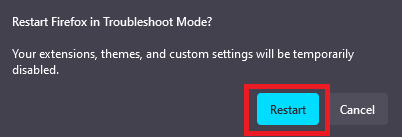
- 選択 リブート.
![再起動をクリック]()
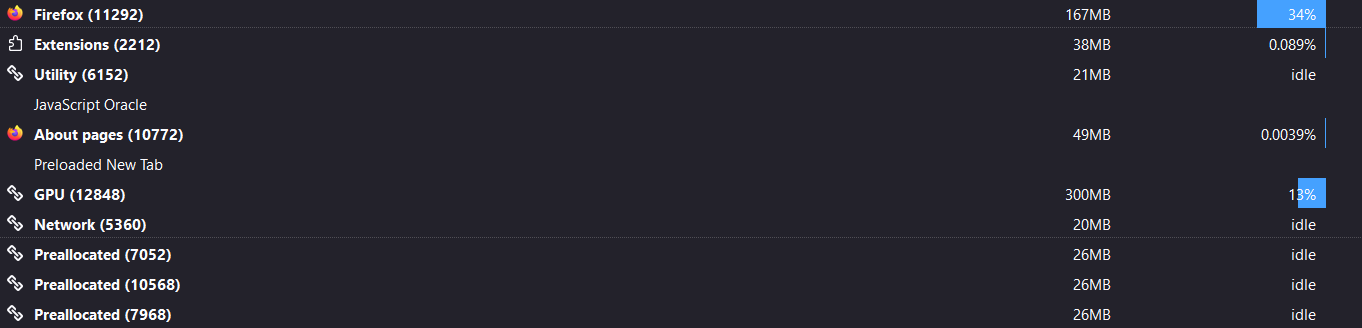
- タイプ about:processes アドレス バーで Enter キーを押し、有効にしてメモリと CPU の使用状況を表示します。 トラブルシューティングモード.
![]()
- في トラブルシューティングモードすべてのプラグインと機能が無効になっているため、パフォーマンスをより明確に評価できます。
- 選択してダメージ 問題を引き起こす追加機能や機能は、メモリの使用に影響を与える可能性があります。
3. 記憶力の向上:
メモリの最適化を実装すると、効果的な使用管理が可能になり、全体的なパフォーマンスが向上します。
- 開いた Firefoxの.
![Firefoxをクリック]()
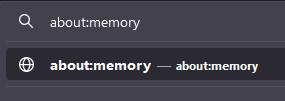
- タイプ about:メモリ アドレスバーでを押して Enter.
![「記憶について」を検索]()
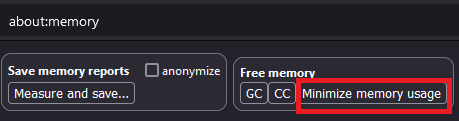
- クリック メモリ使用量を削減 空きメモリセクションの下には、メモリ消費を削減するためのセクションがあります。
![「減らす」をクリック]()

4. ハードウェアアクセラレーションを無効にする:
ハードウェアアクセラレーションは、一部のユーザーにとっては表示品質を向上させることができますが、他のユーザーにとってはメモリ使用量が増加する可能性があります。この機能を無効にすると、Firefoxのメモリリークの解決に役立つ場合があります。
- タップする メニューボタン Firefox の右上隅にあります。
![メニューボタンをクリックします]()
- 下にスクロールして選択します 設定.
![[設定]をクリックします]()
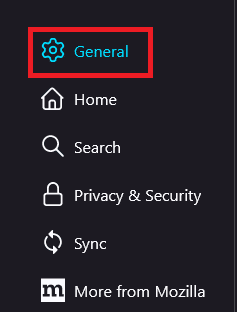
- انن<XNUMXxDXNUMX><XNUMXxDXNUMX><XNUMXxDXNUMX><XNUMXxXNUMX>لل<XNUMXxDXNUMX><XNUMXxDXNUMX><XNUMXxDXNUMX><XNUMXxAXNUMX> 年 左側のサイドバーにあります。
![一般をクリックします]()
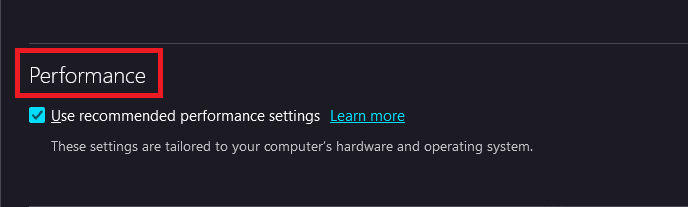
- セクション内 パフォーマンス関連する設定を指定します。
![パフォーマンスセクション]()
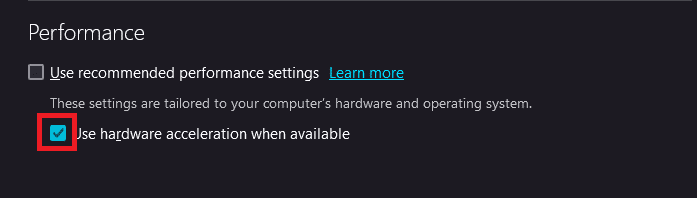
- オプションの選択を解除する 「利用可能な場合はハードウェア アクセラレーションを使用します。」
![ハードウェアアクセラレーションの使用を無効にする]()
- 再起動 Firefox で変更を適用します。
![[設定]をクリックします](https://www.dztecs.com/tech/wp-content/uploads/sites/10/2026/01/click-settings-2.png)
6. コンテンツブロッキングの使用:
Firefoxにはコンテンツブロック機能が搭載されており、トラッカーや不要なコンテンツをブロックすることでメモリ消費量を削減できます。
- 開いた メニューボタン そして選択 設定.
![[設定]をクリックします]()
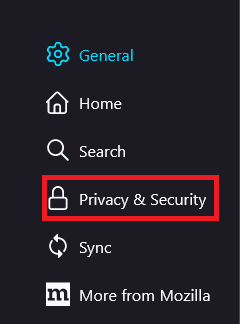
- パネルへ プライバシーとセキュリティ ページの左側にあります。
![]()
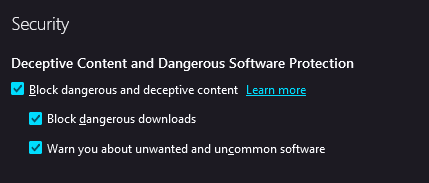
- セクションで コンテンツのブロック必要な保護レベルを指定します。
![]()
7. Firefox のコンテンツ操作制限を調整します。
Firefox コンテンツ プロセスの制限を減らすと、使用されるメモリの合計量が減り、個々のプロセスでの潜在的なリークが分離されるため、メモリ管理に役立ちます。
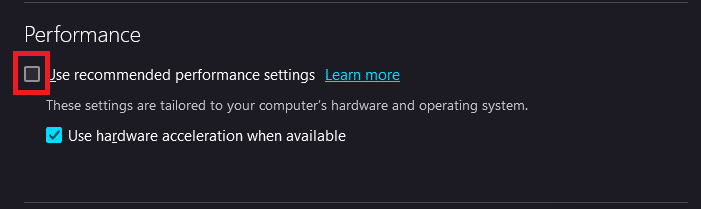
- انن<XNUMXxDXNUMX><XNUMXxDXNUMX><XNUMXxDXNUMX><XNUMXxXNUMX>لل<XNUMXxDXNUMX><XNUMXxDXNUMX><XNUMXxDXNUMX><XNUMXxAXNUMX> 設定 > パフォーマンス.
![パフォーマンスセクション]()
- オプションの選択を解除する 「推奨されるパフォーマンス設定を使用してください。」
![選択解除ボタン]()
- 設定 コンテンツ操作を制限する メモリ使用量の改善をテストするために数値を下げます。
8. ブラウザの履歴とCookieを消去します。
蓄積された閲覧データはFirefoxの動作を遅くする可能性があります。閲覧履歴、Cookie、キャッシュを定期的に消去することで、メモリ使用量をより効率的に管理できます。
- クリック リスト.
![メニューボタンをクリックします]()
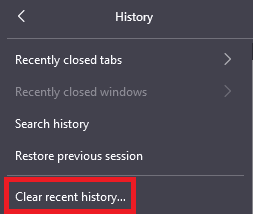
- 選択 記録 次に、をクリックします 最近の履歴をスキャンします…
![]()
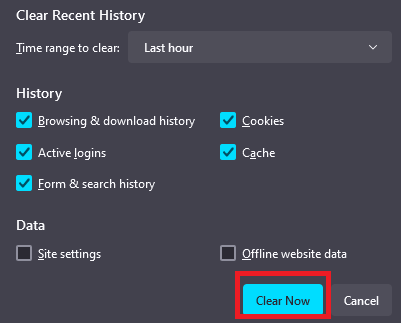
- スキャンしたい時間範囲とデータの種類を選択し、クリックします。 今スキャンして.
![]()
9. 新しいプロファイルを作成します。
Firefoxでメモリの問題が解決しない場合は、新しいプロファイルを作成すると解決する可能性があります。以下の手順に従ってください。
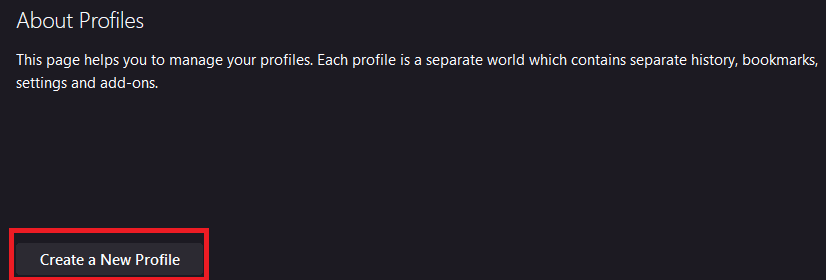
- タイプ について:プロファイル アドレスバーでを押して Enter.
![]()
- タップする 新しいプロファイルを作成する 画面に表示される指示に従います。
![]()
- Firefox を再起動し、新しいプロファイルを使用してログインし、メモリの問題が解決されたかどうかを確認します。

コメントは締め切りました。