

Google音声検索がパソコンで機能しない原因として、プライバシー設定が原因となることがよくあります。これは、ウェブサイトがマイクの使用を許可していないか、デスクトップがブラウザへのマイクのアクセスをブロックしている場合に発生します。

これらはすべてプライバシー設定に関係しており、問題を解決するには設定を変更する必要があります。この記事では、パソコンでGoogle音声検索機能を修正する方法を説明しますので、読み進めてください。
ただし、音声検索はすべての国で利用できるわけではないことにご注意ください。同様に、すべての言語で音声検索を利用できるわけではありません。
そのため、問題のトラブルシューティングを行う前に、これらの点に留意してください。Google検索バーに音声検索オプションが表示されているにもかかわらず、機能しない場合は、この記事を読み進めてください。そうでない場合は、Google検索設定で言語と地域を変更してください。
1. マイクのプライバシー設定を変更する
トラブルシューティングを行う際に最初に確認すべきは、マイクのプライバシー設定です。Windowsには、コンピューター上のアプリケーションがマイク、カメラ、Bluetoothなどの周辺機器にアクセスするのをブロックできるプライバシー機能がいくつか搭載されています。
Windowsがコンピューター上のバックグラウンドアプリによるマイクへのアクセスをブロックしている場合、音声起動機能は動作しません。このような場合は、プライバシー設定を変更して問題を解決する必要があります。変更するには、以下の手順に従ってください。
- アプリを開く 設定 ショートカットを使用してコンピュータ上で Windowsキー+ I.
- 次に、セクションに進みます プライバシーとセキュリティ > マイク.
![マイクのプライバシー設定に移動]()
- 次に、両方のオプションが有効になっていることを確認します。 デスクトップアプリケーションがマイクにアクセスできるようにする و アプリにマイクへのアクセスを許可する.
![デスクトップアプリにマイクへのアクセスを許可する]()
- ブラウザを再起動して問題が解決するかどうかを確認してください。


2. Googleサイトの権限を確認する
場合によっては、ブラウザにおけるGoogleのウェブサイトの権限設定が原因で問題が発生することもあります。これは、ブラウザの設定により、ウェブサイトがマイクにアクセスするために必要な権限を持っていない場合に発生します。
アクセスするウェブサイトはそれぞれ、ブラウザでアクセスする際に個別に権限を付与されます。そのため、Googleサイトがマイクへのアクセスに必要な権限を付与していない場合、音声検索機能は動作しません。この問題を解決するには、サイトにマイクへのアクセスを許可する必要があります。以下の手順に従ってください。
- まず、Google の Web サイトを開きます。
- 次に、アイコンをクリックします ロック アドレスバーで 場所のアクセス許可このオプションは サイト設定 一部のブラウザでは。
![サイト設定への移動]()
- 権限リストから、 マイクロフォン そして選択 許可する リストから。
![マイクへのアクセスを許可する]()
- ウェブサイトを更新し、問題がまだ存在するかどうかを確認します。


3. ブラウザの入力を確認する
ブラウザがマイクなどの間違った入力ソースを使用している場合、オーディオ機能は動作しません。これは、ブラウザの設定で間違った入力デバイスが選択されている場合に発生します。
そのため、音声検索機能を使用しようとすると、ブラウザは指定された入力デバイスにアクセスしようとしますが、その入力デバイスは存在しないか機能していません。これも音声検索機能の失敗の原因となります。
この問題を解決するには、入力として正しいマイクデバイスが選択されていることを確認する必要があります。以下の手順に従ってください。
- まずメニューを開きます 設定 ブラウザでメニューをクリックして実行してください。 Plus 右上隅で選択 設定 表示されるメニューから。
![Chromeの設定を開く]()
- 設定メニューで、 マイクロフォン.
- 次に、オプションをクリックします マイクロフォン 以内に すべての権限このテキストは若干異なる場合があります。 サイト設定ブラウザによって異なります。
![マイクの結果に移動]()
- マイクの設定では、ドロップダウン メニューを使用します。 正しい入力デバイスを決定するには.
![ブラウザ入力デバイスの検証]()
- 次に、Google ウェブサイトを更新し、音声検索機能がまだ動作していないかどうかを確認します。


4. ブラウザを更新します
ブラウザの非互換性も音声検索の不具合の原因となる可能性があります。特にMicrosoft Edgeでは、バグが原因で音声検索が機能しなくなる場合が多く見られます。
このような場合は、パソコンのブラウザを更新すると問題が解決するはずです。ブラウザを長期間更新していない場合は、この方法が役立つ可能性があります。ブラウザを更新するには、以下の手順に従ってください。
- まずメニューを開きます 設定 ボタンをクリックすると Plus 右上隅にあります。
![Chromeの設定を開く]()
- 次に、セクションに移動します 斜視.
- そこで、ブラウザを更新して確認してください。
![Chromeアップデート]()
- 次に、ブラウザを再起動して、問題がまだ存在するかどうかを確認します。

5. ブラウザの設定をリセットする
この問題のもう一つの原因として、ブラウザ全体の設定が考えられます。これには、ウェブサイトの権限やブラウザのマイク使用機能と競合するサードパーティ製の拡張機能のインストールが含まれる可能性があります。
これは通常、セキュリティ拡張機能がインストールされている場合に発生します。この場合、ブラウザの設定をリセットする必要があります。これにより、ブラウザがデフォルト値にリセットされ、拡張機能もアンインストールされます。
これを実行するには、以下の手順に従ってください。
- 画面に移動 設定 経由リスト Plus 右上隅にあります。
![Chromeの設定を開く]()
- 次にタブへ移動します 設定をリセット.
- 次に、オプションをクリックします 設定を元のデフォルト値に戻すブラウザをリセットします。
![Chromeをリセット]()
- 完了したら、音声検索機能が動作するかどうかを確認します。

6.ブラウザを再インストールする
最後に、上記のいずれの方法でも音声検索の問題が解決しない場合は、ウェブブラウザを再インストールする必要があります。場合によっては、ブラウザのインストールに問題があり、特定のコンポーネントが機能していないために問題が発生することもあります。
これに該当する場合は、お使いのコンピュータにウェブブラウザを再インストールすることで問題を解決できます。再インストールするには、以下の手順に従ってください。
- 開いた 操作盤 検索すると スタートメニュー.
![コントロールパネルを開く]()
- 次に、セクションに移動します プログラムをアンインストールする.
![プログラムのアンインストールに移動]()
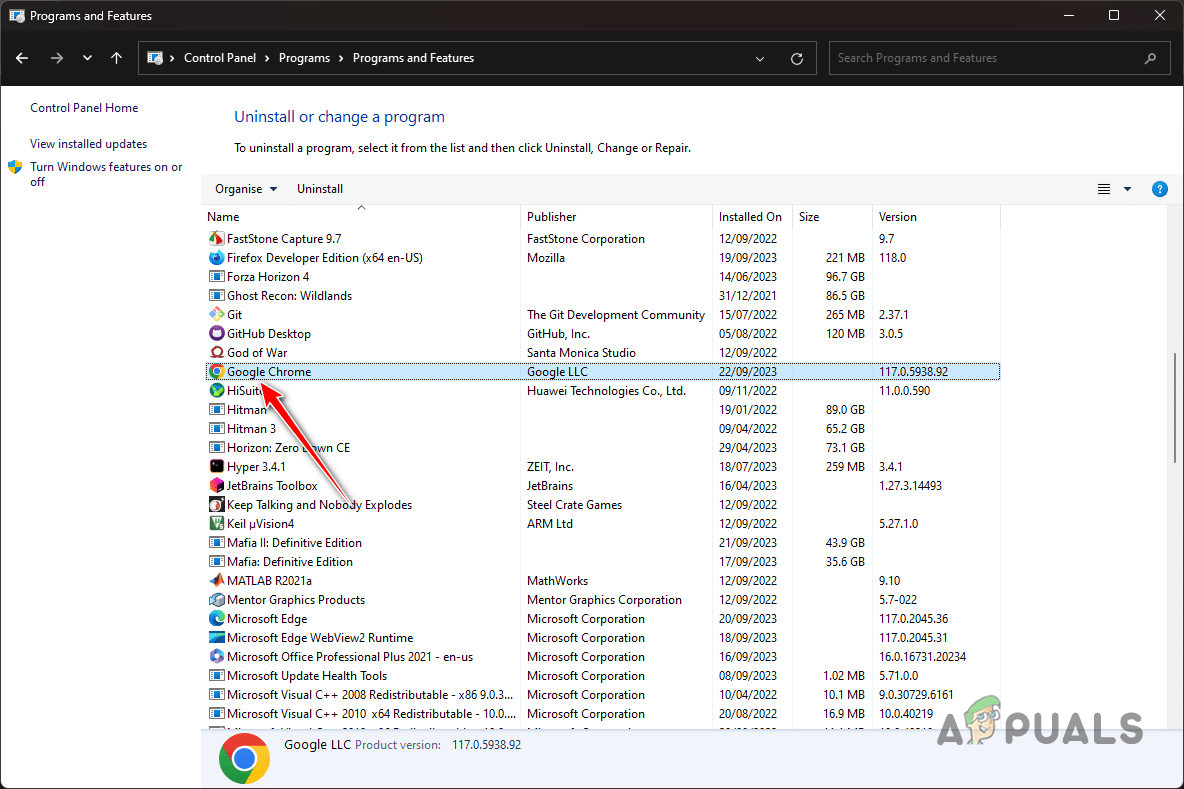
- 次に、 ウェブブラウザ それをダブルクリックしてください。
![Chromeのアンインストール]()
- 画面の指示に従って、アンインストールプロセスを完了します。
- 完了したら、ブラウザのセットアップ ファイルをコンピューターにダウンロードしてインストールします。


これらの解決策は、パソコンで音声検索が機能しない問題を解決するのに役立つはずです。この問題は多くの場合、パソコンのプライバシー設定が原因で発生しており、Googleがマイクにアクセスできない可能性があります。プライバシー設定を確認することで、将来的にこの問題を解決できる可能性があります。
コメントは締め切りました。