

一部のWindowsおよびmacOSユーザーは、 サービスエラー79 HP(ヒューレット・パッカード)プリンターで印刷ジョブを開始しようとすると、必ずこの問題が発生します。この問題は複数のmacOSバージョン、およびWindows 7、Windows 8.1、Windows 10で発生することが確認されています。

この特定の問題を調査した結果、いくつかの異なる原因が考えられることが明らかになりました。考えられる原因の簡単なリストを以下に示します。
- プリンタキューエラー HPプリンターをWindows 10コンピューターに接続している場合、キューの問題が原因でこのエラーが表示される可能性があります。このシナリオに該当する場合は、プリンターのトラブルシューティングツールを実行し、推奨される修正を適用することでこの問題を解決できるはずです。
- ファームウェアの不具合。 特定の状況下では、プリンターのファームウェアの不具合が原因でこの問題が発生することもあり、その場合、プリンターが新しい印刷ジョブを拒否することになります。この場合、電源を再起動すると、自動的に問題が解決するはずです。
- 古いプリンターファームウェア 実は、この問題は、プリンターが重要なファームウェアアップデートのインストールを待機していて、アクティブな印刷ジョブを再開できない場合にも発生する可能性があります。この操作は、プリンターメニューから手動で行うか、HP Smartアプリを使用して行うことができます。
- デバイスの根本的な問題 場合によっては、この問題はハードウェアの問題が原因であり、専門知識のないユーザーでは解決できない可能性があります。その場合は、HP Live Support エージェントに連絡して、プリンターの修理に関する指示を受けてください。
方法 1: 内蔵プリンターのトラブルシューティング ツールを実行する (Windows 10 のみ)
以下の他の修正方法を試す前に、トラブルシューティング ツールを実行して、問題が Windows 10 デバイスによる印刷タスクの整理方法に起因していないことを確認する必要があります。
この欠陥は Windows 10 で非常に一般的であり、以前 HP プリンターでエラー コード 79 を経験していた多くの影響を受けるユーザーによって確認されています。
幸いなことに、Windowsに内蔵されている印刷トラブルシューティングツールを実行することで、この問題を解決できるはずです。このツールには、Windowsに接続されたプリンターのポート関連の問題のほとんどを解決するための、さまざまな自動修復戦略が含まれています。
この修正をまだ試していない場合は、以下の手順に従ってプリンターのトラブルシューティング ツールを実行し、エラー コード 79 が修正されるかどうかを確認してください。
- ダイアログを開く ت<XNUMXxDXNUMX><XNUMXxBXNUMX><XNUMXxBXNUMX><XNUMXxDXNUMX><XNUMXxDXNUMX>ييل 私のキーを押すことによって Windowsの+ R次に「ms-settings:トラブルシューティングテキストボックス内で、 Enter タブを開くには 間違いを見つけて解決する アプリケーションで 設定 Windows10の場合。

- トラブルシューティングタブに入ったら、右に移動して、セクションまでスクロールします。 起動と操作。 次に、クリックします プリンター、次にタップします トラブルシューティングを実行する 新しく表示されたコンテキスト メニューから。

- このツールを実行したら、初期スキャンが完了するまでしばらくお待ちください。修正方法が提案されるかどうかを確認してください。実行可能な修正方法が見つかった場合は、それをクリックしてください。 この修正を適用する そして、プロセスが完了するのを待ちます。

- 推奨される修復戦略が正常に実装されたら、コンピューターを再起動して問題が解決されたかどうかを確認します。


それでも問題が解決しない場合は、次の解決策に進んでください。
方法2: IPv6プロトコルを無効にする
上記の方法がうまくいかない場合は、IPv6 が原因の可能性もありますので、無効にしてみてください。それでも問題が解決しない場合は、IPv6 プロトコルを使用する他のプログラムにいくつかの問題が発生する可能性があるため、再度有効にすることをお勧めします。IPv6 を無効にするには、以下の手順に従ってください。
- 押したまま Windowsキー و Iを押すこのショートカットでアプリケーションが開きます。 Windowsの設定.
- 開封後 Windowsの設定、に移動 ネットワークとインターネット
- ラベルの付いたオプションをクリックします 「アダプターのオプションを変更する」

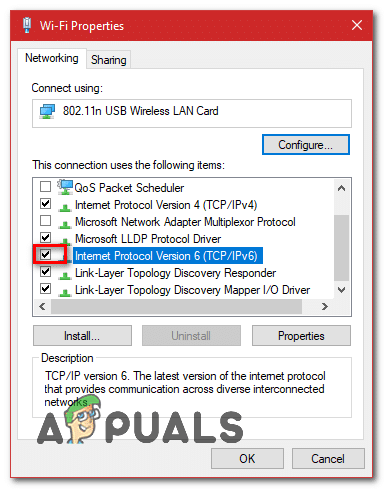
- たった今 右クリック ネットワークアダプタで、 "プロパティ"
- の横にあるボックスのチェックを外します 「インターネットプロトコルバージョン6(TCP / IPv6)」

- コンピュータを再起動し、問題が解決しないかどうかを確認します。

方法3: HPプリンターの電源サイクルを再起動する
影響を受けたユーザーの中には、この問題はプリンターの何らかの故障によって発生している可能性もあると指摘する人もいます。その場合、まず最初に行うべきことは、印刷機構全体をリセットすることです。この手順は汎用的で、使用しているHPプリンターのどのモデルにも適用できます。LaserJet و オフィスジェット)。
このプロセスは技術的なものではなく、プリンターを損傷するリスクもありません。他のデバイスで工場出荷時の状態にリセットするのと同等です。
問題がファームウェアに関連している場合は、以下の手順ですぐに問題を解決できるはずです。
HP プリンターの電源サイクルを再起動する方法についての簡単なガイドを次に示します。
- まず、プリンターの電源が完全にオンになっていてアイドル モード(現在アクティブなタスクがない)になっていることを確認します。
ملاحظة: プリンターからまだノイズが聞こえる場合は、そのまま続行しないでください。プリンターの音が静かになるまでしばらくお待ちください。その後、次の手順に進んでください。 - プリンターがアイドルモードになっていることを確認したら、次のステップはプリンターの背面から電源コードを抜くことです。その後、壁のコンセントからも電源コードを抜いてください。

- プリンタを正常に取り外した後、電源コンデンサが完全に放電されていることを確認するために、ケーブルを再接続する前に少なくとも 60 秒待ってください。
- この期間が経過したら、電源コードを再接続し、プリンターを通常どおり操作してください。
- ウォームアップ期間が終了したら、別の印刷ジョブを開始し、問題が解決したかどうかを確認します。

それでも同じエラー コード 79 が表示される場合は、次の解決策に進みます。
方法4: プリンターのファームウェアを更新する
ご覧のとおり、この問題は、プリンターのファームウェアの新しいバージョンが利用可能な場合にも発生し、エラー コード 79 が表示されることが確認されています。
HPは、パフォーマンスの向上、バグや問題の修正を目的として、定期的にプリンターの新バージョンをリリースしています。ただし、プリンターが現在接続されているオペレーティングシステム(OS)との互換性を保つために、必須のアップデートがリリースされる場合もあります。
プリンター サービス エラー コード 79 の原因が重要な更新の不足である場合は、プリンターのファームウェアを更新すると問題が解決するはずです。
Hewett Packard プリンタードライバーを最新バージョンにアップデートするには、3つの方法があります。プリンターが対応している場合は、以下のいずれかのガイドに従って、プリンターのバージョンを最新にしてください。
A. プリンターから直接アップデートする
以下の手順は、2010 年以降にリリースされたプリンターを使用している場合にのみ機能します。プリンターから直接更新するには、デバイスが Web サービスをサポートし、インターネットに接続されている必要があります。
プリンターに保留中のファームウェアアップデートをインストールする具体的な手順は、モデルによって異なります。ただし、保留中のアップデートのインストールを容易にするための一般的なガイドを作成しました。
- ボタンまたはアイコンを備えたプリンタの場合 eプリントHP ePrint アイコンをタッチまたはタップして、メニューに移動します。 セットアップ(設定)次に、設定エントリを探します 製品アップデート أو 製品の更新を確認してください。

- 受け入れを求められた場合 利用規約 またはアカウントにログインし、指示に従って有効にしてください ウェブサービス <XNUMXxDXNUMX><XNUMXxDXNUMX><XNUMXxAXNUMX><XNUMXxDXNUMX><XNUMXxDXNUMX><XNUMXxBXNUMX><XNUMXxBXNUMX>ااا لااا.....
- 更新プロセスが完了するまで待機し、プリンターが自動的に再起動しない場合は手動で再起動し、次回のシステムの起動時に問題が解決されているかどうかを確認します。

b. 最新のファームウェアアップデートを手動でダウンロードする
Web サービスをサポートしていない古い HP プリンターを使用している場合は、HP カスタマー サポート ダウンロード ページから最新のファームウェア アップデートを手動でダウンロードしてインストールする必要があります。これは、Windows コンピューターと macOS コンピューターの両方に適用されます。
最新のプリンターファームウェアを手動でダウンロードしてインストールする方法の簡単なガイドを次に示します。
- まず、プリンターがローカル ネットワークに接続されていることを確認します (イーサネットまたは USB ケーブル経由)。
- 次に、PCまたはmacOSデバイスで HP カスタマー サポート ダウンロード ページ、 タップする まずは製品を定義しましょう、次にタップします プリンター 画面上の指示に従って、プリンターの最新のファームウェア アップデートを確認します。

- 次に、プリンターのモデルを入力する必要があります。入力したら、 إرسال次に、オペレーティング システム (Windows または macOS) を選択してください。
- 最後にクリックします ファームウェア、次にタップします ダウンロード ダウンロードが完了するまでお待ちください。
- ファイルがコンピュータに保存されたら、それを開いてファームウェアの更新プロセスを開始します。
- インストール ウィンドウ内で、画面の指示に従ってプリンターのファームウェアのインストールを完了します。

- インストールが完了したら、コンピューターとプリンターの両方を再起動し、問題が解決したかどうかを確認します。


c. HP Smartアプリを使用する
お使いの HP プリンターが HP Smart アプリをサポートしている場合は、Windows、macOS、Android、iOS で利用可能な HP Smart アプリを介して新しいファームウェア アップデートを簡単にインストールできます。
このアプリケーションがサポートされている場合は、以下の手順に従って、HP Smart アプリケーションをダウンロードしてインストールし、使用してプリンターのファームウェア バージョンを最新バージョンに更新してください。
- アプリが完全にインストールされたら、アプリを開いてクリックします。 プリンター名 初期設定を開始します。
- 初期設定が完了したら、 設定(詳細) をクリックします 高度な設定。
- 最後にクリックします ツール(Webサービス) 次に、をクリックします プリンターのアップデート(製品アップデート) をクリックします 今すぐチェック アプリケーションが利用可能な新しいファームウェア更新を検索するようにします。
- 新しいファームウェアがすでに利用可能な場合は、画面の指示に従って保留中のアップデートをインストールし、プリンターを再起動して問題が解決するかどうかを確認します。
HP プリンターで依然としてサービス エラー 79 が表示される場合は、以下の最後の解決策に進んでください。
方法5: HPサポートに連絡する
上記の解決策がどれもうまくいかない場合は、HPサポートに問い合わせるしかありません。この方法で問題を解決した多くのユーザーから、技術者がリモートでトラブルシューティングを行い、問題を解決できたという報告が寄せられています。
このルートをたどったすべてのユーザーアカウントによると、HPのサポートはかなり迅速に対応しており、手間をかけずにライブエージェントに連絡できると期待できます。通常は、一連のトラブルシューティング手順に沿って電話サポートを提供し、問題が解決しない場合はデバイスを修理に出すように求められます。
HP ライブ サポート エージェントに連絡する方法の簡単なガイドを次に示します。
- デフォルトのブラウザを開いてアクセスしてください HPの公式サポートページ.
- 利用可能なオプションのリストから、 プリンター ページのトップ。

- 次の画面に進んだら、ボックスにプリンターのシリアル番号を入力します。 シリアルナンバー をクリックします 送信。

- HPプリンターのモデルを識別できたら、以下の手順でメニューに移動できます。 HPお問い合わせフォーム > 電話番号の取得.
- 推奨される電話番号を使用して資格のある技術者に連絡し、推奨されるトラブルシューティング手順に従ってください。


コメントは締め切りました。