

一部のWindowsユーザーから、ローカルネットワーク経由でプリンターに接続できないという問い合わせがありました。表示されるエラーコードは0x00000bcbで、ローカルネットワークに接続されたプリンターへの接続にWindowsが失敗した直後に表示されることがよく報告されています。この問題は特定のバージョンのWindowsに限ったものではなく、Windows 7、Windows 8.1、Windows 10で発生することが確認されています。

プリンター エラー 0x00000bcb の原因は何ですか?
この特定の問題については、様々なユーザーからの報告を確認し、影響を受けたユーザーが実際に実施した様々な修正方法をテストすることで、問題の本質を解明しました。その結果、この種の問題は複数のシナリオで発生する可能性があることが明らかになりました。考えられる原因の簡単なリストを以下に示します。
- プリンタキューがダウンしています 場合によっては、スプールサービスがファイルをプリンターに送信する準備をしている間に中断が発生し、この問題が発生することがあります。この場合、印刷プロセスに関わる複数の異なる依存関係が原因である可能性があります。この問題を解決する最も簡単な方法は、プリンターのトラブルシューティングツールを実行することです。
- 印刷スプーラー サービスが停止しています。 この問題は、印刷スプーラーサービスに不具合があり、印刷プロセスが正常に実行できない場合にも発生する可能性があります。このシナリオに該当する場合は、「サービス」画面から印刷スプーラーサービスを再起動することで問題を解決できます。
- アクセス制御の問題 このエラーは、オペレーティングシステムがプリントスプーラーサービスのアクセス制御リストを認識する方法に問題がある場合にも発生する可能性があります。この場合、管理者権限でコマンドプロンプト(CMD)からcacls.exeツールを実行することで問題を解決できます。
- プリンターの誤った主張 一部のユーザーが確認しているように、この問題はプリンタポートの不一致によっても発生する可能性があります。この問題を経験した多くのユーザーは、デバイスマネージャーを使用して各プリンタポートを再インストールすることで、最終的に印刷機能を回復することができました。
方法 1: プリンターのトラブルシューティング ツールを実行します。
より具体的な修復方法を検討する前に、まずはオペレーティングシステムが自動的に問題を解決できるかどうかを確認してみましょう。多くのユーザーが、あらかじめ定義された一連の修復方法によってプリンター関連のほとんどの問題を自動的に解決できる組み込みツールを実行することで、 0x00000bcbエラーを完全に解決できたと報告しています。
Windows プリンター トラブルシューティング ツールは、現在のプリンター ドライバーとその依存関係を分析し、特定の問題に修正方法が適用可能かどうかを判断します。ツールを起動すると、不一致を検索し、適切な解決策を自動的に適用します。
プリンターのトラブルシューティング アプリを使用してエラー 0x00000bcb を修正するのに役立つクイック ガイドを次に示します。
- ダイアログを開く ラン を押すことによって Windowsキー+ R次に、「ms-settings:トラブルシューティングを押して Enter タブを開くには トラブルシューティング 設定アプリで。
![トラブルシューティングタブへのアクセス]()
- タブに到達したら トラブルシューティング右側に移動して、セクションまでスクロールします 起き上がって走るそこに到着したら、クリックしてください プリンタ、次にタップします トラブルシューティングを実行する トラブルシューティング ツールを実行します。
![]()
- ツールが起動すると、プリンターのすべてのコンポーネントを自動的にスキャンし、問題を特定しようとします。実行可能な修復方法が見つかった場合は、次の画面に解決策が表示されます。適用するには、クリックするだけです。 この修正プログラムを適用する そして改革戦略が実施されるまで待ちます。
![]()
- 修復戦略を適用したら、コンピューターを再起動し、次回の起動時に同じネットワーク プリンターに再度接続して問題が解決されているかどうかを確認します。


それでも同じ0x0000bcbエラーが発生する場合は、以下の次の解決策を試してください。
2番目の方法: スプーラーサービスを再起動する
多数のユーザー報告と弊社独自の調査によると、 0x0000bcbエラーは、プリントスプーラーサービスが正常に動作せず、処理を完了できなくなった場合に発生することが多いようです。この状況に該当する場合は、サービスを再起動することでしか、デフォルトの動作に戻すことができません。
影響を受けた多くのユーザーが、サービス画面に切り替えて「印刷スプーラー」サービスを再起動したところ、 0x0000bcbエラーを受け取らずに印刷シーケンスを開始できたことを確認しています。
「サービス」画面から「印刷スプーラー」サービスを再起動するための簡単なガイドを次に示します。
- ダイアログを開く ت<XNUMXxDXNUMX><XNUMXxBXNUMX><XNUMXxBXNUMX><XNUMXxDXNUMX><XNUMXxDXNUMX>ييل を押すことによって Windowsキー+ R実行ダイアログボックスが表示されたら、「services.mscとを押して Enter 画面を開くには الخدمات波が現れたとき ユーザー アカウント制御 (UAC)、 タップする نعم 管理者権限を付与します。
![]()
- サービス画面に入ったら、右側のペインに移動してメニューまで下にスクロールします。 (ローカル)サービスそこから、 「印刷スプーラー」サービス.
- やっと見えてきた 「印刷スプーラー」サービスそれを右クリックしてクリックします 特徴 新しく表示されたコンテキスト メニューから。
![]()
- リスト内 プリントバランサーの特性タブを選択して開始します 年 利用可能なオプションのリストから、正しいメニューに移動したら、このサービスのスタートアップの種類を次のように変更します。 自動、次にタップします オフにする (条件の下で サービス).
![]()
- しばらく待ってからもう一度「開始」をクリックし、「印刷スプーラー」サービスを基本的に再起動します。
- サービスが再起動したら、以前にエラーの原因となった手順を繰り返します。 0x0000bcb 問題が解決されたかどうかを確認します。


それでも同じ問題が発生する場合は、次の方法に進みます。
方法3: プリントバランサーサービスの修復
0x0000bcbエラーが発生する可能性のあるもう1つのシナリオは、ファイル破損によってプリントスプーラーのコンポーネントが無効になっている場合です。この場合、プリンターとの接続(直接接続でもネットワーク経由でも)を確立できなくなります。
この場合、管理者権限でコマンドプロンプトを開き、「Print Spooler」サービスのアクセス制御リストを変更することで問題を解決できるはずです。以前同じエラーメッセージに遭遇した複数のユーザーが、この操作によってプリンターとの接続が再確立できたことを確認しています。
この方法は、0x0000bcbエラーの軽減策として、Microsoft の専門家からも推奨されていることを覚えておいてください。管理者権限でコマンドプロンプトから印刷スプーラーサービスを修正するには、次の手順に従ってください。
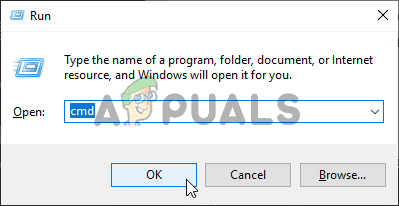
- クリック Windowsキー+ R ダイアログボックスを開くには 雇用そして書く 'cmd' を押して Ctrl + Shift + Enter 管理者権限でコマンドプロンプトを開きます。 ユーザー アカウント制御 (UAC)、 クリック نعم CMD ツールに管理者権限を付与します。
![]()
- 管理者権限でコマンドプロンプトに入ったら、次のコマンドを入力して Enter キーを押します。 Enter スプール サービスの Web サイトにアクセスするには:
cdWindowsSystem32spool
- 正しい場所にいることを確認した後、次のコマンドを順番に入力し、Enter キーを押して、集約サービスのアクセス制御を変更します。
cacls.exe PRINTERS /E /G 管理者:C
- 問題が正常に解決されたら、コンピューターを再起動し、次回のシステム起動時に問題が解決されているかどうかを確認します。
上記の手順を実行してもなお同じ0x0000bcbエラーが発生する場合は、以下の次の方法に進んでください。
方法4: すべてのプリンタポートを再インストールする
この段階まで進んでもまだ同じ0x0000bcbエラーが発生する場合は、問題解決のための唯一の有効な手段は、関連するすべてのプリンターポートを再インストールすることでしょう。Windows 7、Windows 8.1、およびWindows 10でこの手順が有効であることを確認したユーザーがいます。
ほとんどの場合、デバイス マネージャーを使用してこのプリンター用に作成されたすべてのポートを削除し、プリンター ドライバー (汎用またはカスタム) を再インストールすると、ユーザーは問題を解決できます。
エラー0x0000bcbを修正するために、すべてのプリンターポートを再インストールする簡単な手順を以下に示します。
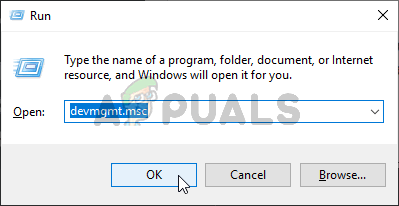
- クリック Windowsキー+ R 実行ダイアログボックスを開くには、「devmgmt.msc' テキストボックス内で、 Enter デバイスマネージャーを開くには、プロンプトが表示されたら UAC(ユーザーアカウント制御)、 クリック نعم 管理者権限を付与します。
![]()
- あなたが入ると デバイスマネージャインストールされているデバイスのリストを下にスクロールし、関連付けられているリストを展開します。 印刷キュー.
- 次に、インストールされている各プリンタドライバを右クリックします。 印刷キュー 選択します アンインストール 表示されるコンテキスト メニューから。
![]()
- すべてのプリンタ ドライバーがアンインストールされたら、それらに関連付けられたドロップダウン メニューを展開します。 ユニバーサルシリアルバスコントローラその後、インストールされている項目のリストを下にスクロールし、各項目をアンインストールします。 プリンタ それぞれを右クリックして選択 アンインストール コンテキストメニューから。
![]()
- 関連するすべてのプリンタドライバをアンインストールしたら、コンピュータを再起動してください。次回のシステム起動時に、オペレーティングシステムが自動的にプリンタとポートの汎用ドライバセットをインストールし、プリンタを使用できるようにします。
ملاحظة: 汎用ドライバーでは不十分な場合は、いつでも専用のドライバーをインストールできます。 - もう一度プリンターに再接続して、今度はプロセスが成功するかどうかを確認してください。


コメントは締め切りました。