

Mozilla Firefoxを起動して、動画などのメディアを再生しても音が出ない場合、通常はブラウザの設定かシステム全体のオーディオ設定に問題があります。多くの場合、Firefoxではメディアが再生されていると表示されますが、出力デバイスの向きが間違っているか、システムオーディオが無効になっているために音が聞こえません。すべてのアプリケーションで音が聞こえない場合は、Firefoxではなくオペレーティングシステム自体に問題がある可能性が高いです。

最も一般的な原因は、ブラウザまたはオペレーティングシステムのオーディオ設定の誤りです。これには、ミュートされたタブ、Firefoxでのオーディオ権限の無効化、デフォルトの再生デバイスの誤り、またはシステムのオーディオミキサーの音量レベルが極端に低い場合などが含まれます。また、ブラウザのメジャーアップデート後、接続されているオーディオデバイスの変更後、またはHDMI出力の競合後にこの問題が発生するユーザーもいます。
修正を試みる前に、ChromeのYouTube、VLC、Spotifyなどの他のアプリで音声が再生されるかどうかを確認してください。他のアプリで音声が正常に再生される場合は、Firefoxのみの問題である可能性が高いです。すべてのアプリで音声が再生されない場合は、まずシステム全体のオーディオ問題のトラブルシューティングに着手してください。
1. Windowsのサウンド設定を調整する
この解決策は、Firefox がメディアを再生しているように見えるものの、Windows のサウンド設定が正しくないために音が出ない場合に有効です。これは、Firefox がサウンドミキサーでミュートになっているか、オフライン出力デバイスに設定されている場合に発生する可能性があります。
Firefoxのオーディオミキサーをチェック
Windowsは各アプリケーションの音量レベルを記憶します。Firefoxを以前にミュートしていた場合、再起動後もミュート状態のままになることがあります。
- Firefox が動作し、オーディオ (YouTube ビデオなど) を再生していることを確認します。
- 右クリック スピーカーアイコン タスクバーの右下隅で、 オーディオミキサーを開く.
- ابحثعن Firefox のオーディオスライダーミュートされていたり低すぎる場合は、100% まで上げてください。
![WindowsのオーディオミキサーからFirefoxのミュートを解除する]()

Firefoxをデフォルトの出力デバイスに設定する
Firefox の出力デバイスがオフラインまたは非アクティブになっている場合、音声は再生されません。出力デバイスをデフォルトに設定することで、Firefox は現在アクティブなデバイスを使用するようになります。
- 開いた Windows検索バー そしてタイプ "オーディオ設定" 到達すること システムサウンド設定.
![Windowsのシステムサウンド設定ページ]()
- 下にスクロール 高度なオーディオオプション をクリックします 「アプリの音量レベルとデバイスの設定」.
- リストに表示されるように、Firefox がメディアを再生していることを確認してください。
- Firefoxを検索し、ドロップダウンメニューをクリックします。 出力 そして選択 架空.
![Firefoxのサウンド設定でデフォルトの出力デバイスを設定する]()


2. Firefoxで自動再生設定を有効にする
Firefoxはデフォルトでは音声付きメディアの自動再生をブロックし、ユーザーの集中を妨げないようにしています。そのため、特にページを操作せずに音声を再生したい場合や、サイトに明確な再生コントロールがない場合などは、音声が聞こえないように感じられることがあります。自動再生を有効にすると、YouTubeやFacebookなどのサイト、および組み込みのプレーヤーで、手動で操作することなく音声付きメディアが自動的に再生されるようになります。
- クリック メニューボタン Firefoxの右上隅にある(3本の水平線)をクリックして選択します "設定".
![Firefoxの設定メニューボタン]()
- 左側のパネルで、 「プライバシーとセキュリティ」.
![Firefoxのプライバシーとセキュリティ設定タブ]()
- 。セクションまで下にスクロールします 「許可」 をクリックします "設定" の隣に 自動再生.
- 横のドロップダウンメニューから 「すべてのウェブサイトのデフォルト」、 選ぶ オーディオとビデオを許可する.
![「音声と動画を許可する」が選択された自動再生許可ウィンドウ]()
- クリック 「変更の保存」 新しい設定を適用します。
![Firefoxの自動再生設定の変更を保存ボタン]()


3. Bluetoothデバイスのリンクを解除する
以前Bluetoothヘッドホンやスピーカーを使用したことがある場合、Windowsはそれらのデバイスが電源オフ、圏外、または取り外されている場合でも、音声をそれらのデバイスにルーティングし続けることがあります。このような場合、Firefoxは音声の再生を継続しますが、接続されていない、または非アクティブなデバイスに送信されます。
これらの Bluetooth デバイスを手動で削除すると、Windows は強制的にデフォルトまたは現在アクティブな出力デバイスに戻り、Firefox がオーディオを有線スピーカーまたはヘッドフォンを通じて正しくルーティングできるようになります。
- 開いた Windows検索バー そしてタイプ 「Bluetoothとその他のデバイス」 Bluetooth設定を開きます。
- セクション内 「音」ペアリングされたBluetoothオーディオデバイスを探します。デバイスをタップして、 "デバイスを削除" 接続を解除するには、デバイスを再度ペアリングする必要があります。

4. システム全体で音が出ない問題の一般的な解決方法
これまでの解決策は、Firefox特有のサウンド問題に焦点を当てたものでした。しかし、システムサウンド、メディアプレーヤー、ブラウザなど、どのアプリケーションでも音が出ない場合は、システム全体の問題である可能性が高いです。よくある原因の一つは、 Windowsの出力デバイスの不具合で、Firefoxを含むすべてのプログラムで音が出なくなってしまうことです。
操作デバイスから目的のデバイスを確認する
Windows では、次の理由により出力デバイスが無効になる場合があります。
- 手動で無効化: ユーザーがサウンド設定でデバイスを右クリックし、意図的または誤って「無効」を選択した可能性があります。
- Windows の更新またはクラッシュ: システムまたはドライバーの更新、あるいは予期しない故障により、Windows によって以前はアクティブだったデバイスが無効になる場合があります。
- 新しいオーディオ機器: Bluetooth ヘッドフォンなどのデバイスを追加すると、以前のデフォルトの出力デバイスが自動的に無効になる場合があります。
- サードパーティのオーディオ プログラム: Dolby や Realtek Audio Manager などのツールは、プロファイルや構成を切り替えるときにデバイスを無効にする場合があります。
正しい出力デバイスを有効にすると、システム全体のサウンドが復元され、Firefox やその他のアプリケーションで正常にサウンドを出力できるようになります。
- 開いた Windows検索バー そしてタイプ "オーディオ設定" システムサウンド設定にアクセスします。
![Windowsのサウンド設定ページ]()
- 右側で、 をクリックします。 「オーディオコントロールパネル」.
![Windows設定のサウンドコントロールパネルオプション]()
- 「再生」タブで、目的の出力デバイスを探します。 下がる، 右クリック 彼を選んで "有効".


オーディオドライバーをアンインストールして再インストールする
オーディオドライバーは、 Windowsのアップデート、互換性のないソフトウェア、突然の停電、または不適切なシャットダウンなどが原因で破損する場合があります。その結果、Firefoxを含むすべてのアプリケーションで音声が出なくなる可能性があります。
オーディオドライバーを再インストールすると、 Windowsとオーディオコンポーネント間の通信が回復し、デバイス構成がリセットされ、レジストリレベルでのオーディオアクセスに関する問題が解決されます。
- クリック Windowsの+ X 次に、 "デバイスマネージャ" リストから。
![Windowsのクイックアクセスメニューからデバイスマネージャーを開きます]()
- カテゴリを展開する 「オーディオ、ビデオ、ゲーム機。」
![デバイス マネージャーのオーディオ、ビデオ、およびゲーム コントローラー カテゴリ]()
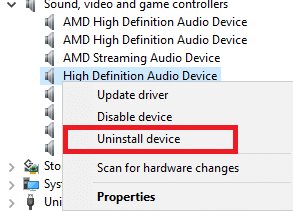
- アクティブなオーディオ デバイスを識別します。 右クリック そこに、指定してください 「デバイスをアンインストールします。」
![デバイスマネージャーからオーディオデバイスをアンインストールします]()
- システムを再起動します。 Windowsは再起動時に正しいドライバーを自動的に再インストールします。起動後、プロセスが完了するまでしばらくお待ちください。


コメントは締め切りました。