

Firefox ブラウザを使用しているときに、タブが頻繁にクラッシュし、メッセージが表示されるという問題に遭遇することがあります。 「あぁ。タブがクラッシュしたよ。」 これはイライラさせ、スムーズなブラウジング体験を妨げる可能性があります。この問題の原因としては、一度に開いているタブが多すぎる、ブラウザ拡張機能が壊れている、または互換性がない、ブラウザのバージョンが古い、アップデートバージョンが不安定、マルチタスク機能に問題があるなどが挙げられます。

この記事では、問題を解決し、スムーズなブラウジングを実現するためのさまざまな解決策について説明します。
1. Firefoxをトラブルシューティングモードで開く
破損したアドオンが問題の原因となっている可能性があります。これを診断するには、Firefoxをトラブルシューティングモードで開き、すべてのアドオンを一時的に無効にしてください。
- Firefoxを起動してクリック ハンバーガーメニュー 右上隅で、 مساعدة.

- 選択 トラブルシューティングモード.

- ボタンをクリックします リブート.

- 見つける 開いた ダイアログボックスで Firefoxをトラブルシューティングモードで開く.


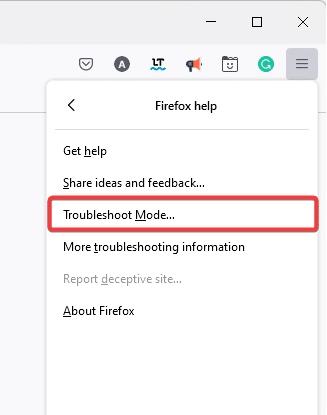

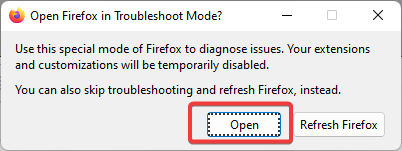
トラブルシューティング モードで問題が発生しなくなった場合は、Firefox を通常モードで再起動し、各アドオンまたは拡張機能を個別に無効にして、問題を特定して削除します。
2.アップデートを確認する
Firefoxの古いバージョンはタブの動作に不具合を引き起こす可能性があります。ブラウザのアップデートを確認し、最新バージョンがある場合はインストールしてください。
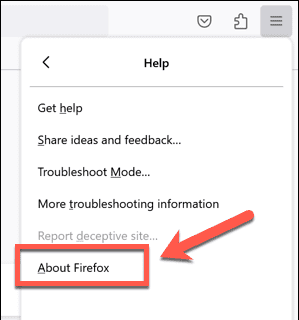
- 開いた Firefoxの、 タップする ハンバーガーアイコン、を選択します مساعدة.
- タップする Firefoxについて.

- ウィンドウに Firefoxが更新されました Firefoxのアドレスバーの下には、ブラウザが最新であることを示すメッセージが表示されます。最新でない場合は、「バージョン***に更新してください」というメッセージが表示されます。

- 「バージョン***に更新」をクリックします。
- ダウンロードが完了したら、 Firefoxを更新するために再起動します.
- 再起動後、タブのクラッシュ問題がまだ存在するかどうかを確認します。

3. マルチプロセスタブを無効にする
「マルチプロセスタブ」機能は、WebコンテンツのプロセスをFirefoxのインターフェースプロセスから分離することで、ユーザーエクスペリエンスを向上させるように設計されています。この機能はセキュリティとパフォーマンスを向上させ、メモリ使用量を削減しますが、問題を引き起こす可能性もあります。
特定のプラグインとの互換性の問題、または機能の要件を満たさない古いコンピュータが原因でクラッシュが発生する可能性があります。この機能を無効にして、問題が解決するかどうかを確認してください。
- Firefoxでは次のように入力します
約:設定
検索バーに移動して Enter キーを押します。

- クリック すべて表示する.

- 次のものを見つけて、その値を false に設定します。
ブラウザ.タブ.リモート.自動起動 ブラウザ.タブ.リモート.自動起動.2

- ブラウザを再起動して問題が解決したかどうかを確認してください。


4. デバイスの加速を確認する
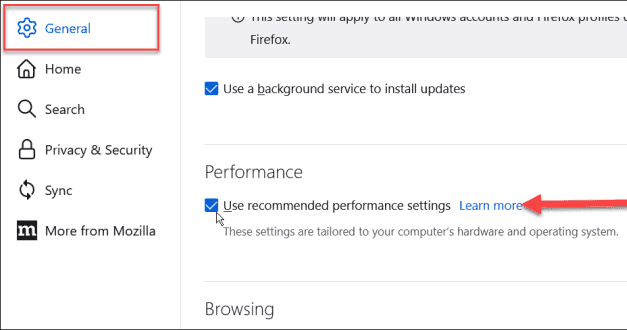
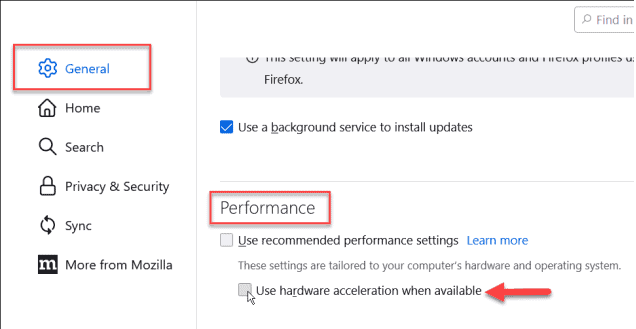
ハードウェアアクセラレーションはウェブサイトの読み込みにグラフィックカードを使用しますが、グラフィックドライバーが古い、または互換性がない場合、問題が発生する可能性があります。ブラウザの設定でハードウェアアクセラレーションを無効にすると、この潜在的な問題を解決できる場合があります。
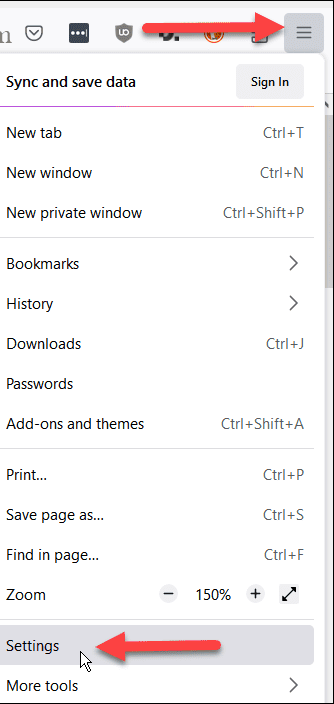
- に到着する 設定/環境設定 ハンバーガーメニューより。

- セクションに移動 パフォーマンス.
- 選択を解除する 推奨されるパフォーマンス設定を使用する.

- 選択解除も 可能な場合はハードウェアアクセラレーションを使用する.

5. 古いバージョンに戻す
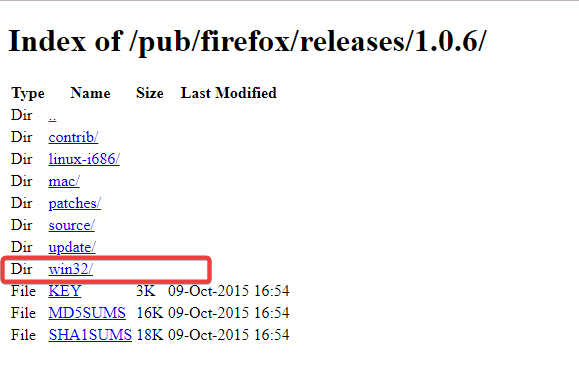
新しいアップデートによって意図しないバグが発生する場合があります。最新のアップデートにタブのクラッシュを引き起こすバグが含まれている場合は、より安定した古いバージョンに戻すことをご検討ください。Firefoxの以前のバージョンは、それぞれのバージョンインデックスページでご覧いただけます。
- 訪問 Mozilla Firefox バージョンインデックスページ 以前のバージョンを指定します。

- お使いのオペレーティングシステム(Windowsの場合はwin32またはwin64など)と言語( EN-US (英語の場合)。
- Firefox 実行可能インストーラー ファイルへのリンクをクリックして、ダウンロードを開始します。

- Firefox をインストールし、タブのクラッシュの問題が解決されたかどうかを確認します。



6.ウイルス対策ソフトウェアを無効にします
ウイルス対策ソフトウェアがFirefoxと競合し、タブの動作が不安定になることがあります。ウイルス対策ソフトウェアを一時的に無効にして、問題が解決するかどうかを確認してください。
ウイルス対策ソフトウェアを無効にする方法については、以下の記事をご覧ください。 ウイルス対策ソフトウェアをオフにする方法.
7. FirefoxのキャッシュとCookieをクリアする
キャッシュや閲覧履歴が多すぎると、新しいタブを開く際に問題が発生し、クラッシュにつながる可能性があります。キャッシュとCookieをクリアすると、問題が解決する場合があります。
ملاحظة: このプロセスにより、一部の Web サイトからログアウトされます。
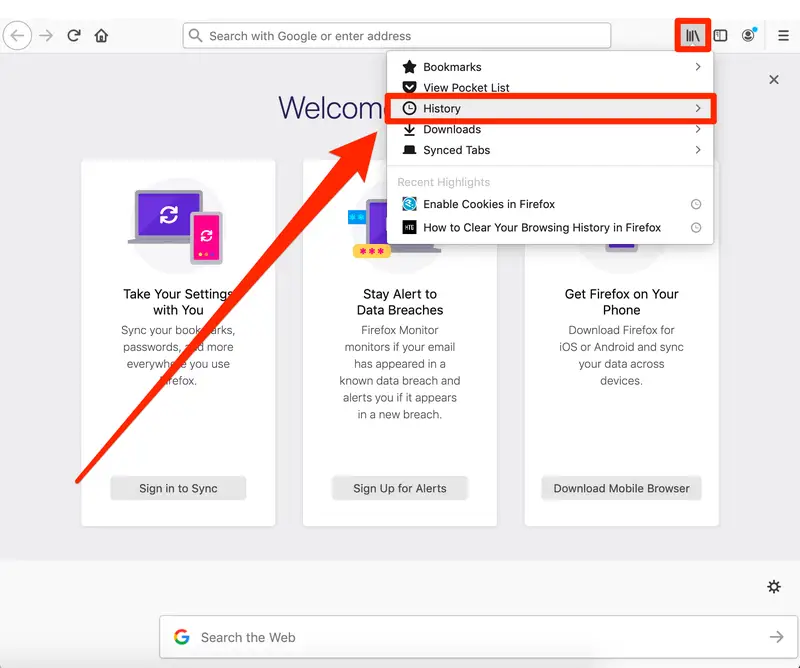
- Firefoxを開いてクリック ハンバーガーメニュー 右上にあります。
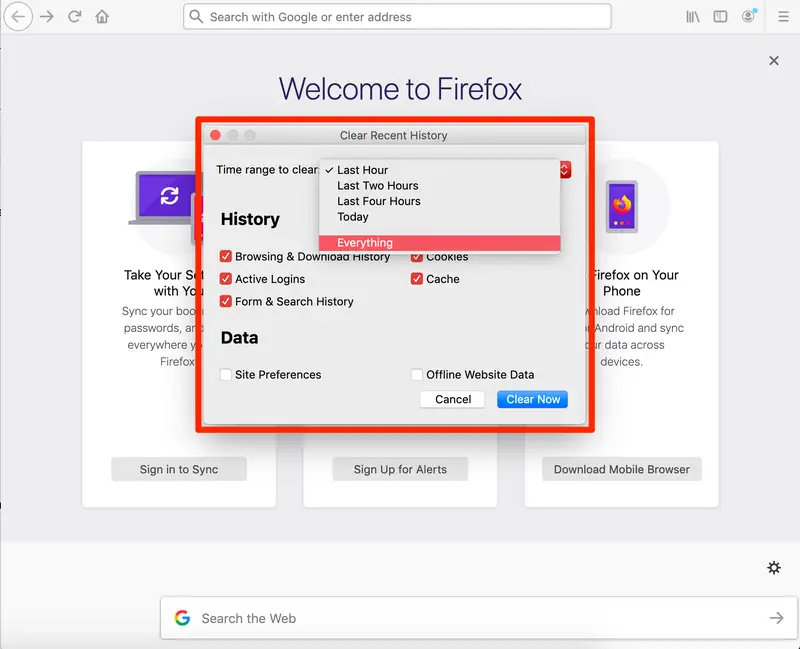
- タップする 記録、その後 最近の履歴をスキャンします…

- 調査の期間を指定して、 すべて 完全なリセットのため。
- リストを展開 詳細 消去したいものを選択するには、必ずそれぞれ選択してください ملفات تعريف الارتباط (Cookie) و一時メモリ(キャッシュ).
- クリック 今スキャンして.

8. グラフィックカードのドライバーを更新する
古いグラフィックカードドライバーは、WebGLなどのウェブサイトの高度なグラフィック機能で問題を引き起こし、タブのクラッシュにつながる可能性があります。グラフィックカードドライバーを更新すると、この問題が解決する場合があります。
- スタートボタンを右クリックし、 Windows 選択します デバイスマネージャ.

- セクションを展開する ディスプレイアダプター.
- グラフィックカードを右クリックして選択 ドライバーの更新.

- 選択 更新されたドライバーを自動的に検索する.

- 画面上の指示に従って、利用可能なアップデートをインストールします。


9.Firefoxを更新します
Firefoxをアップデートすると、ブックマークとパスワードは保持されたまま、ブラウザがデフォルト設定に戻ります。特定の設定やアドオンが問題の原因となっている場合は、Firefoxをアップデートすることで解決できる可能性があります。
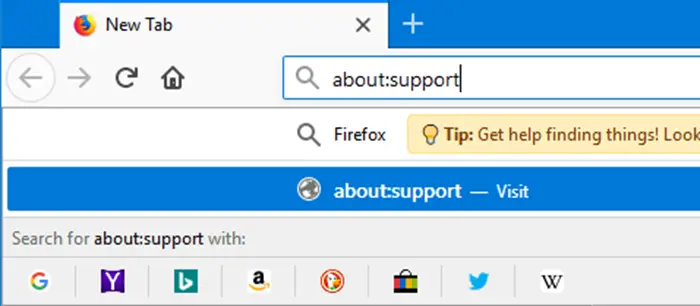
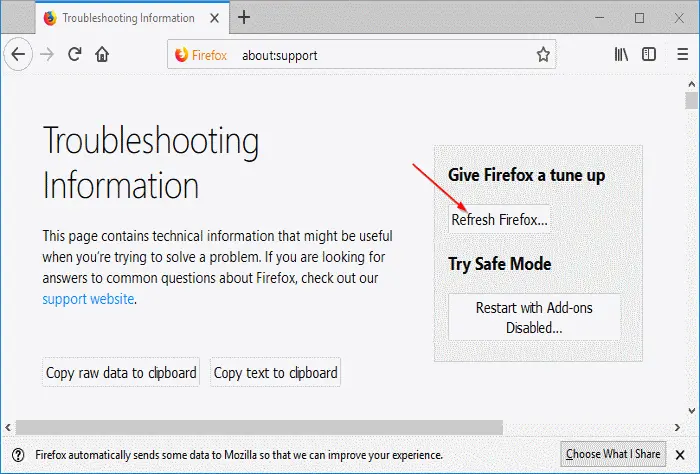
- タイプ について:サポート Firefox のアドレスバーで Enter キーを押します。

- クリック Firefoxのアップデート.

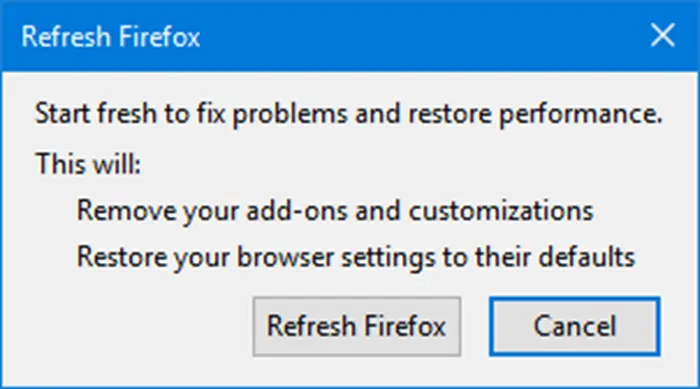
- 確認ポップアップウィンドウで、 Firefoxのアップデート もう一度。

10.新しいプロファイルを作成します
新しいプロファイルを作成すると、クラッシュの原因となる可能性のある破損したアドオンやブックマークを削除し、新たなスタートを切ることができます。新しいプロファイルを作成して、問題が解決するかどうかを確認してください。
- 入力 について:プロファイル アドレスバーで Enter キーを押します。

- タップする 新しいプロファイルを作成する ウィザードを使用して新しいプロファイルを設定します。

- 新しいプロファイルに切り替えて、タブのクラッシュの問題が解決されたかどうかを評価します。


コメントは締め切りました。