

WindowsにChromeをインストールしようとすると、インストールが失敗する場合があります。セットアッププログラムがフリーズしたり、突然終了したり、「このアプリケーションはお使いのコンピューターでは実行できません」などのエラーが表示されたり、「インターネットに接続しています」の画面で止まってしまうことがあります。これは通常、インストーラーが正しく動作していないことを意味します。

最も一般的な原因としては、インストーラーがコンピューターと互換性がないか、セットアップ ファイルが破損しているか、古い Chrome インストールからのファイルやログ エントリが残っていることが挙げられます。
以下の手順は、Google Chrome のインストール時によくある問題を解決するための、分かりやすく段階的な手順です。考えられる原因を確認した後、効果的な解決策を探っていきましょう。
1. コマンドプロンプト(CMD)でChromeをインストールする
最初のステップとして、コマンドプロンプトからGoogle Chromeをインストールしてみてください。この方法は、グラフィカルインストーラーの失敗、権限の問題、ダウンロードファイルの破損、サードパーティ製のウイルス対策ソフトウェアの干渉などによる問題を回避できます。
管理者としてインストールを実行すると、Chrome のインストールを妨げる可能性のある権限関連の障害を防ぐことができます。
- 。キーを押します Win 開く Windowsの検索メニュー.
- タイプ コマンドプロンプト 検索バーで、結果を右クリックします。
- 見つける 管理者として実行 昇格された権限でコマンド プロンプトを開きます。
![]()
- Chrome のインストールを開始するには、次のコマンドを入力します。
WingetでGoogle Chromeをインストールする
![]()

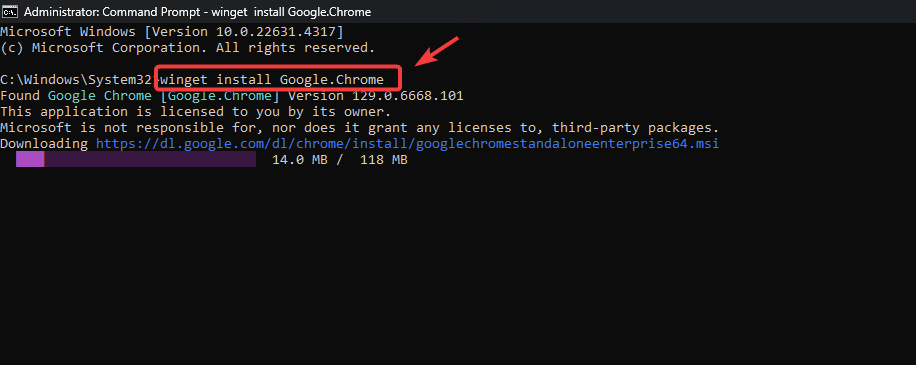
- クリック Y ライセンス契約に同意する。
- これらの手順を完了すると、Google Chrome が正常にインストールされるはずです。
2. クリーンアンインストールを実行して再インストールする
以前のChromeインストールからのファイルが残っている場合は、クリーンアンインストールが不可欠です。このプロセスにより、Chromeに関連するすべてのファイルとレジストリエントリが削除され、再インストールを妨げる可能性のある残留物がすべて排除されます。
この方法では、Windows 内にインストールされたプログラムのレジストリとして機能する特定のレジストリ エントリも削除されます。
- クリック Win + R 同時に、[実行] ダイアログ ボックスを開きます。
- タイプ appwiz.cplと をクリックします OK 到達すること コントロールパネル>プログラムと機能.
![]()
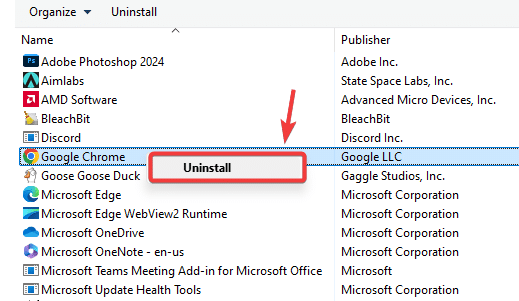
- 見つける Google Chrome メニューで右クリックして選択 アンインストール.
![]()
- アンインストール後、次のディレクトリに移動してフォルダを削除します グーグル 存在する場合:
C:Program Files (x86)GoogleC:Program FilesGoogleC:Users[اسم المستخدم الخاص بك]AppDataLocalGoogle
この手順により、以前のインストールからのファイルが残っていないことが保証されます。
- 開いた Start Menu と検索 レジストリエディタ.
![]()
- クリック Enter 開く レジストリエディタ.
- 次のレジストリ キーに移動し、存在する場合は削除します。
ComputerHKEY_LOCAL_MACHINESOFTWAREWOW6432NodeGoogleUpdateClients{430FD4D0-B729-4F61-AA34-91526481799D}![]()
- 完了したら、コンピューターを再起動してください。再起動することで、すべての変更が有効になります。
- それで、 Google Chromeの最新インストーラーをダウンロードしてください 公式サイトより。
![]()
- ダウンロードしたインストーラをダブルクリックしてインストールを開始します。
- Google Chromeが正しくインストールされているか確認してください。それでもインストールに失敗する場合は、次の手順を実行してください。



3. Google Chromeインストーラをオフラインで使用する
オフラインのChromeインストーラーは、特にインストール中にインターネット接続が不安定だったり、ファイアウォールによって制限されていたりする場合に、強力な代替手段となります。この方法では完全なインストールパッケージが提供されるため、セットアップ中にGoogleサーバーに接続することなくChromeをインストールできます。
- ダウンロード Google Chrome のスタンドアロン オフライン インストーラー 提供されたリンクから。
- インストーラーをダウンロードしたら、それを実行し、指示に従って Google Chrome のインストールを完了します。
![]()
- インストール後、Google Chrome を正常に実行できるかどうかを確認します。

これが機能する理由:オフラインインストーラーは安定したインターネット接続を必要とせず、ダウンロードやインストールの破損に関連する制限を回避するため、完全で信頼性の高いパッケージを提供します。
コメントは締め切りました。