

一部のユーザーから、Opera GXブラウザの起動に問題が発生しているという報告があります。ブラウザが開かなかったり、起動後すぐにクラッシュしたりします。これにより、インターネットへのアクセスが制限されます。この問題の明確な原因は特定されていませんが、アプリケーションキャッシュの満杯、ウイルス対策ソフトウェアとの競合、Operaのバージョンが古いなど、いくつかの要因が考えられます。

この記事では、この問題に対処するためのさまざまな解決策を検討します。
1. キャッシュをクリアする
キャッシュメモリの蓄積はブラウザのパフォーマンスに影響を与える可能性があります。キャッシュをクリアすると、不要なファイルが削除され、問題が解決する場合があります。
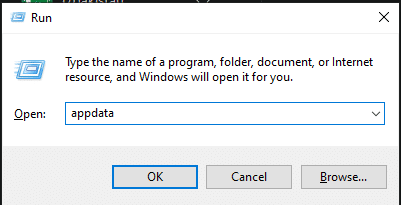
- クリック Windowsの+ R、 入力
appdata
次にEnterを押します。

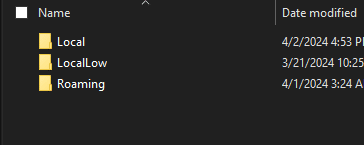
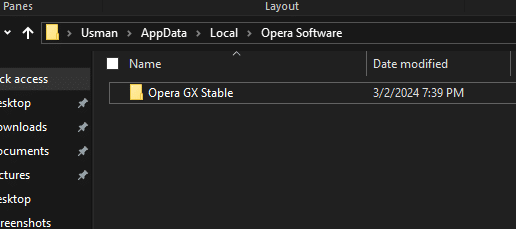
- 「ローカル」フォルダに移動し、「Opera Software」に進みます。

- 「Opera Software」フォルダの内容を削除します。

- 「Roaming」フォルダでも同じ削除操作を実行します。
2.ウイルス対策ソフトウェアを無効にします
Webroot などのウイルス対策プログラムは、Opera GX と競合する場合があります。問題の原因となっている可能性のあるウイルス対策ソフトウェアを一時的に無効化するか、アンインストールすることをお勧めします。
ウイルス対策ソフトウェアを無効にする方法については、こちらの記事を参照してください。 ここで.
サードパーティ製のウイルス対策ソフトウェアを完全に削除する必要がある場合は、ガイドをご覧ください。 ここで.
3. Opera GXを再インストールする
Opera GX を再インストールすると、閲覧データを失うことなく、破損したファイルを修復したり、削除されたファイルを復元したりできます。
- Opera GXを公式サイトからダウンロードする ここで.
- インストーラーを実行して選択 受け入れと昇進.

- 画面の指示に従ってインストールを完了します。

これらの手順を実行すると、ブラウザのアップグレードまたは再インストールが正常に実行されるはずです。
4. Opera GXの設定をデフォルトにリセットする
ブラウザがまだ正常に動作しない場合は、Opera GX の設定をデフォルトにリセットすると解決する場合があります。
- Opera GX を開き、アドレスバーに次のように入力します。
オペラ://設定/リセット

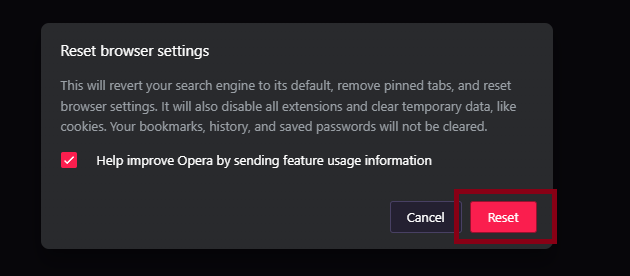
- 「設定を元のデフォルト値にリセット」をクリックします。

- リセットボタンをクリックして確認します。


5.プラグインを無効にします
プラグイン、特に古いものやバグのあるものは問題を引き起こす可能性があります。すべてのプラグインを無効にすると問題が解決する可能性があります。
- Opera GX を開き、左側のサイドバーにあるアドオンアイコンをクリックしてアドオンマネージャーに移動します。

- すべての拡張機能をオフにしてブラウザを再起動し、問題が解決したかどうかを確認してください。


6.新しいユーザープロファイルを作成します
上記の解決策が機能しない場合は、問題が既存のプロファイルに起因している可能性があるため、Opera GX で新しいユーザー プロファイルを作成することを検討してください。
- 歯車アイコンをクリックして Opera GX の設定にアクセスします。

- 選択 GXプロファイル管理.

- 選択 プロファイルを作成する そして、指示に従ってください。


コメントは締め切りました。