

Epson Scan 2のプロフェッショナルモードは、写真、ネガ、フィルムなどのプロフェッショナルスキャン向けに設計されています。ただし、Scan 2アプリのプロフェッショナルモードを使用しないと、スキャンの品質、効率、時間に悪影響を与える可能性があります。

プロフェッショナルモードオプションが表示されなかったり、グレー表示になったり、選択してもScan 2アプリケーションから応答が返されない場合があります。アプリケーションまたはデバイスのオペレーティングシステム(OS)を更新すると、この問題が発生する可能性がありますのでご注意ください。
Epson Scan 2でプロフェッショナルモードを有効にする方法
さまざまな手法を使用して Epson Scan 2 のプロフェッショナル モードをアクティブ化しようとしますが、すべての試みが失敗した場合は、ツールを再インストールすることが最後のオプションになります。
1. Epson Scan 2のモードを変更する
Scan 2アプリのモード選択に不具合があると、プロフェッショナルモードで問題が発生する可能性があります。この問題は、Scan 2アプリのモードを変更してから、プロフェッショナルモードに戻すことで解決できます。
- Epson Scan 2を起動し、ドロップダウン メニューを開きます。 モード.
![Epson Scan 2のスキャンモードの変更]()
- モードを選択 そうしないと (プロフェッショナルモードを除く)スキャンプロセスを完了します。
- انن<XNUMXxDXNUMX><XNUMXxDXNUMX><XNUMXxDXNUMX><XNUMXxXNUMX>لل<XNUMXxDXNUMX><XNUMXxDXNUMX><XNUMXxDXNUMX><XNUMXxAXNUMX> プロフェッショナルモード 正常に動作しているか確認してください。

2. Epson Scan 2を管理者として実行する
プロフェッショナルモードが保護されたシステムリソースへのアクセスを必要とするにもかかわらず、Scan 2ツールに必要な権限がない場合、目的のモードを使用できません。この問題を解決するには、Epson Scan 2アプリケーションを管理者として実行してください。
- Epson Scan 2を右クリックして選択 管理者として実行このツールは、X64 PC 上の次の場所にあります。
C:Program Files (x86)epsonEpson Scan 2Core

- UAC プロンプトで [はい] をクリックし、プロフェッショナル モードが動作しているかどうかを確認します。
3. デバイスとスキャナーを再起動します。
システム入力ユニットに障害があると、Epson Scan 2 のプロフェッショナル モードを使用できない場合があります。この場合、デバイスとスキャナーを再起動すると問題が解決します。
- Epson Scan 2ツールを終了し、消す スキャナー。
- プラグを抜く USB ケーブルがシステムから外れ、電源が切れました。 しつけ.
![エプソンのスキャナケーブルを外します]()
- システムの電源を入れ、到着 スキャナーが港に戻ってきました。 USB システム内のもう 1 つ。
- 切断して再接続する TPUケーブル スキャナーの背面にあります。
- Epson Scan 2 を実行し、プロフェッショナル モードの問題が解決されたかどうかを確認します。

4. Epson Scan 2をデフォルト設定にリセットする
Epson Scan 2で競合する設定が有効になっている場合、プロフェッショナルモードは使用できません。また、ツールの設定ファイルが破損している場合も、この問題が発生する可能性があります。このような場合は、Epson Scan 2ツールをデフォルト設定にリセットすることで問題を解決できます。
- 次のパスに移動します。
64 ビット C:Program Files (x86)epsonEpson Scan 2Utility 32 ビット C:Program FilesepsonEpson Scan 2Utility
- Epson Scan メンテナンス ユーティリティを実行し、操作ドロップダウン メニューを「Epson Scan/Epson Scan 2 のリセット」に設定します。
![Epson Scan 2をデフォルト設定にリセットする]()
- クリック お気軽にご連絡ください 完了したら、問題が解決されたかどうかを確認します。
- 問題が解決しない場合は、タブに進みます Epson Scan 2で、 デフォルトにリセット.
- システムを再起動して問題が解決したかどうかを確認します。

5. デバイスのオペレーティングシステムとEpson Scan 2を更新する
デバイスのOSまたはアプリ自体が古い場合、Epson Scan 2のプロフェッショナルモードをご利用いただけません。これにより、デバイスとEpsonアプリの互換性が失われます。この問題を解決するには、デバイスのOSとEpson Scan 2をアップデートしてください。
デバイスのオペレーティング システムの更新
Windows を更新するには:
- Windowsを右クリックして 設定 > Windows Updateの.
- 右側でクリック 更新を確認 利用可能なすべてのアップデートをインストールします。
![Windowsのアップデートを確認しています]()
- システムを再起動し、Epson Scan 2 を実行します。プロフェッショナル モードが動作しているかどうかを確認します。

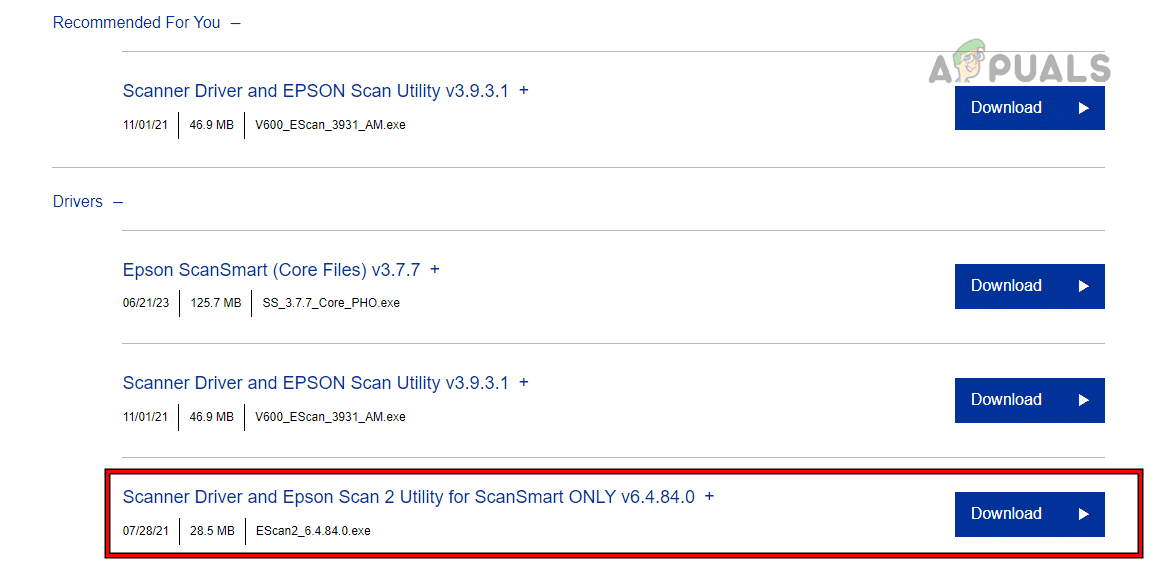
Epson Scan 2 アップデート
- Web ブラウザを開き、エプソンの Web サイトにアクセスします。
- انن<XNUMXxDXNUMX><XNUMXxDXNUMX><XNUMXxDXNUMX><XNUMXxXNUMX>لل<XNUMXxDXNUMX><XNUMXxDXNUMX><XNUMXxDXNUMX><XNUMXxAXNUMX> サポート > और देखें > スタイル スキャナー > 運転手 > Epson Scan 2 スキャナードライバーとツール.
![Epson Scan 2をダウンロード]()
- ダウンロードしてインストールします(現在のバージョンをアンインストールしないでください)。
- 実行して問題が解決されたかどうかを確認します。
- 問題が解決しない場合は、ダウンロードしてください ユーザーインターフェース更新のパッチをスキャン エプソンのWebサイトからスキャナードライバーをダウンロードしてインストールします。
- Epson Scan 2 を実行し、問題が解決されたかどうかを確認します。
6.プリンターとスキャナーからスキャナーを削除します
システム内のスキャナー設定が正しくない場合、スキャン2で取得した設定は表示されず、プロフェッショナルモードも起動しません。この問題は、「プリンターとスキャナー」からスキャナーを削除してから再度追加することで解決できます。
- Windowsを右クリックして設定へ移動 > Bluetoothとデバイス > プリンターとスキャナー.
![Windowsの設定でプリンターとスキャナーを開きます]()
- エプソンスキャナを選択してクリック 除去.
- スキャナーが取り外されたことを確認し、システムを再起動します。
- スキャナーをシステムに再度追加し、プロフェッショナル モードが正しく動作しているかどうかを確認します。

7. Epson Scan 2アプリケーションを再インストールする
Epson Scan 2のコアモジュールが破損し、正常に動作していない場合、プロフェッショナルモードは使用できません。この場合、Epson Scan 2アプリケーションを再インストールすると問題が解決します。
Windows コンピューターでこれを行うには:
- Epson スキャナーをコンピューターから切断し、プリンターとスキャナーのリストからスキャナーを削除します (前述のとおり)。
- Windowsを右クリックして選択 アプリケーションと機能.
- アプリケーションを拡張する エプソンスキャン2 をクリックします アンインストール.
![WindowsからEpson Scan 2をアンインストールする]()
- 指示に従ってEpsonアプリをアンインストールし、デバイスを再起動します。
- Web ブラウザーを開き、エプソンの Web サイトにアクセスします。
- [サポート] > [スキャナー] > [スキャナー モデル] > [ドライバー] > [Epson スキャナー ドライバーとヘルプ ツール 2] に移動します。
- インストーラーを実行する 責任者 指示に従ってプロセスを完了してください。
![Epson Scan 2インストーラを管理者として実行します]()


コメントは締め切りました。