

パソコンでWhatsAppにログインする際に、「有効なQRコードが検出されませんでした」というメッセージが表示される場合があります。これは、お使いのスマートフォンで不適切なQRコードスキャナーを使用しており、ログインQRコードを正しく認識できない場合に発生します。

WhatsAppには複数のQRコードスキャナーがあり、それぞれ異なる用途があります。QRコードスキャナーを使えば、他のユーザーと連絡先情報を共有できます。ただし、別のデバイスで同じスキャナーを使ってアカウントにログインしようとすると、「有効なQRコードが検出されませんでした」というメッセージが表示されます。
この記事では、WhatsApp Web へのログインの問題を解決するために使用できるいくつかの簡単な解決策を紹介します。
1. WhatsAppのステータスを確認する
WhatsApp Webログインの問題をトラブルシューティングする際は、まずサーバーの状態を確認してください。QRコードが表示されない問題は、WhatsAppサーバーの問題が原因である場合があります。
この場合、サービスは追加デバイスからのログインを許可しません。WhatsAppサーバーのステータスを確認するには、DownDetectorなどのサードパーティのウェブサイトを参照してください。
サーバー障害が発生している場合は、問題が解決するまで待ってから、ブラウザからWhatsAppアカウントにログインしてみてください。サーバーの問題とは関係なく問題が発生する場合は、次の方法に進んでください。
2. デバイスリンクスキャナの使用
WhatsAppアカウントをWhatsApp Webにリンクする際は、正しいQRコードスキャナーを使用してください。WhatsAppでは、プロフィールを共有するためのQRコードスキャナーと、アカウントを他のデバイスにリンクするためのQRコードスキャナーがそれぞれ1つずつ提供されています。
WhatsAppプロフィールを共有したり、WhatsApp Webにログインしたりする際にQRコードスキャナーを使用することが多いですが、無効なQRコードが原因で問題が発生することがよくあります。この問題を解決するには、WhatsAppアプリ内で「デバイスをリンク」QRコードスキャナーを使用していることを確認してください。
これを行うには、以下の手順に従ってください。
- まず、携帯電話でWhatsAppアプリケーションを開きます。
- 右上隅にあるプロフィールアイコンをクリックしてプロフィールに移動します。
- 次にオプションを選択します 「リンクされたデバイス」.
![リンクされたデバイスへの移動]()
- 最後にオプションを選択します 「デバイスをリンクする」.
![デバイスを接続をクリック]()
- これにより、携帯電話の QR コード スキャナーが起動します。
- このスキャナーを使用して WhatsApp の QR コードを読み取ります。
- 問題がまだ存在するかどうかを確認します。


3.カメラレンズのクリーニング
カメラのレンズが十分にクリアでなく、QR コードを正しくスキャンできない場合、スキャナーの邪魔になる汚れやシミなどが原因で問題が発生することがあります。
このような場合は布を使ってレンズを拭いてください。
カメラのレンズを掃除した後、WhatsApp を再度開き、QR コード スキャナーを使用してログインします。それでも問題が解決しない場合は、次の方法に進みます。
4.ダークモードをオフにする
この問題のもう一つの原因として、パソコンでダークモードを使用していることが考えられます。これは、QRコードが基本的に白黒の四角形の集合体であるためです。パソコンでダークモードを使用すると、ウェブサイト上のQRコードが干渉し、スキャン時に機能しなくなる可能性があります。
ブラウザでダークモード拡張機能をご利用の場合は、無効にしてください。ダークモードを強制するサードパーティ製の拡張機能を削除した後、ページを更新してWhatsApp Webにライトテーマが表示されることを確認してください。
次に、WhatsAppのQRコードスキャナーを使って新しいQRコードをスキャンします。問題が解決するかどうかを確認してください。
5.WhatsAppを更新する
WhatsAppアプリが古い場合、ログインに問題が発生し、アカウントをWhatsApp Webにリンクできなくなる可能性があります。WhatsApp Webは開発チームから頻繁にアップデートされるため、このような問題はよく発生します。
QRコードを正しくスキャンするには、WhatsAppアプリケーションが最新であることをご確認ください。以下の手順に従ってください。
- 開いた Playストア お使いの携帯電話に。
- 次に、検索します WhatsApp 結果をクリックします。
- 次に、オプションをタップします 更新 最新バージョンをダウンロードしてインストールします。
![WhatsAppアップデート]()
- 完了したら、WhatsApp を開いて QR コードをスキャンし、問題がまだ存在するかどうかを確認します。

6. WhatsAppを電話番号にリンクする
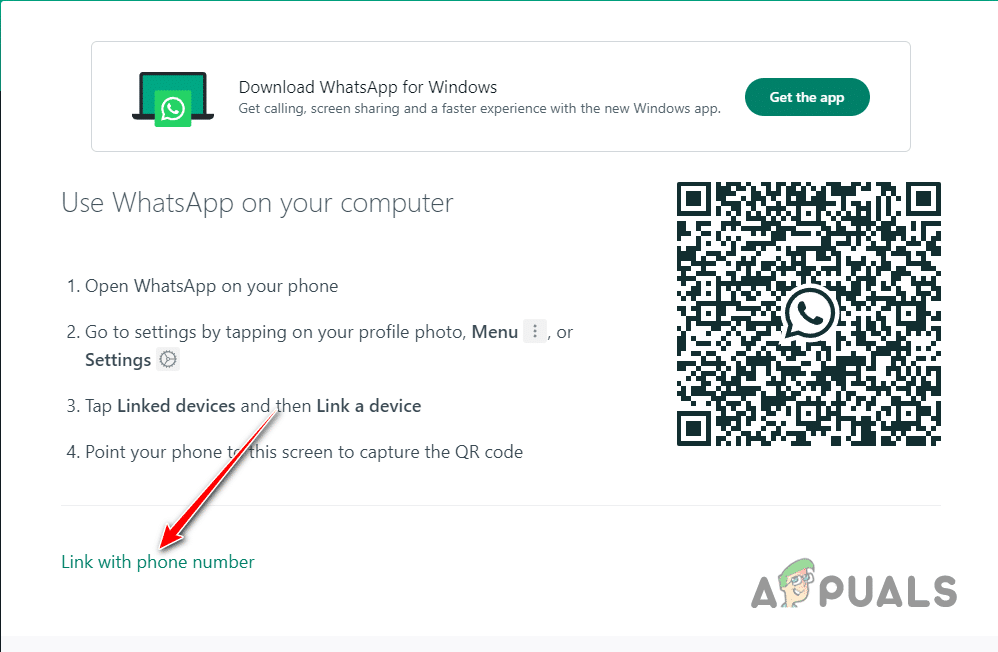
QRコードのスキャンに失敗した場合は、代わりに電話番号を使用できます。これにより、QRコードを使わずに、電話番号を入力するだけでWhatsAppアカウントをWhatsApp Webにリンクできるようになります。
電話番号を入力すると、WhatsAppアプリに入力する8桁のコードが届きます。これで手続きが完了し、アカウントにログインできます。
これを実行するには、以下の手順に従ってください。
- まず、WhatsApp Web サイトを開きます。
- 次に、リンクをクリックします 電話番号へのリンク.
![電話番号によるリンクへの切り替え]()
- ああ 翻訳する 電話番号を教えてください。
- コードを取得したら、携帯電話で WhatsApp アプリケーションを開きます。
![8桁のWhatsApp Webコード]()
- 次に、 を押します。 あなたのプロフィールアイコン 右上にあります。iPhoneをお使いの場合は、メニューに移動する必要があります。 設定.
- 次に、オプションをタップします 関連するデバイス.
![リンクされたデバイスへの切り替え]()
- オプションをクリックします デバイスを接続します.
![デバイスリンクボタンを押します]()
- プロンプトが表示されたら、電話のパスワードを入力してください。
- 次にオプションを押します 代わりに電話番号にリンクする 一番下に。
![代わりに電話番号でリンクするように切り替えます]()
- 最後に、 8桁のコードを入力してください WhatsApp Webに表示されます。
![8桁のWhatsAppコード]()
- そうすると、認証が完了し、アカウントにログインできるようになります。


これにより、「有効な QR コードが検出されませんでした」というメッセージが消え、WhatsApp アカウントが WhatsApp Web に正常にリンクされるはずです。
コメントは締め切りました。