

他のデジタルアプリケーションと同様に、Snapchatでもエラーや問題が発生する可能性があり、アカウント停止もその一つです。アプリの様々な機能を利用できなくなるため、非常にイライラする状況です。ログイン時や新規アカウント作成時に、SnapchatのエラーコードSS06が表示される場合があります。
Snapchatがアカウントからの不審なアクティビティを検出すると、画面に「度重なる試行またはその他の不審なアクティビティのため、Snapchatへのアクセスが一時的に無効になりました。サポートコード:SS06」というメッセージが表示されることがあります。ログインしようとしたときにこの問題が発生した場合でも、ご心配なく。
前述の通り、SnapchatコードSS06が表示される主な理由の一つは、ログイン試行の繰り返しや通常とは異なるアクティビティです。これにより、Snapchatはお客様のアカウントが不正アクセスされたと判断する場合があります。セキュリティ対策として、お客様のアカウントは一時的に無効化される場合があります。その他の理由としては、以下のようなものが考えられます。
- Snapchatサーバーの問題サーバーのメンテナンスやダウンタイムにより、サービスの中断や関連するエラーが発生する可能性があります。
- 古いアプリバージョンアプリケーションを更新しないと、新しい機能にアクセスできなくなり、さまざまな問題が発生する可能性があります。
- アプリケーションまたはシステムの不具合アプリケーションまたはデバイスの一時的な不具合によりエラー コードが表示される場合がありますが、通常は簡単に解決できます。
- 破損したキャッシュ破損したキャッシュまたはアプリケーション データは、Snapchat コード SS06 などの問題を引き起こす可能性があります。
1.しばらく待ちます
技術的な解決策に頼る前に、ただ待つのが最善です。SnapchatのSS06エラーは一時的な不具合であることが多く、すぐに解決します。Snapchatがアカウントを復元したかどうかを確認するために、再度ログインする前に約30分お待ちください。
2. 別のネットワークへの切り替え
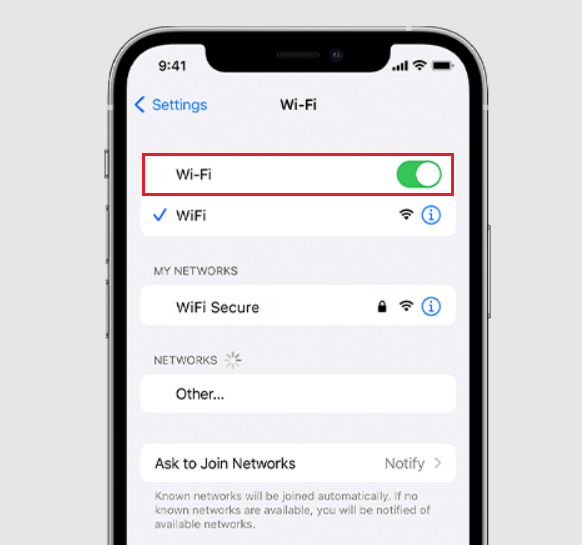
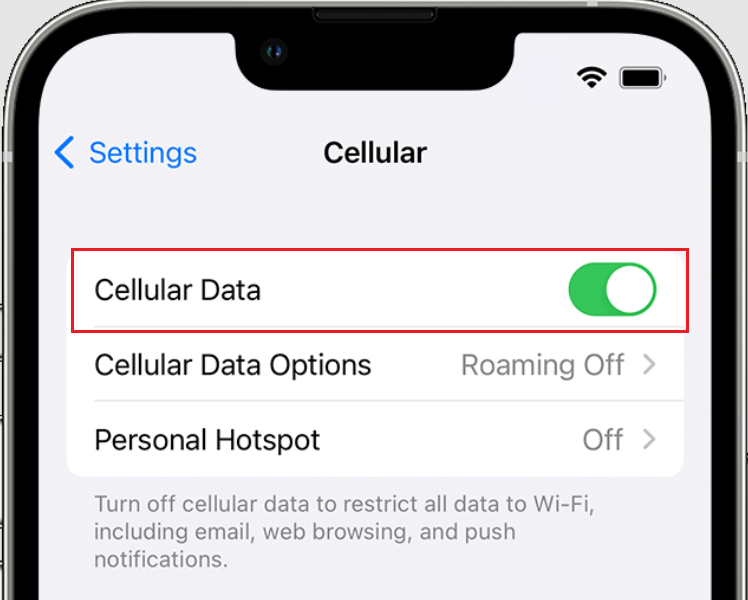
不審なネットワークアクティビティが原因でエラーが発生している場合は、セキュリティ上の理由によりアカウントが無効化されている可能性があります。このような場合は、別のネットワークに切り替えることで問題が解決することがよくあります。Wi-Fiをご利用の場合はモバイルデータ通信を、その逆の場合はモバイルデータ通信をお試しください。
- 開いた 設定 をクリックします Wi-Fi.
- Wi-Fiスイッチをオフにします。
![iPhoneのWi-Fi設定]()
- 設定に戻って選択してください セルラーデータ.
- トグルスイッチを有効にする セルラーデータ.
![iPhoneのセルラーデータ]()
3. Snapchatサーバーの状態を確認する
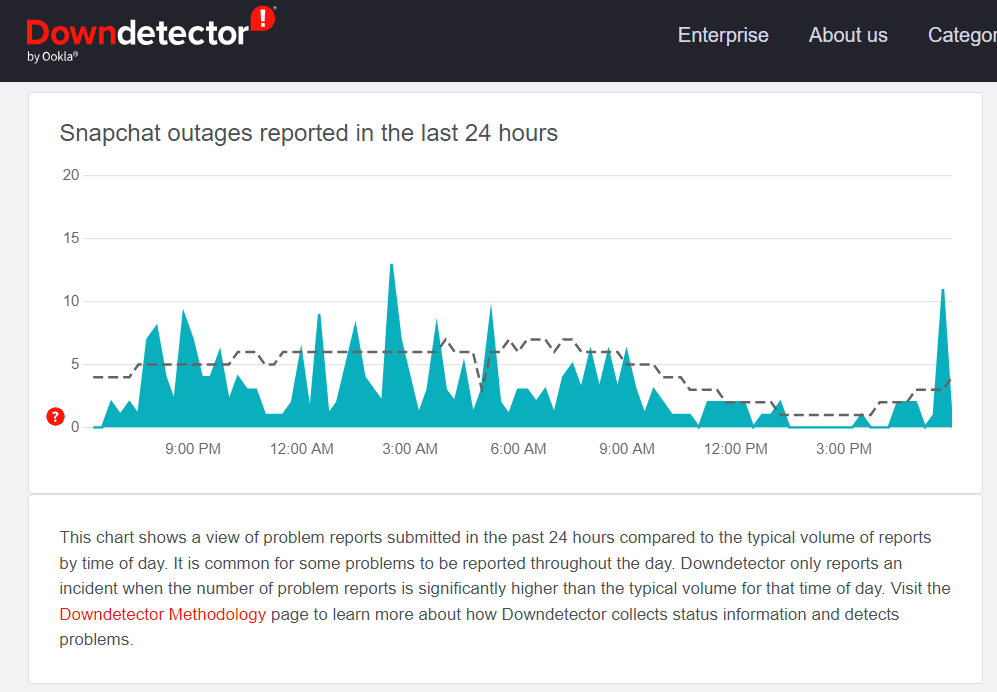
サーバーの状態はアプリのパフォーマンスに大きく影響するため、Snapchatで発生する問題はサーバーの問題に起因する可能性があります。その場合、サーバーが復旧するまで待つしかありません。サーバーの問題を確認するには、DowndetectorのウェブサイトでSnapchatのステータスを確認してください。
4.デバイスを再起動します
デバイスを再起動すると、軽微なアプリエラーや不具合が解消されることがあります。Snapchat SS06エラーの原因がソフトウェアまたはシステムのバグであると思われる場合は、デバイスのすべてのプロセスをリセットすると効果的な解決策となる場合があります。
- 。ボタンを長押しします ラテラル そしてボタンの一つ التحكمبالصوت 電源オフスライダーが表示されるまで。
![iPhoneの再起動]()
- スワイプして iPhone の電源をオフにします。
- 数秒待ってから、ボタンを長押しします。 ラテラル 再起動するには、ロゴを探します。 Apple iPhone が再起動していることを示すサインです。
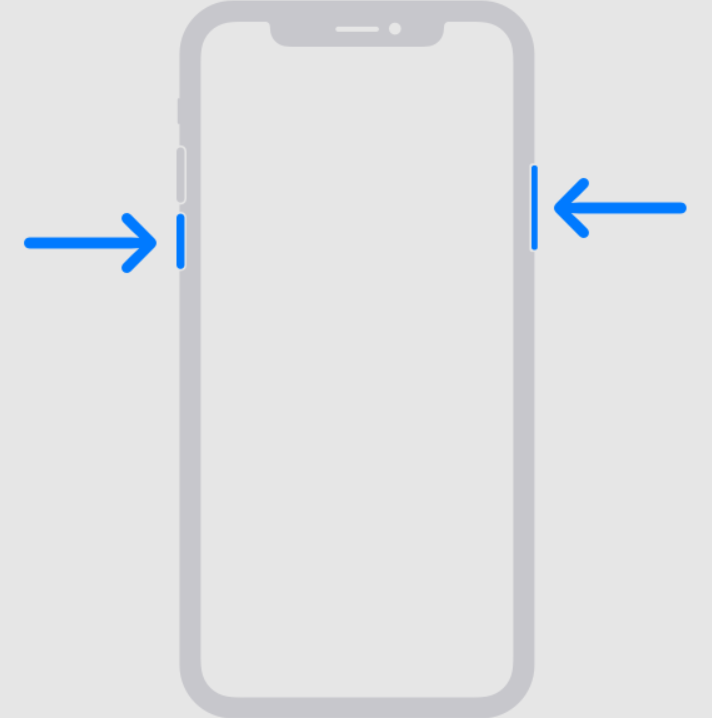
Android ユーザーの場合:
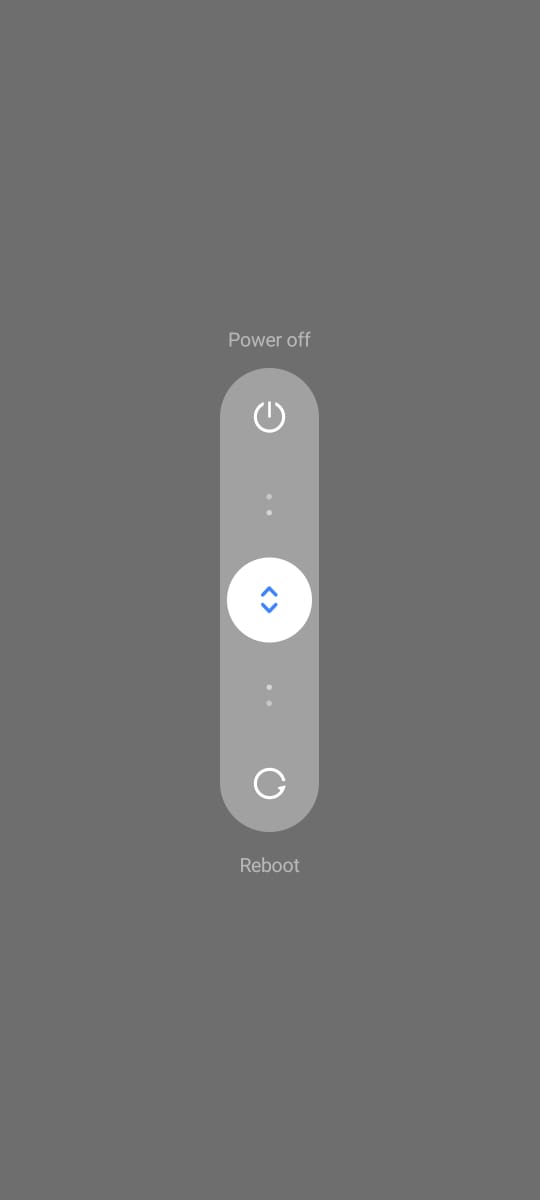
- ボタンを押し続けます エネルギー 電源オフスライダーが表示されるまで。
- スワイプしてデバイスの電源をオフにします。
![Androidの再起動]()
- デバイスの電源を切ったら、ボタンを押します エネルギー もう一度やり直す。
- 再起動後、Snapchat の問題が解決されたかどうかを確認します。
5. Snapchatアプリのアンインストール(iPhoneの場合)
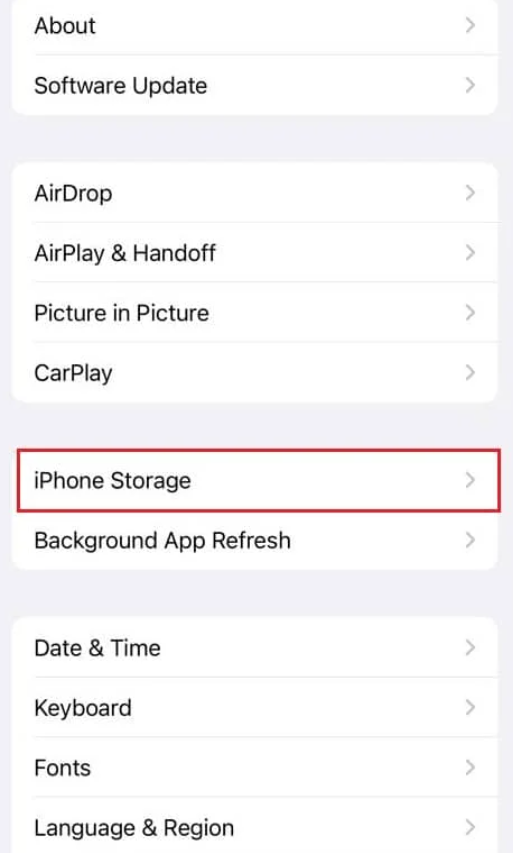
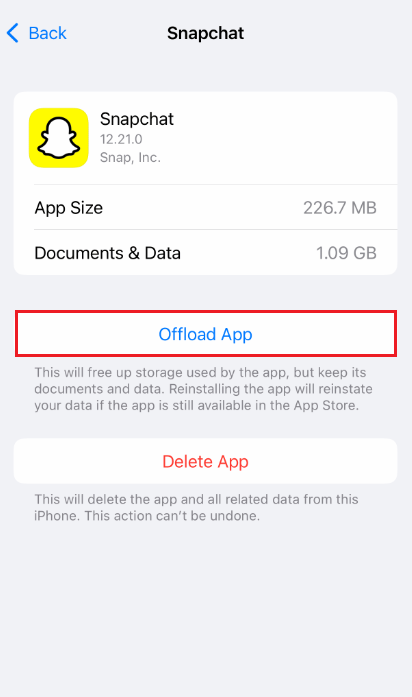
キャッシュデータが破損すると、アプリのパフォーマンスに影響する可能性があります。キャッシュをクリアすると、SS06などのエラーを解決できる場合があります。iPhoneではキャッシュを直接クリアする方法がないため、アプリをダンプすると解決できる場合があります。
- انن<XNUMXxDXNUMX><XNUMXxDXNUMX><XNUMXxDXNUMX><XNUMXxXNUMX>لل<XNUMXxDXNUMX><XNUMXxDXNUMX><XNUMXxDXNUMX><XNUMXxAXNUMX> 設定 そして選択 年.
- 下にスクロールして iPhoneストレージ Snapchatを検索します。
![iPhoneストレージ]()
- クリック Snapchat そして選択 アプリケーションをアンロードする.
![iPhoneでSnapchatアプリをアンパックする]()
6. Snapchat アプリを更新する
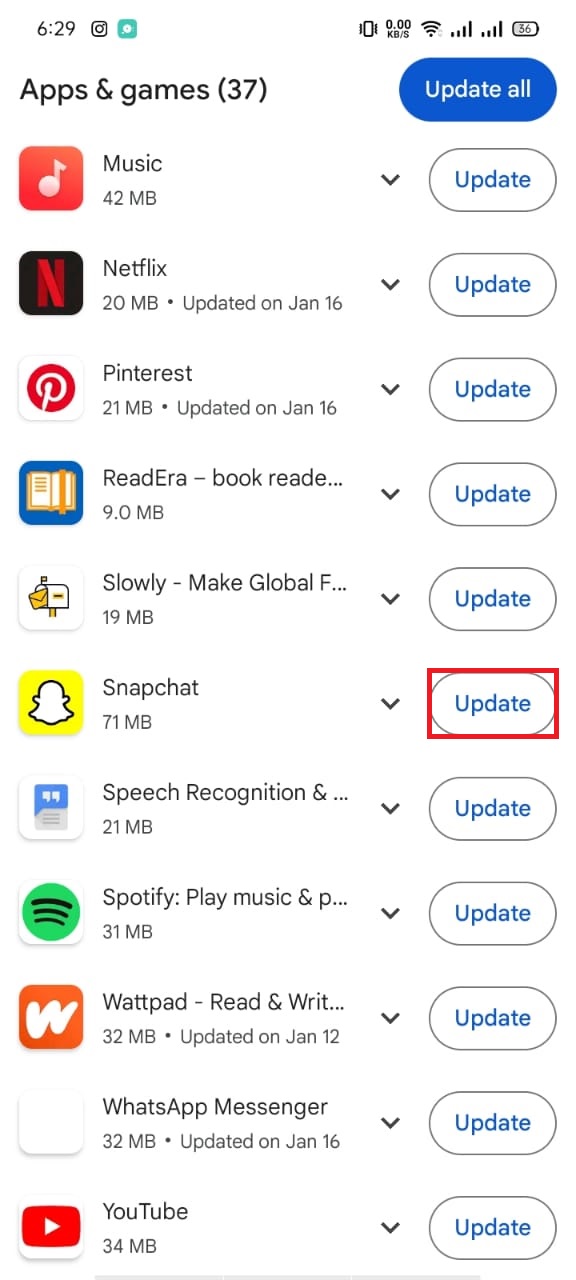
エラーを回避するには、Snapchatの最新バージョンを使用することが重要です。アプリのアップデートには、バグ修正や新機能が含まれることがよくあります。以下の手順に従ってSnapchatをアップデートしてください。
iPhone の場合:
- ログインする を押して あなたのプロフィールアイコン.
- 下にスクロールして 今後の自動更新 Snapchatを検索します。
- ボタンをクリックします 更新 Snapchatの隣。
Android デバイスの場合:
- 開いた Playストア.
- クリック あなたのプロフィールアイコン そして選択 アプリとデバイスの管理.
- 選択 利用可能なアップデート.
- Snapchat のアップデートがある場合は、それをタップします。 更新 彼の隣。
![Snapchatの更新]()
7. Snapchatアプリをアンインストールして再インストールする
Snapchatをアンインストールしてから再インストールすると、アプリが再起動し、バグや問題が解消されます。デバイスの種類ごとに手順をご案内します。
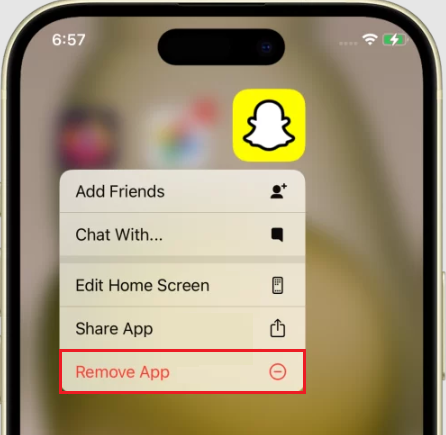
iPhone の場合:
- アプリアイコンを長押しします Snapchat 選択リストが表示されるまで。
- クリック アプリを削除します.
![iPhoneからSnapchatアプリをアンインストールする]()
- 押して確認 アプリを削除します.
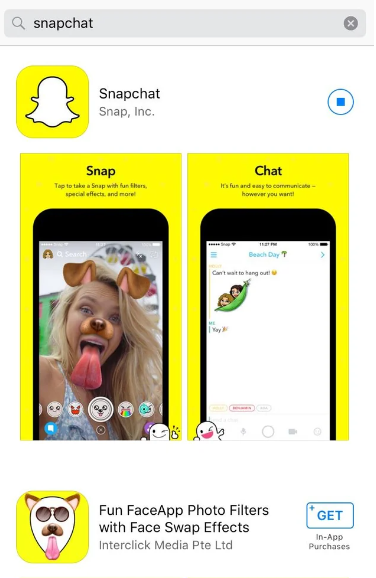
- 再インストールするには、 「Snapchat」を検索してタップします。 ダウンロード Snapchatの隣。
![iPhoneにSnapchatをインストールする]()
Android デバイスの場合:
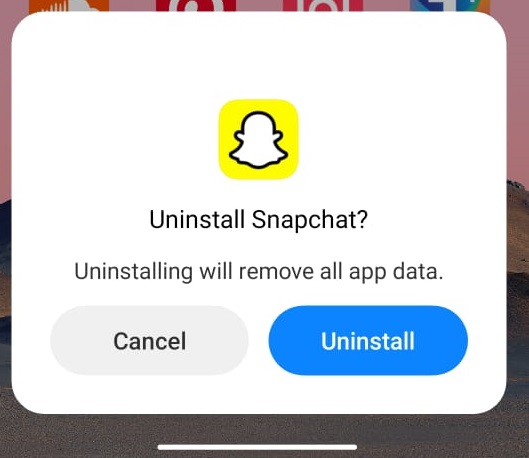
- 長押し Snapchatアプリ オプションが表示されるまで。
- 選択 アンインストール (アンインストール)をクリックし、削除を確認します。
![スナップチャットコード SS06]()
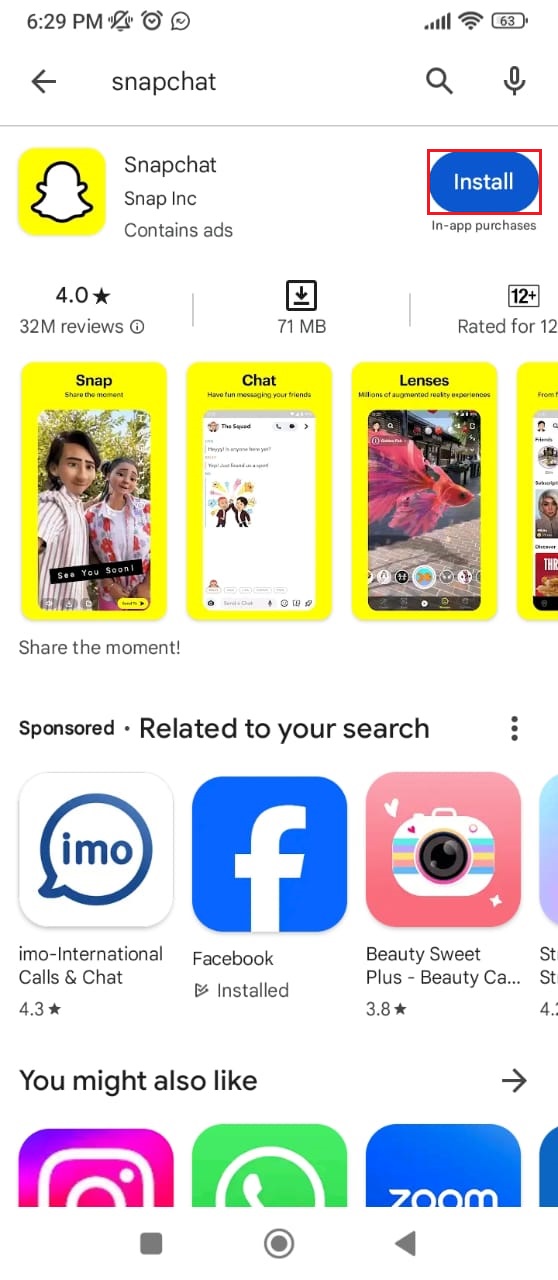
- 再インストールするには、 Playストア「Snapchat」を検索し、クリックします インストールを開始する (安定化)。
![Snapchatをインストールする]()
8. Snapchatのウェブバージョンを使用してアカウントにログインします
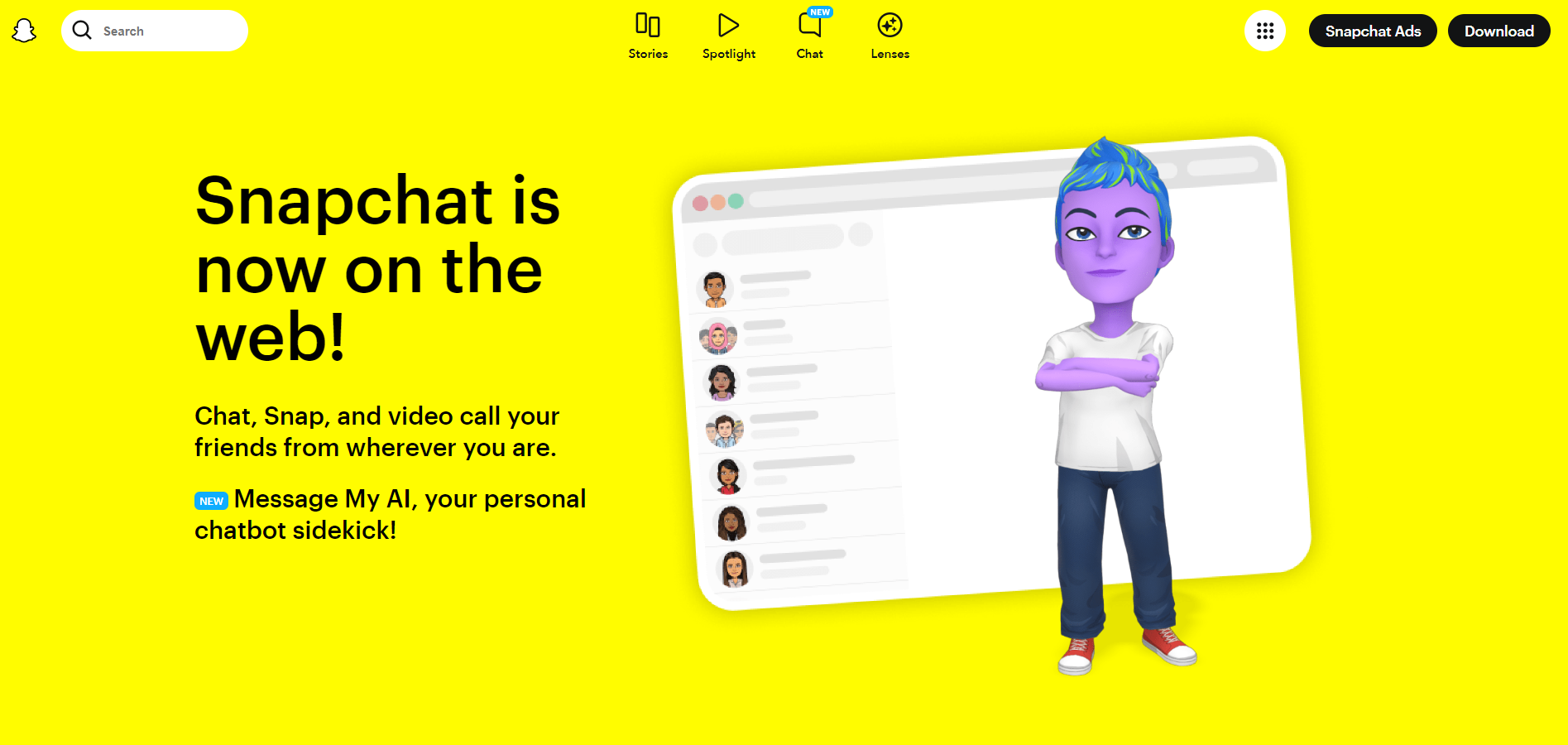
最後に、Snapchatのウェブ版が代替案を提供している可能性があります。ウェブ版でアカウントにアクセスし、すべての機能を使用できる場合は、SS06エラーはモバイルアプリに限定されている可能性があります。
コメントは締め切りました。