

ユーザーがモバイルデバイスでWARPに接続しようとすると、 「接続中」画面でアプリケーションがフリーズするエラーが発生します。この問題は、サービスのサーバーへの接続に失敗したことを示すため、WARPへの正常な接続を妨げます。このエラーの一般的な原因としては、不安定なインターネット接続や競合するVPN設定など、ネットワーク構成の不備が挙げられます。
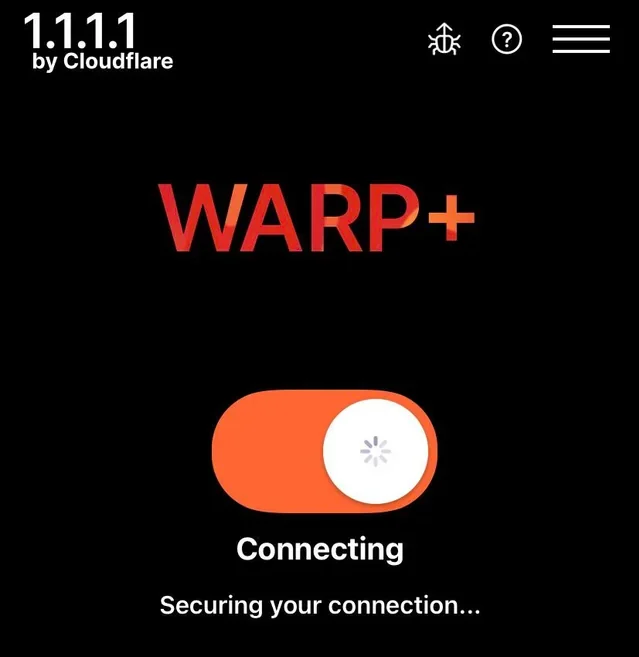
アプリケーションデータの破損、アプリケーションバージョンの古さ、バックグラウンドデータの制限なども、この問題の一因となる可能性があります。この記事では、これらの問題を効果的に解決するためのいくつかの方法をご紹介します。
1. ネットワークモードを切り替える
このエラーは、現在のインターネット接続に問題があることが原因である可能性があります。Wi-Fiとモバイルデータを切り替えると、ネットワーク設定が変更され、エラーが解決される可能性があります。
- 通知バーを下に引いてネットワーク設定にアクセスします。
- すでにモバイル データを使用している場合は、モバイル データと Wi-Fi を切り替えます。
2. VPNの競合を確認する
複数の VPN サービスを同時に実行すると、異なる VPN が WARP と競合してその機能に影響を与える可能性があるため、中断が発生する可能性があります。
- 開いた 設定 お使いのデバイスで。
- タップする 電気通信.
![]()
- 見つける 接続設定からプラス.
![]()
- タップする VPN.
![]()
- 他の VPN サービスが実行中の場合は、それを選択してボタンを押します。 切断する.
![]()


3.キャッシュとデータをクリアします
破損したキャッシュデータは接続を阻害する可能性があります。キャッシュとデータをクリアすると破損したファイルが削除され、アプリケーションが再起動してこの問題を解決できます。
- 1.1.1.1 アイコンを長押しして、右上隅にある情報アイコンをクリックします。
![]()
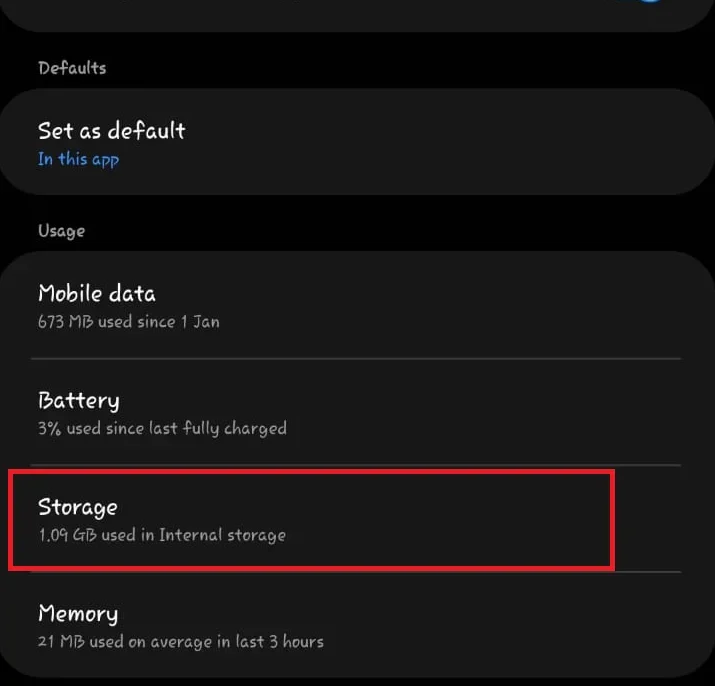
- انن<XNUMXxDXNUMX><XNUMXxDXNUMX><XNUMXxDXNUMX><XNUMXxXNUMX>لل<XNUMXxDXNUMX><XNUMXxDXNUMX><XNUMXxDXNUMX><XNUMXxAXNUMX> ストレージ.
![]()
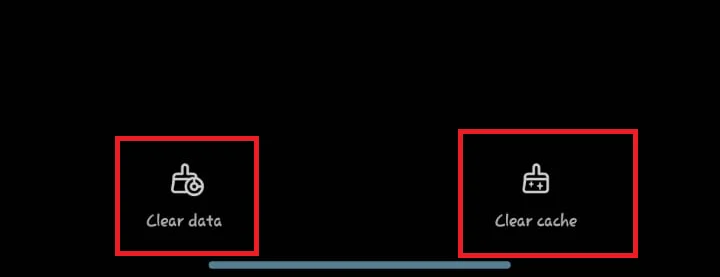
- タップする キャッシュの消去 その後、 データを消去する.
![]()
- サービスに再接続してみてください。

4.ネットワーク設定をリセットします
ネットワーク設定が不正確または破損していると、VPN接続が中断される可能性があります。ネットワーク設定をリセットすると、保存されているWi-Fi認証情報、モバイルデータ設定、Bluetooth設定が消去され、接続を正しく再設定できるようになります。
- アプリを開く 設定.
- 下にスクロールして選択します الإدارةالعامة.
![]()
- クリック リセット.
![]()
- 選択 ネットワーク設定をリセットする.
![]()
- クリック 設定をリセット.
![]()


5.アプリを再インストールします
上記の方法をすべて試しても問題が解決しない場合は、アプリケーションを再インストールすることで解決できる場合があります。再インストールにより、以前の設定や破損したファイルが確実に削除され、エラーや技術的な問題のない新しいバージョンが提供されます。
- 1.1.1.1 アイコンを長押しします。
- 選択 アンインストール.
![]()
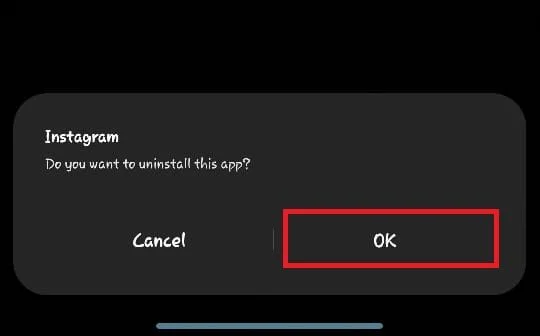
- クリックして確認します アンインストール もう一度。
![]()
- PlayストアまたはApp Storeを開き、「1.1.1.1」を検索して再インストールしてください。
- インストール後、アプリケーションを開いて再接続を試みてください。

これらの手順を正確に実行することで、ユーザーは WARP との接続の問題を解決し、アプリケーションの完全な機能を復元できます。
コメントは締め切りました。