

「iCloud®ストレージの空き容量がほぼ限界です」という通知がまた届きました。休暇中の写真を削除するか、プランをアップグレードするか、迷ってしまいますね。でも、どちらもする必要はありません。
DzTecniumは、何百万人ものお客様が日々、テクノロジーのトラブルシューティング、保護、そして最大限の活用を行えるようお手伝いしています。クラウドストレージの管理でも、新しいデバイスのセットアップでも、当社のエキスパートがサポートいたします。
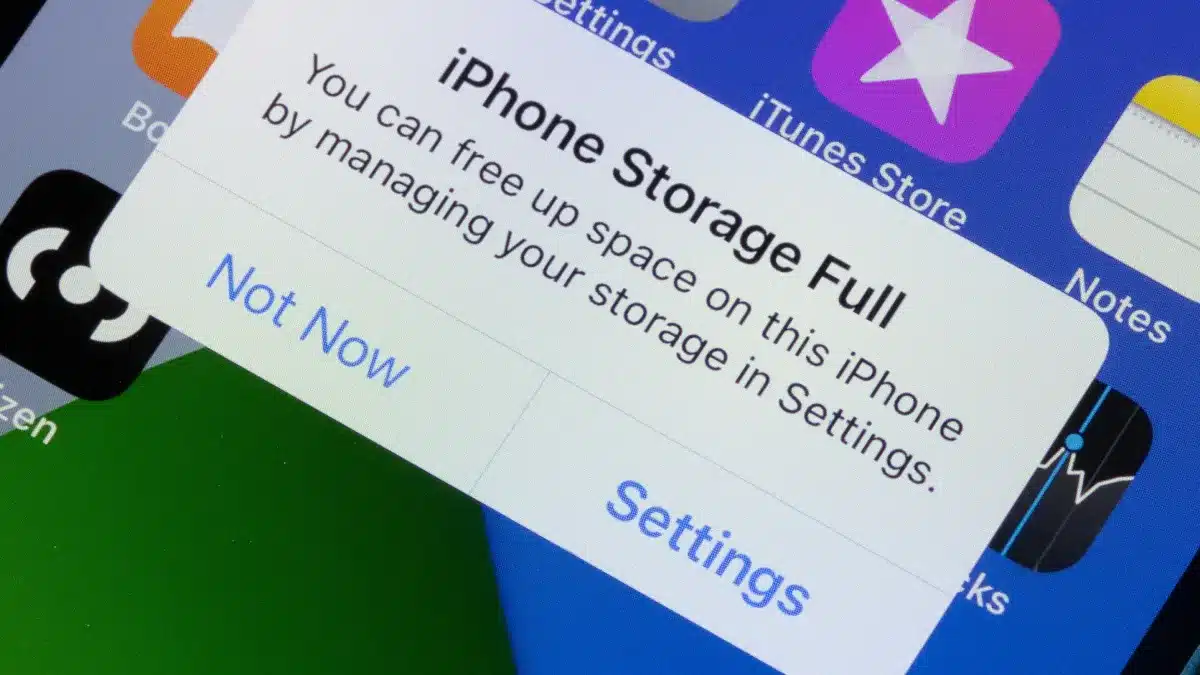 iCloudの容量を空けるということは、すべてを削除するということではありません。不要なものを削除し、重要なものをバックアップし、いくつかの賢い手順でiCloudアカウントをスムーズに運用し続けることができます。
貴重なデータを失うことなくiCloudストレージを解放する方法をご紹介します。このガイドでは、古いバックアップの削除からフォトライブラリの最適化まで、iCloudストレージを効果的に管理する方法を詳しく説明します。大切な思い出や情報を失わないように、重要なデータを優先して安全な場所に移動する方法を学びましょう。Appleのベテランユーザーでも、iCloudエコシステムを初めて使う方でも、これらのヒントはクラウドストレージ容量を最適化し、データを安全かつアクセス可能な状態に保つために必要な知識を提供します。
不要なファイルやバックアップをクリーンアップしてiCloudのスペースを節約しましょう
iCloudからファイルを削除する前に、どの項目が最も多くの容量を消費しているかを特定することが重要です。iCloudには、デバイスのフルバックアップ、写真とビデオライブラリ(写真)、iCloud Driveに保存されているファイル、iMessage、さらにはiCloudにリンクされたメールやメールアカウントなど、Appleデバイスからさまざまなデータが保存されています。どの種類のデータがストレージ容量を消費しているかを把握することで、削除の優先順位を決め、iCloudの容量を効果的に解放することができます。
1. iCloudストレージの使用状況を確認する
iCloud ストレージの使用状況の詳細を確認するには、次の手順に従います。
- * **iPhone® または iPad® の場合:**「設定」**に移動し、自分の名前をタップして、**iCloud** > **アカウントストレージを管理**を選択してください。写真、バックアップ、書類など、容量を使用しているデータの種類の詳細リストが表示されます。
- * **Mac の場合:システム設定を開き、Apple IDをタップして、「iCloud」>「管理」を選択します。使用済み容量の概要が表示され、ストレージプランを管理できます。
- * **iCloud.com経由:** iCloud.com でアカウントにサインインし、**アカウント設定** に移動してください。ここでストレージの使用状況を確認し、空き容量を増やすための操作を行うことができます。
2. 古いデバイスのバックアップを削除する
最近iPhoneまたはiPadをアップグレードした場合、iCloudアカウントに古いデバイスのバックアップが残っている可能性があります。これらのバックアップは数ギガバイトのストレージ容量を占有している可能性があります。これらの古いバックアップは多くの場合不要であり、現在のデータを保存するために使用できる貴重なスペースを占有しています。
これらの古いバックアップを削除するには、次の手順に従います。
- انن<XNUMXxDXNUMX><XNUMXxDXNUMX><XNUMXxDXNUMX><XNUMXxXNUMX>لل<XNUMXxDXNUMX><XNUMXxDXNUMX><XNUMXxDXNUMX><XNUMXxAXNUMX> 設定 > [あなたの名前] > iCloud > アカウントのストレージスペースを管理する > バックアップ.
- バックアップを削除する古いデバイスの名前をクリックします。
- クリック バックアップを削除する 次に、削除プロセスを確認します。
古いバックアップを削除しても、現在のデバイスには一切影響しません。iCloudストレージの空き容量を増やし、重要なデータのためのスペースを増やすための安全かつ効果的な方法です。この手順は、iCloudストレージを管理し、効率的な運用を維持するために不可欠です。
3. iCloud写真を管理する
iCloudフォトは、複数のAppleデバイス間ですべての写真とビデオを保存・同期できる包括的なソリューションです。このサービスは時間の経過とともにiCloudストレージ容量のかなりの部分を消費する可能性があるため、この容量を効率的に管理するための手順が必要になります。
大切な思い出を失うことなく iCloud ストレージのスペースを解放するには、次の戦略に従ってください。
- iCloudからすべての写真とビデオをパソコンまたは外付けストレージドライブにダウンロードします。この方法を使えば、iCloudの空き容量を増やしながら、ファイルのローカルバックアップを維持できます。
- 古いコンテンツや重要度の低いコンテンツを保存するには、サードパーティのクラウドストレージサービスを利用しましょう。競争力のある価格で、様々なストレージプランを提供するサービスが数多くあります。
- 定期的にフォトアルバムを確認し、ぼやけた写真、重複した写真、不要なスクリーンショットなどを削除しましょう。この簡単な手順で、使用容量を大幅に節約できます。
すべてのメディアファイルのバックアップを安全な場所に作成したら、設定>写真に進み、iCloud 写真のオプションを無効にすることで、iCloud 写真をオフにできます。これにより、新しい写真やビデオが iCloud にアップロードされなくなり、ストレージ容量を節約できます。
4. iCloud Driveから大きなファイルを削除する
ファイルアプリをご利用の場合、iCloud Driveはファイルの保存場所として最適です。このストレージに何が入っているか忘れてしまいがちですが、時間が経つにつれて古い書類、PDF、大容量の動画などが蓄積され、貴重なストレージ容量を圧迫してしまうことがあります。
- アプリを開く ファイル セクションに移動します ブラウズ > iCloudのドライブ.
- タップする تحديد不要になったファイルを選択し、クリックします。 削除.
- フォルダを空にすることを忘れないでください。 最近削除されました 追加のストレージスペースを解放するため。これは、ファイルが完全に削除され、占有されていたスペースが回復されるために必要な手順です。
5. 不要なiCloudメールメッセージを削除する
@icloud.com のメールアドレスをご利用の場合、iCloud Mail® のメッセージは iCloud のストレージ容量を消費します。大きな添付ファイル付きのメールは時間の経過とともに蓄積され、ストレージ容量を消費する可能性があります。
- メールアプリを開き、添付ファイル付きのメールを検索します。アプリのフィルターを使えば、検索を高速化できます。
- 不要になったメッセージは削除してください。完全に削除する前に、必ずメッセージの内容を確認してください。
- フォルダーに移動する "ごみ箱" 空にしてください。これにより、削除されたメッセージがiCloudアカウントから完全に削除され、ストレージ容量が解放されます。
不要なアイテムのiCloud同期を無効にする:スペースを節約し、データを整理する
スマートフォン上のすべてのデータをAppleデバイス間でバックアップまたは同期する必要はありません。特定のアプリやデータのiCloud同期を無効にすると、貴重なiCloudストレージ容量を大幅に節約し、データの整理整頓を改善し、不要なデータを減らすことができます。例えば、一時的なアプリデータ、既に別の場所にバックアップしたファイル、あるいはすべてのデバイス間でアクセスする必要のない特定の種類のデータの同期を無効にすることができます。この簡単な手順で、利用可能なiCloud容量を効果的に管理し、Appleデバイスのエクスペリエンスを向上させることができます。
1. 使用していないアプリのiCloudバックアップを無効にする
一部のアプリは、使用していないにもかかわらずデータをiCloudに保存します。これを止めるには、以下の手順に従ってください。
- انن<XNUMXxDXNUMX><XNUMXxDXNUMX><XNUMXxDXNUMX><XNUMXxXNUMX>لل<XNUMXxDXNUMX><XNUMXxDXNUMX><XNUMXxDXNUMX><XNUMXxAXNUMX> 設定 > [あなたの名前] > iCloud > すべて表示する.
- リストをスクロールして、同期する必要のないアプリのiCloudアクセスをオフにします。これにより、不要なアプリがiCloudのストレージ容量を消費するのを防ぐことができます。
この操作によってアプリやデータが削除されるわけではありません。iCloudにこのアプリのアップデートの保存を停止するよう指示するだけで、ストレージ容量が解放され、重要なデータのバックアップ効率が向上します。
2. メッセージまたは電子メールの同期を停止します。
すべてのデバイス間でテキスト メッセージやメールを同期する必要がない場合は、この機能をオフにしてデータを節約し、プライバシーを向上させることができます。
- メッセージの同期を停止するには: انن<XNUMXxDXNUMX><XNUMXxDXNUMX><XNUMXxDXNUMX><XNUMXxXNUMX>لل<XNUMXxDXNUMX><XNUMXxDXNUMX><XNUMXxDXNUMX><XNUMXxAXNUMX> 設定 > [あなたの名前] > iCloud > メッセージ オフにしてください。これにより、iCloudアカウントにリンクされた複数のAppleデバイス間でテキストメッセージが同期されなくなります。
- メールの同期を停止するには: 上記と同じ手順に従いますが、「メッセージ」の代わりに iCloudのメール オフにしてください。これにより、メールが複数のAppleデバイス間で同期されなくなります。
3. 写真とビデオの代替保存戦略
ほとんどのユーザーにとって、写真と動画はストレージ容量の大部分を占めています。iCloudの容量が不足している場合は、クラウドストレージサービスやその他の代替ソリューションをお試しください。
- Google フォト®: このアプリでは、写真と動画用の限られた無料ストレージが提供され、アップグレード オプションでさらに容量を増やすことができます。
- Dropbox® または OneDrive®: これらのサービスは、高度なファイル管理および共有機能を備えた有料のクラウド ストレージを提供します。
- 外付けハードドライブ: データを完全に制御できる物理ストレージ ソリューションで、大規模なバックアップの作成に最適です。
よくある質問
写真を削除せずに iCloud ストレージを解放するにはどうすればよいですか?
大切な写真を削除せずにiCloudのストレージ容量を解放する最善の方法は、写真をパソコンや外付けハードドライブなどの別のデバイスにダウンロードするか、GoogleフォトやDropboxなどの信頼できるクラウドストレージサービスにバックアップすることです。写真が他の場所に安全に保存されていることを確認したら、iCloudから安全に削除してストレージ容量を解放できます。写真や動画を定期的にバックアップすることで、大切な思い出を失わずに済みます。
iCloud から削除すると iPhone からも削除されますか?
はい、iCloud同期が有効になっている場合、iCloudからアイテムを削除すると、iPhoneからも削除されます。これは、iCloudが接続されているすべてのデバイス間でデータのミラーリングとして機能するためです。ただし、特定のデータ(写真や連絡先など)のiCloud同期が無効になっている場合は、デバイスのコンテンツに影響を与えずにiCloudのコンテンツを削除できます。つまり、この場合、iPhoneとは独立してiCloudのスペースを管理できます。重要なデータを削除する前に、同期設定をよく理解し、誤ってデータを失わないようにしてください。
iCloud バックアップを削除するとどうなりますか?
特定のiCloudバックアップを削除すると、そのバックアップのみが削除されます。iPhoneは引き続き正常に動作します。ただし、将来的に削除したiCloudバックアップからデータを復元する必要がある場合、復元できなくなることにご注意ください。バックアップを削除する前に、そのバックアップが不要であることを確認するか、必要に応じて復元できる最新のバックアップがあることを確認してください。データを保護するため、iCloudバックアップを削除する前に、複数の最新のバックアップがないか確認することをお勧めします。
追加の iCloud ストレージを購入するだけでいいのでしょうか?
はい、Appleは月額制の有料プランを提供しています。ただし、既存のiCloudストレージに空き容量があれば、アップグレードする必要がないかもしれません。古い写真や動画などの不要なファイルを削除したり、外部ストレージデバイスに移動したりすることで、ストレージ容量を管理できます。
これらの手順を試しても問題が解決しない場合は、ご安心ください。私たちがサポートいたします。お電話またはチャットで専門家にご相談いただければ、技術的な問題の解決策をすぐにご提供いたします。
DzTecnium®の商標およびロゴはDzTecnium, LLCが所有しています。All rights reserved. その他のすべての商標はそれぞれの所有者の財産です。DzTecniumは、ここに記載されている他の商標所有者と提携、スポンサー、または推奨関係にありません。
コメントは締め切りました。