
Instagramで画像を逆検索する方法
画像検索とは、オンライン上のあらゆるメディア、特に画像の出所やソースを特定するプロセスを指します。この手法は、画像が最初にオンラインにアップロードされた日時や場所を特定するためによく用いられます。このガイドでは、Instagramで画像検索を実行する方法を詳しく解説し、画像の出所を突き止めたり、信憑性を確認したりする方法をご紹介します。さあ、始めましょう。

Instagramで逆画像検索を行う理由はいくつかありますが、最も一般的なのは画像の真正性を確認するためです。例えば、簡単な検索で広告画像がオリジナルかコピーかを見分けることができ、詐欺の被害に遭う可能性を回避できます。
コンテンツ制作者は、著作権侵害を検出し、作品を保護するためにリバースイメージ検索も利用しています。さらに、ユーザーはリバースイメージ検索を使用して、画像の元のアカウントまで遡り、適切な帰属表示を行ったり、その真の文脈を理解したりすることが可能です。
現在、Instagramには公式の画像検索機能はありません。Instagramで画像検索を行うには、サードパーティ製のツールを使用する必要があります。以下に、最も効果的で使いやすいツールを厳選してご紹介します。
1. Googleレンズ
Googleレンズは、画像検索において最も簡単で信頼性の高いツールの1つです。ほとんどのAndroid端末にプリインストールされており、非常に使いやすいのが特徴です。Googleの膨大な画像データベースのおかげで、検索対象の画像に関連する情報や出典を見つける可能性が大幅に高まります。
↪ 携帯電話で
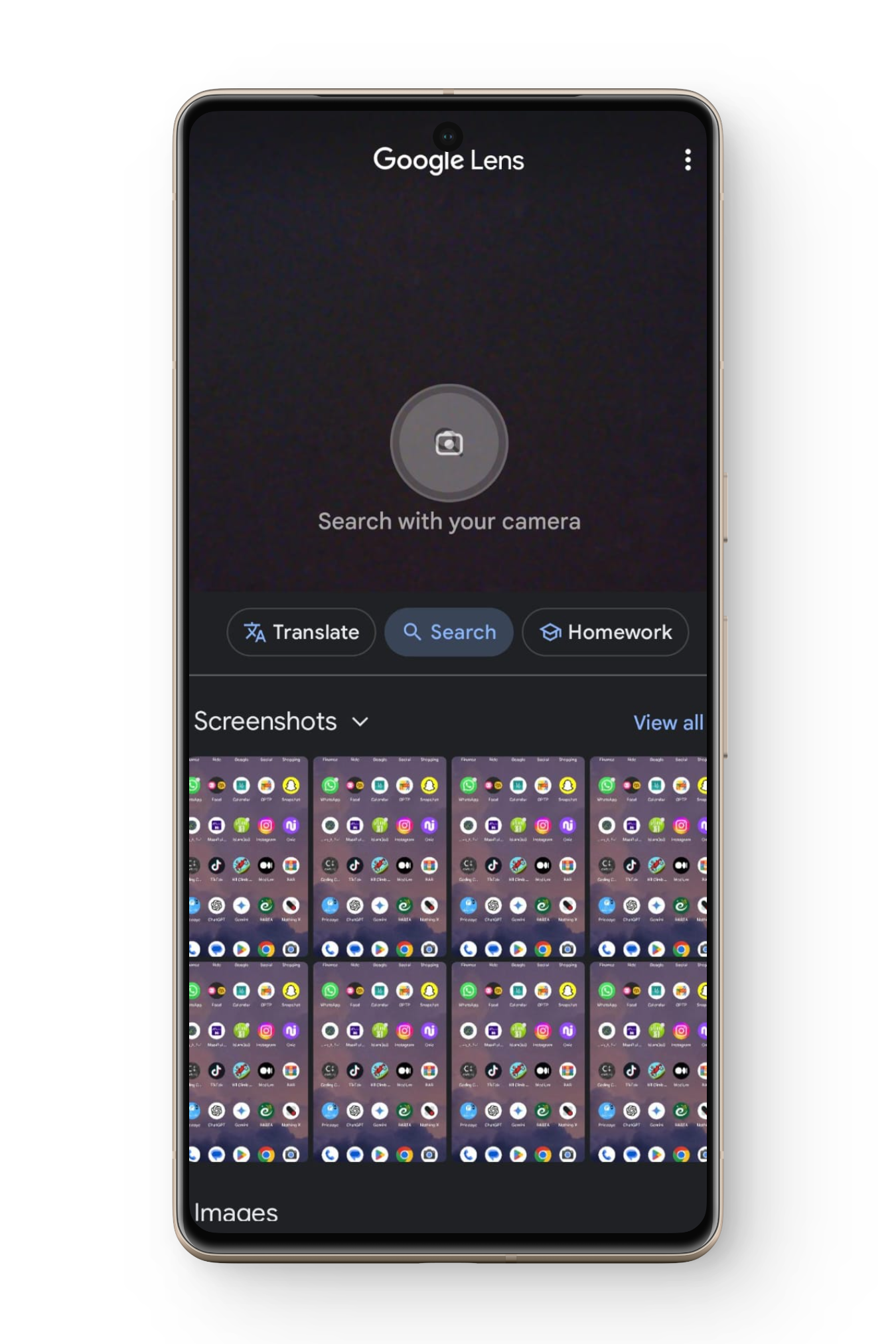
- 選び出す スクリーンショット 確認したい画像については、 Googleレンズアプリ お使いのデバイスで。
- 選択 最近表示された画像の一覧からのスクリーンショット。
![]()
- Googleレンズは 分析により 画像 自動的 ウェブ全体から視覚的に類似した結果や関連情報を表示します。
- これらの結果をスクロールして、画像がどこに表示されたか、またはどのアカウントに投稿されたかを確認します。
![]()

↪ Google Chrome
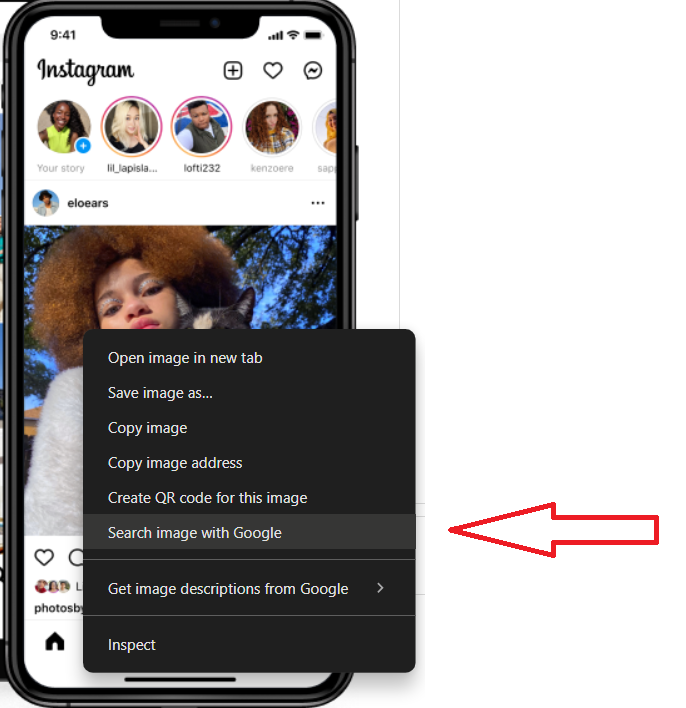
パソコンでGoogle Chromeを使用している場合、画像検索は簡単かつ迅速に行えます。画像を右クリックして「Googleで画像を検索」を選択するだけです。ChromeはGoogleレンズを使用して画像を分析し、結果が画面右側に表示されます。これにより、画像の出典を迅速かつ効率的に特定できます。
2. ピクシー
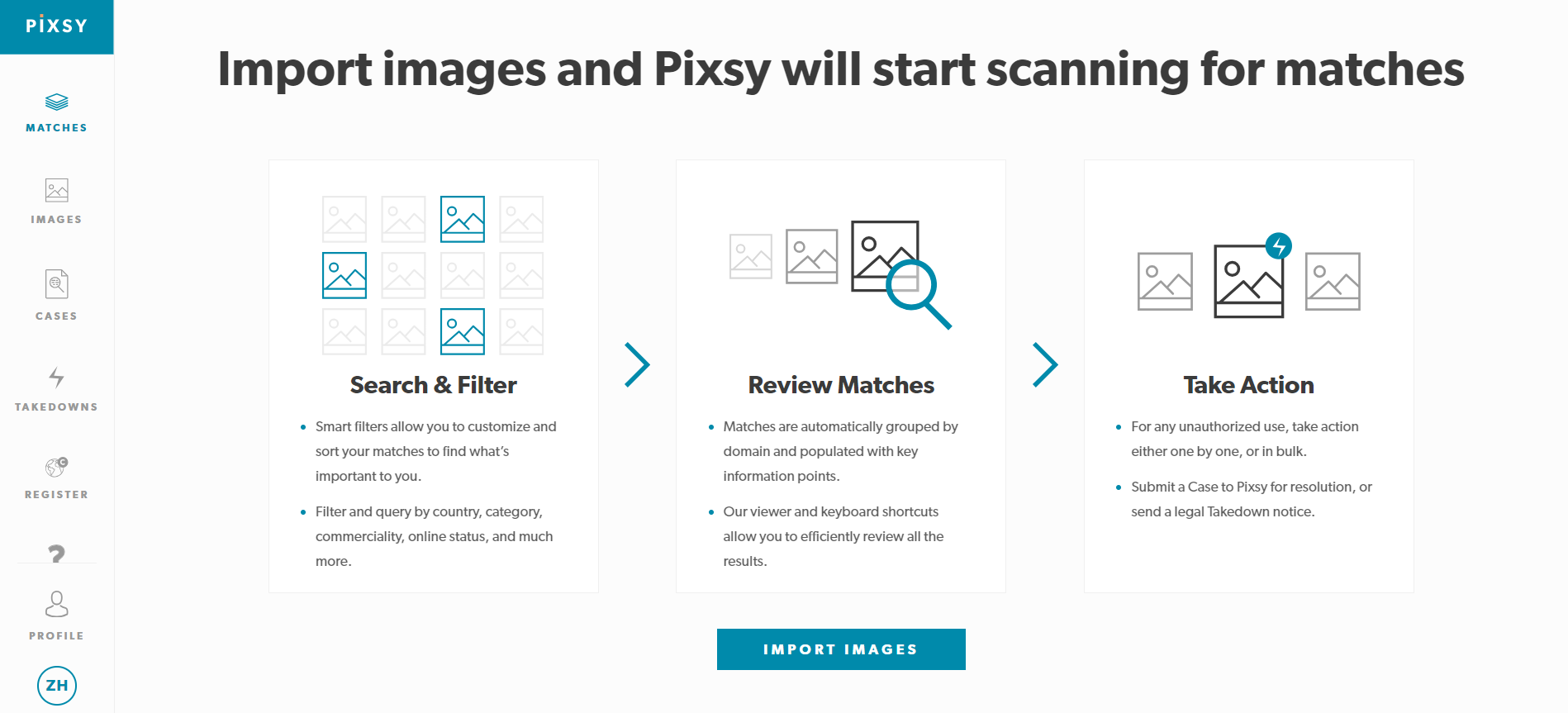
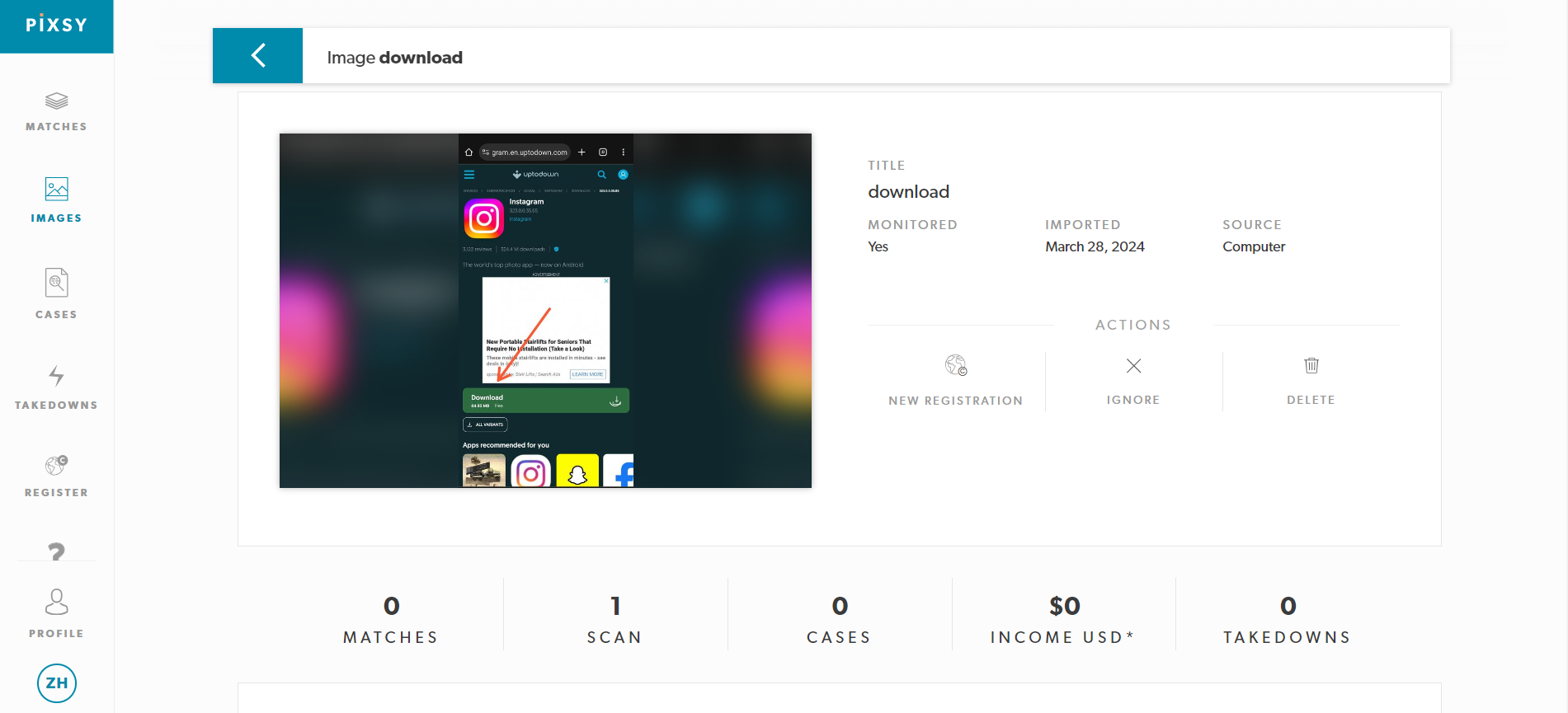
Pixsyは、特に盗作検出や画像盗用防止に役立つ、非常に効果的な画像検索ツールです。PixsyのAIは、画像をアップロードすると数百万ものウェブサイトをスキャンし、不正使用の追跡と知的財産の保護を支援します。Pixsyの使い方は以下のとおりです。
- 訪問 ピクシー و無料アカウントを作成 始めること。
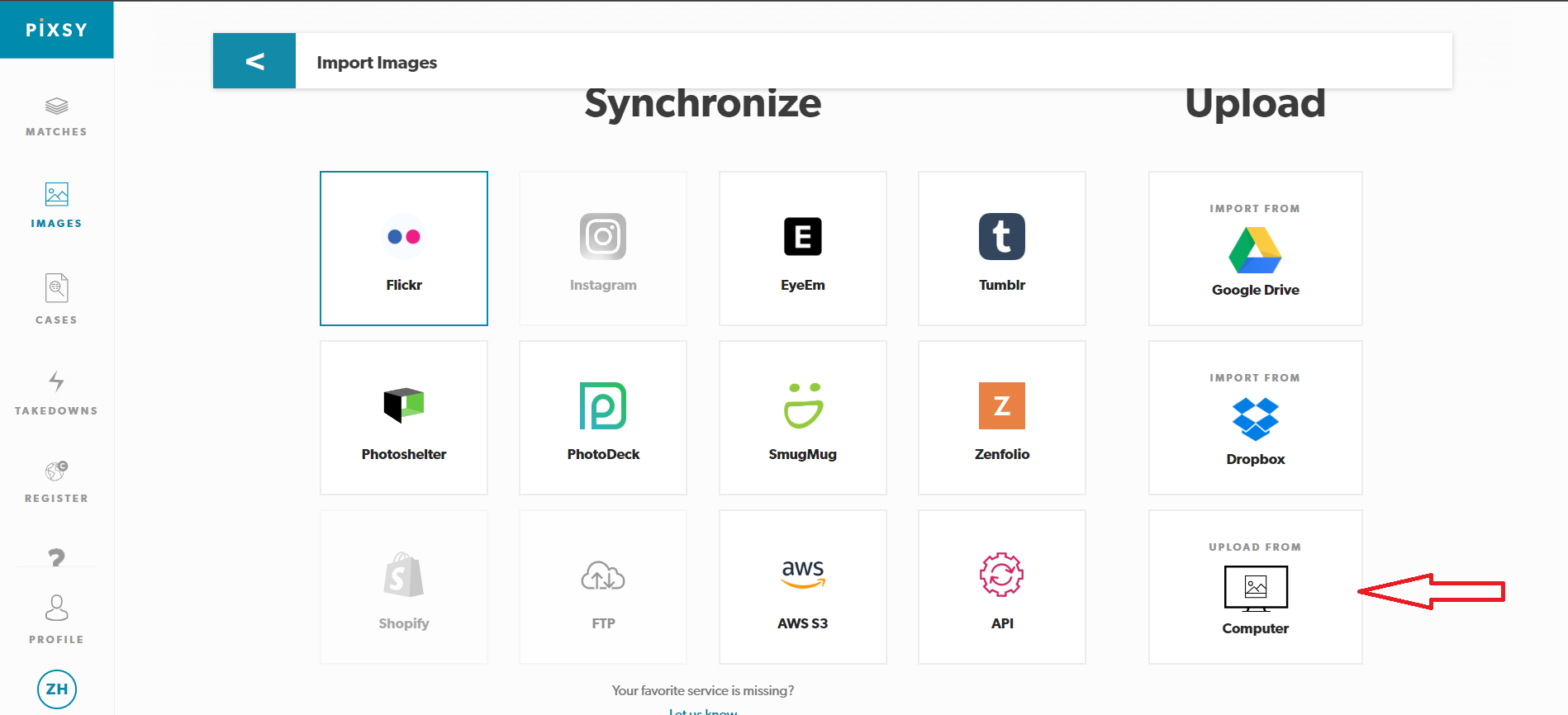
- それで、 画像をインポート どれをチェックしますか? 最良の結果を得るには、コンピューターを使用して保存したInstagram画像をアップロードしてください。
![]()
- Pixsyは複数のプラットフォームからのアップロードが可能で、 Instagram画像がローカルに保存されている場合は、「コンピューターからのアップロード"
![]()
- アップロード後、画像をクリックして検査を開始する.
- Pixsy は、画像がオンラインで表示される場所と使用頻度を示す詳細なレポートを生成するため、不正使用への対処が容易になります。
![]()
3. ソースナオ
SauceNaoは、画像検索に最適なツールの一つです。Google LensやPixsyでうまくいかない場合、SauceNaoは追加機能を備えた強力な代替手段となります。特に、画像をアップロードするかURLを入力することで画像検索を実行できるため、非常に柔軟で便利です。
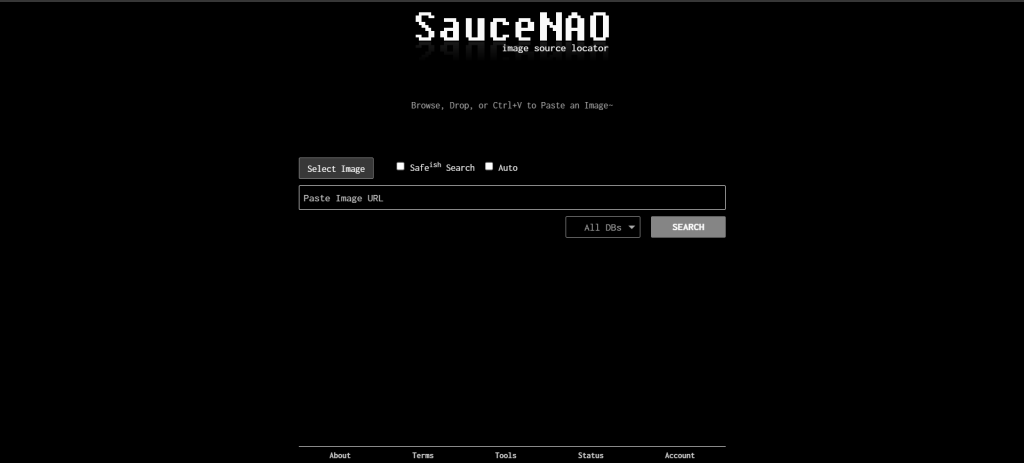
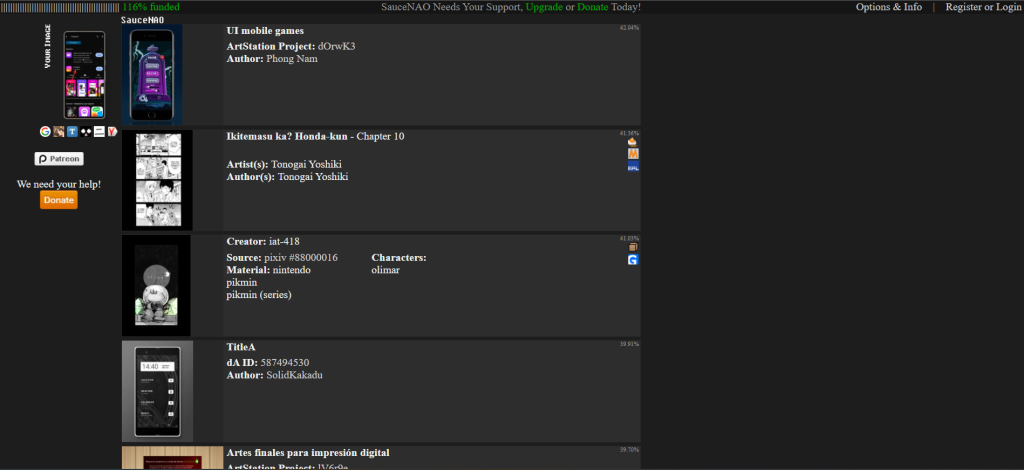
SauceNaoを使うには、ウェブサイトにアクセスするだけです。検索バーに画像をアップロードするか、画像のURLを貼り付けてください。「検索」ボタンをクリックすると、SauceNaoが画像を処理します。処理が完了すると、画像または類似画像が掲載されているウェブサイトやプラットフォームの一覧が表示され、画像の出典元を特定するのに役立ちます。
4.ヤンデックス
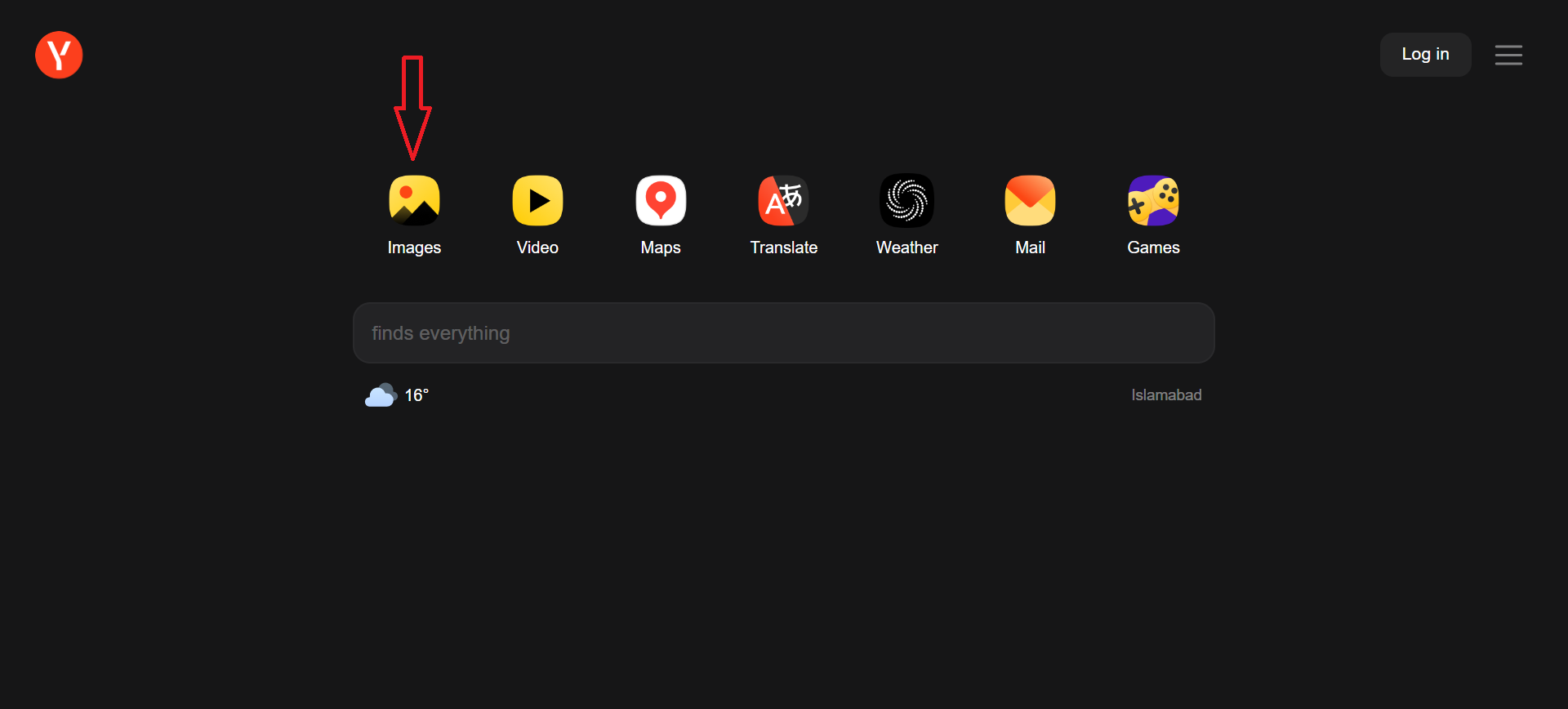
YandexはGoogleと同様の総合的なウェブ検索エンジンであり、特に強力な画像検索機能で知られています。
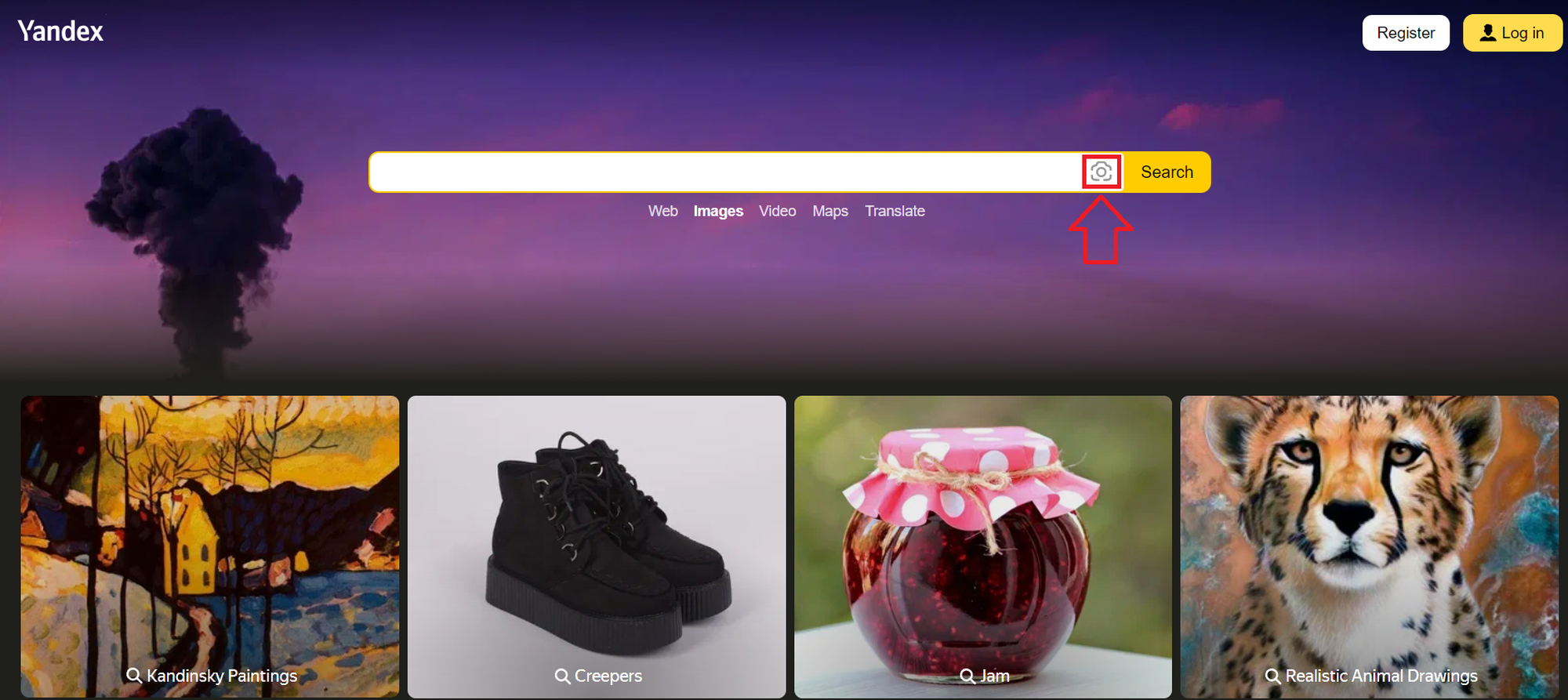
- Yandexを開く をクリックします 写真アイコン ホームページに掲載しております。
![]()
- タップする カメラアイコン 検索バーの最後にあります。
![]()
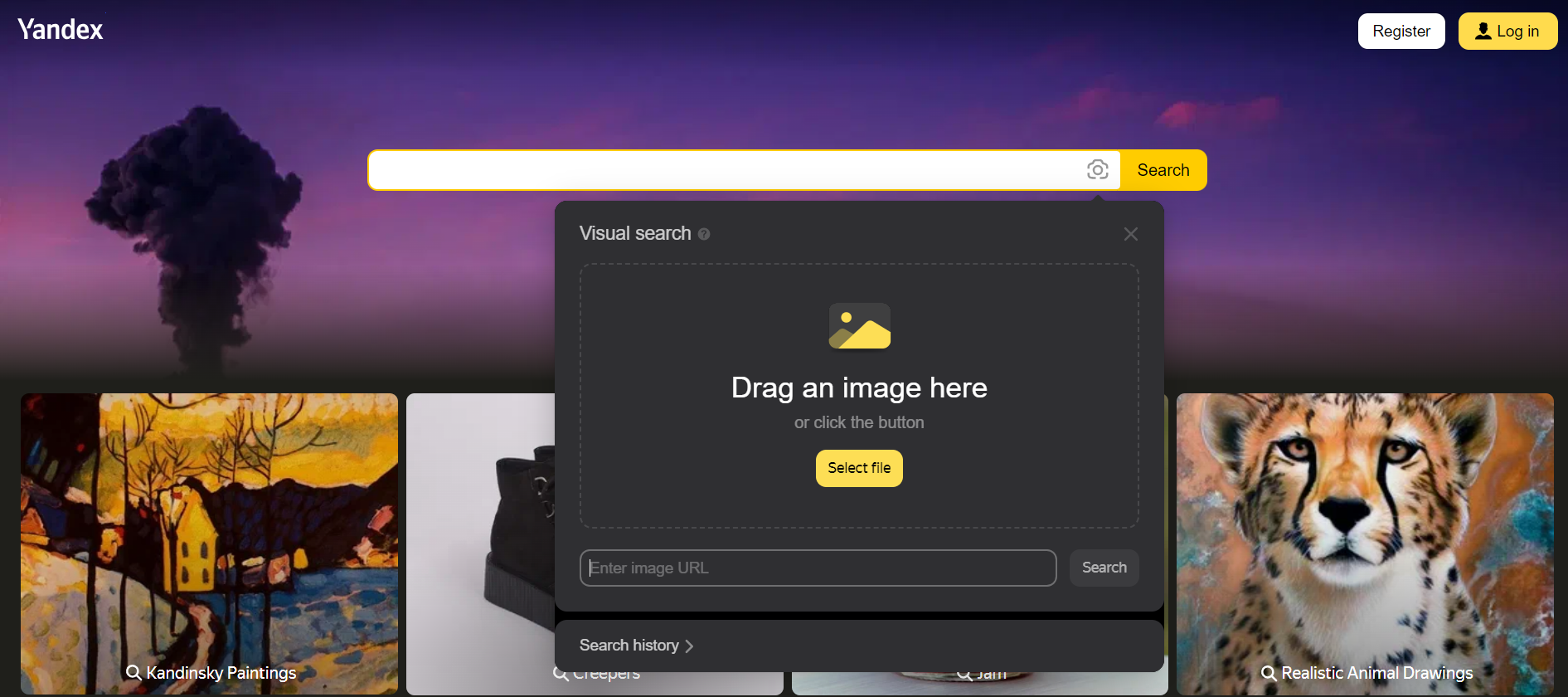
- 表示されるウィンドウで、 画像を貼り付ける クリップボードからまたは URLを入力してください.
![]()
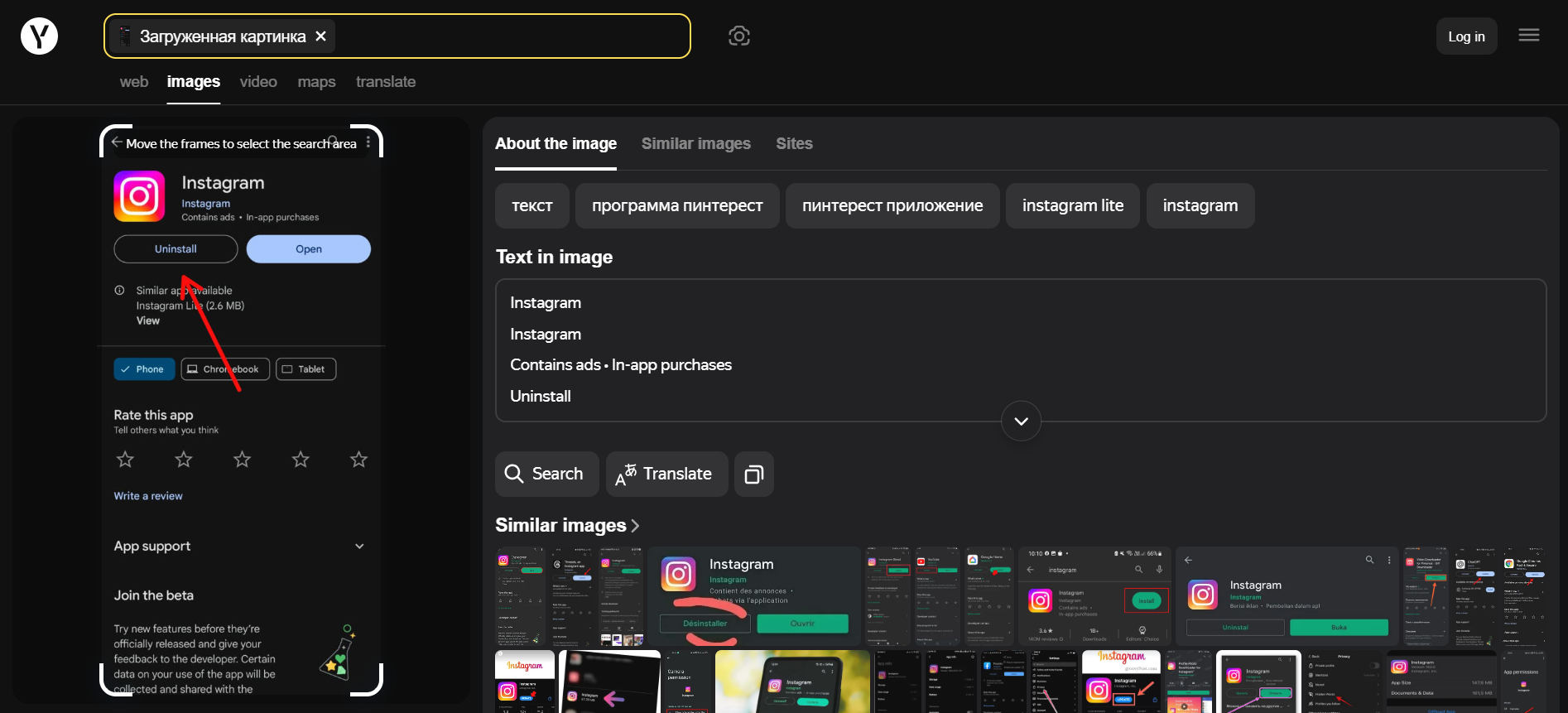
- タップする 検索ボタン Yandex が結果を取得できるようにします。
- 処理が完了すると、画像がオンラインで表示されるすべての場所が表示され、そのソースに関する貴重な情報が得られます。
![]()
コメントは締め切りました。