

キーポイント
- Snapchatには、プライバシー保護のため、スクリーンショットの撮影を防ぐ通知機能などの機能が組み込まれています。密かにスクリーンショットを撮ることは、違法ではありませんが、信頼関係を壊し、人間関係に悪影響を及ぼす可能性があります。
- Google アシスタントを使用して Android でスクリーンショットを撮るには、「Hey Google」を起動し、目的の会話を開き、アシスタントにスクリーンショットを撮るコマンドを与えることで、相手に通知が送信されないようにすることができます。
- iPhone ユーザーが Snapchat で秘密のスクリーンショットを撮る効果的な方法はありません。代替手段としては、別のデバイスを使用してスクリーンショットを撮ることなどがあります。
準備 Snapchat プラットフォームは ユーザーのプライバシー 非常に深刻に受け止め、以下のような対策を実施しました。 会話を削除する 24時間後、一度限りの視聴映像、وスクリーンショット防止通知 信頼できるユーザーエクスペリエンスを確保するため。
しかし、人々は通常、どのように 秘密のスクリーンショットを撮る 相手に知らせずに。徹底的な調査とテストを経て、これを実現する最良の方法を見つけました。それでは早速始めましょう。
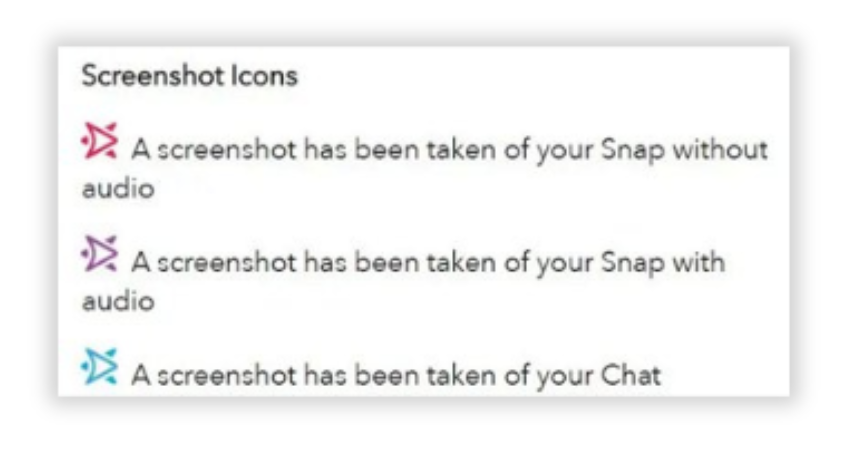
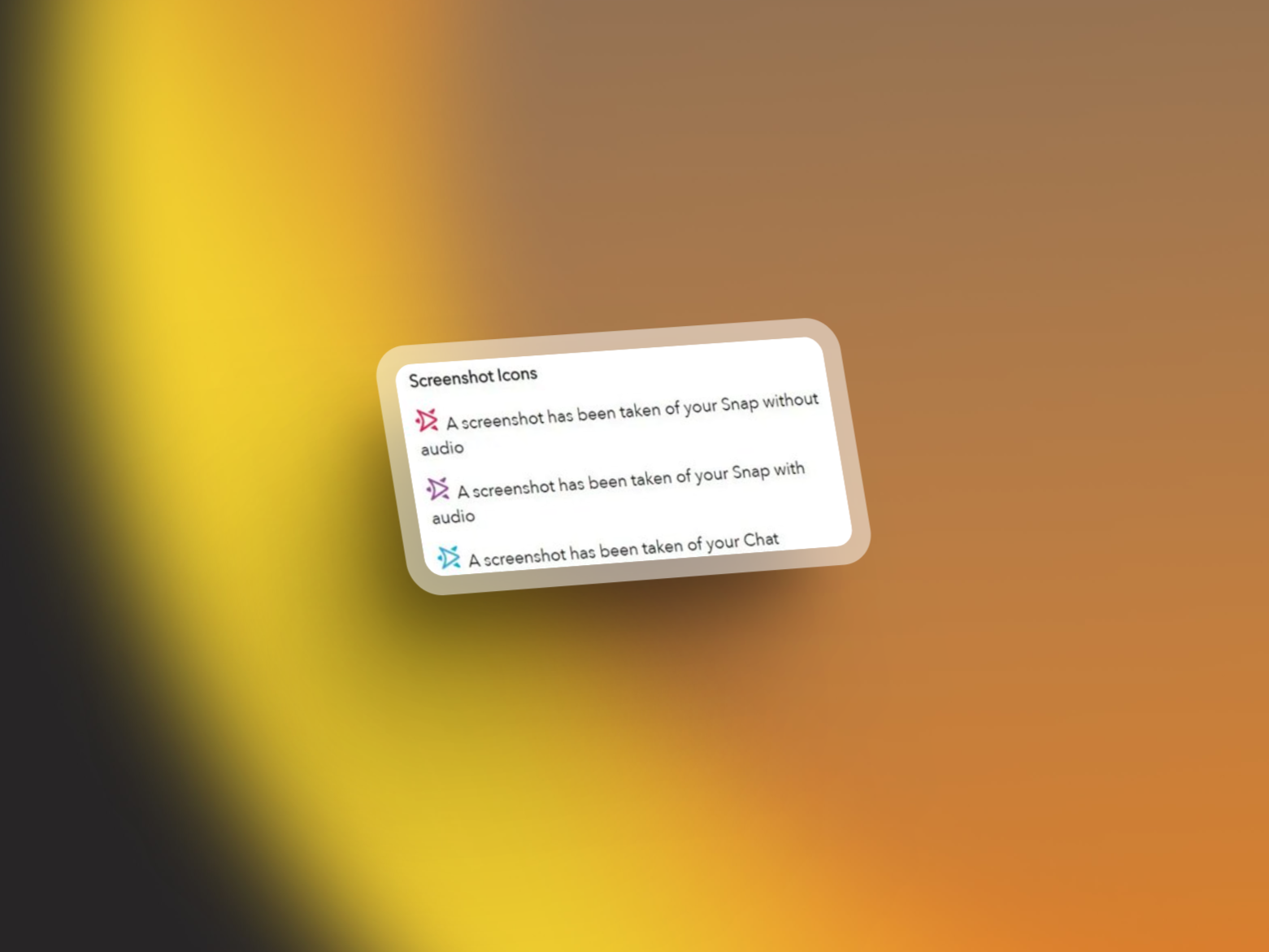
スクリーンショット防止通知はどのように機能しますか?
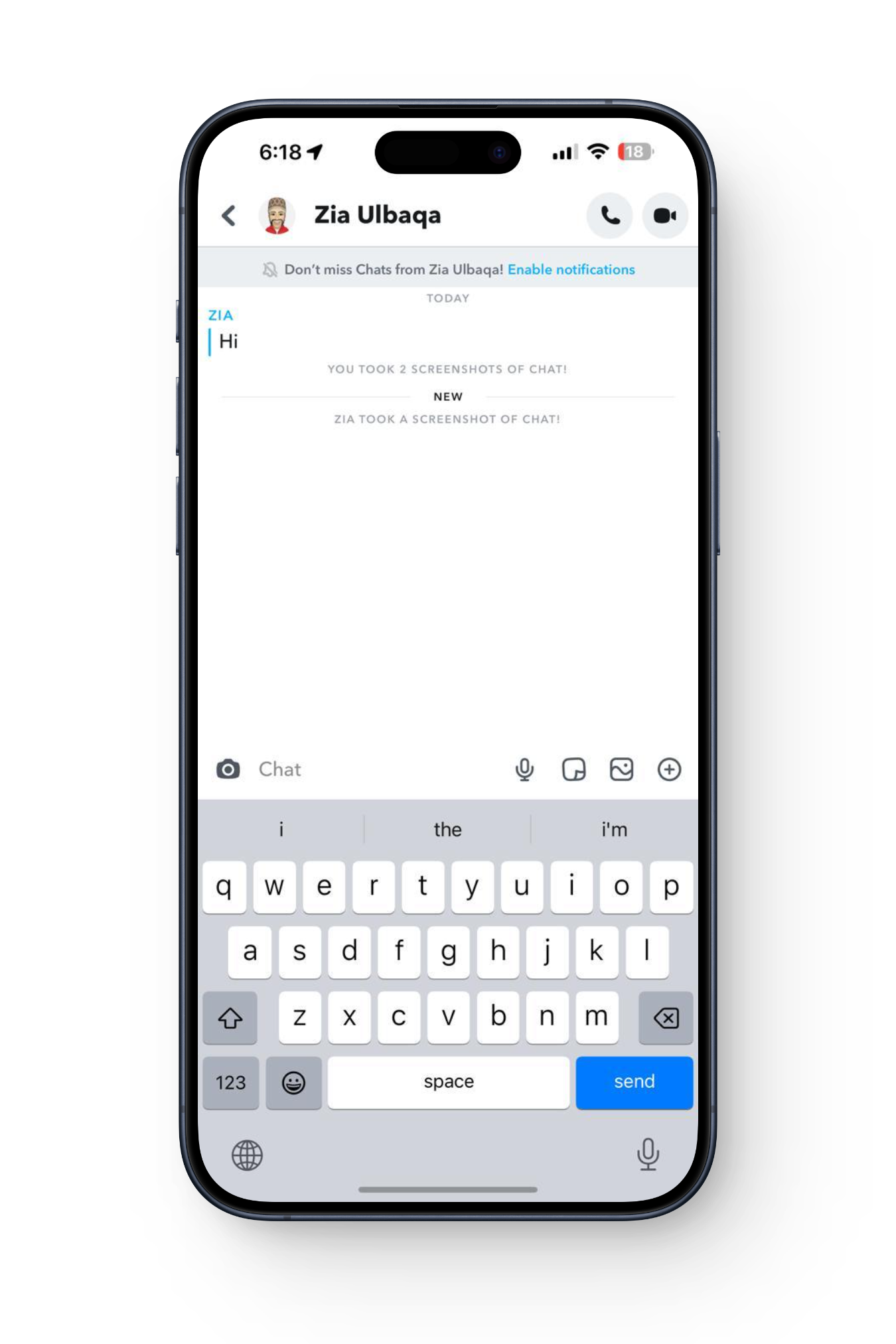
スクリーンショット防止通知は非常にシンプルな方法で機能します。スクリーンショットを撮ると 会話のために أو スナップショット ユーザーの場合、Snapchat アルゴリズムがこれを検出し、相手に送信します。 会話内の通知例えば私の名前が デヤア スクリーンショットが撮られました 私の会話/スナップ 友人の場合は、次のようなメッセージが表示されます:Diaa は会話/スクリーンショットのスクリーンショットを撮りました。
数年前、もし 画面録画 会話や使用のために 外部アプリケーション <XNUMXxDXNUMX>للل<XNUMXxXNUMX>捕獲 スクリーンショットでは、他のユーザーは通知を受け取っていませんでした。しかし、時間が経つにつれて、 スナップチャットはアルゴリズムを改善した これらの代替解決策は今や 効果がありません。
そもそもなぜSnapchatでスクリーンショットを撮るのでしょうか?
最初に思い浮かぶ疑問は次の通りです。 そもそもなぜスクリーンショットを撮るのでしょうか? Snapchatが意図的にスクリーンショットを撮りにくくしているのであれば、 写真撮影 会話/スクリーンショットについては バックアップデバイスこの方法の主な問題は、会話を録音するためのバックアップデバイスがあることを前提としていることです。ほとんどのユーザーは携帯電話を1台しか持っていないため、これは不可能です。
別のオプションがあります 会話とスクリーンショットの保存 常に会話に参加できるように。ただし、この方法の問題点は、他のユーザーが 彼は通知を受け取る 会話を保存してしまったので、状況が気まずくなります。しかも、相手側も常にその会話を保有しています。 保存解除機能 その会話なので、これは保証された方法ではありません。
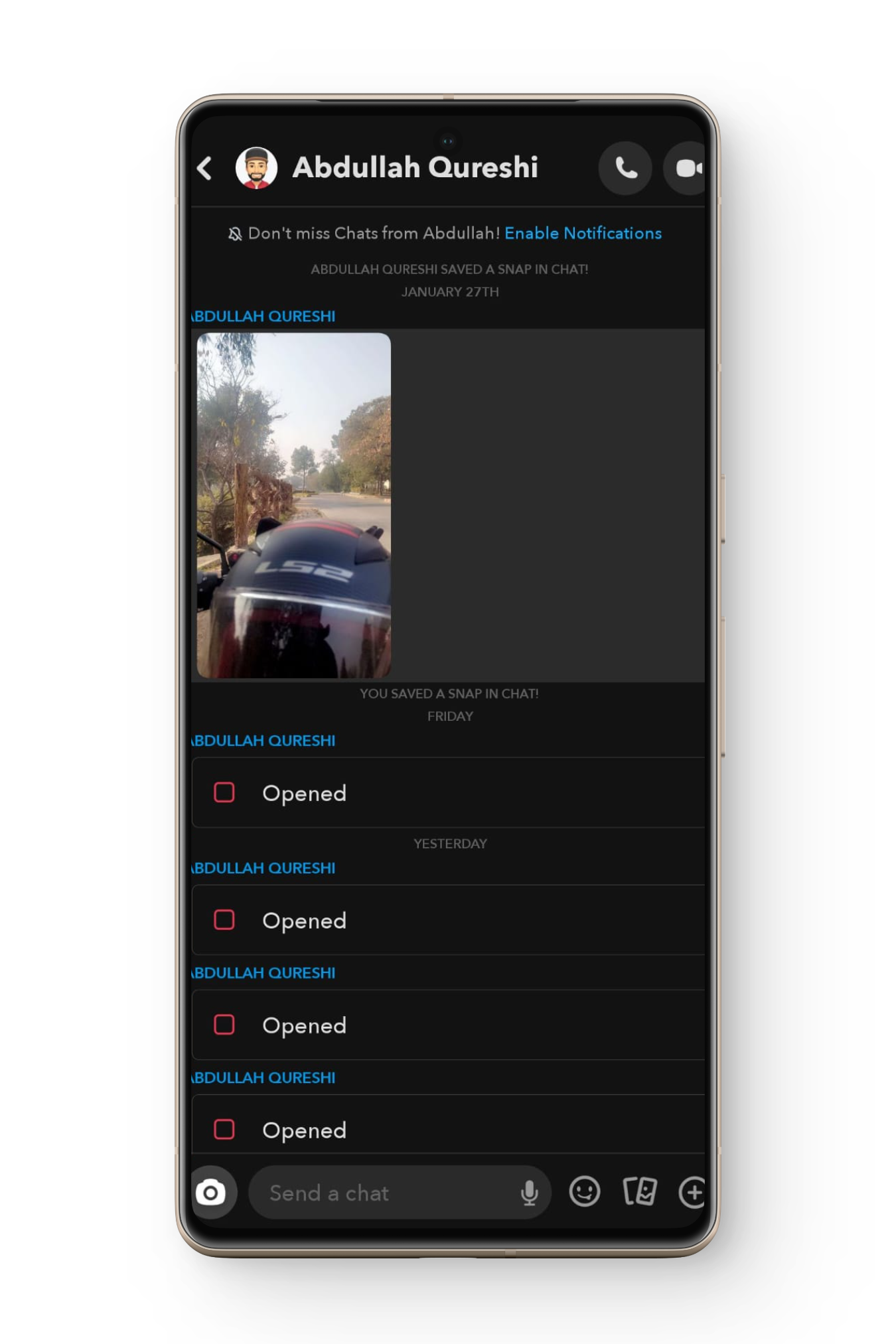
これらの制限により、24 時間以内 (会話の場合) および 1 回の表示後 (スクリーンショットの場合) にメディアが永久に失われるため、スクリーンショットを秘密裏に撮る方法を知っておくことが重要です。
免責事項ここで紹介した方法は教育目的のみに使用されます。責任あるユーザーとして、他者の信頼やプライバシー権を侵害しないようご注意ください。違法ではありませんが、プライベートなスクリーンショットを共有すると、他のユーザーとの関係に悪影響を及ぼす可能性があります。
Androidで秘密のスクリーンショットを撮る方法
Androidデバイスをお持ちなら、Snapchatで秘密のスクリーンショットを撮るのはとても簡単です。以下の手順で簡単にできます… Googleのアシスタント (今 双子座).
ステップ1:Googleアシスタントで「Hey Google」を有効にする
私たちのように多くのユーザーはこの機能を無効にしています ちょっとグーグル なぜなら プライバシーの問題しかし、この方法が成功するには、 有効化する必要があります.
- انن<XNUMXxDXNUMX><XNUMXxDXNUMX><XNUMXxDXNUMX><XNUMXxXNUMX>لل<XNUMXxDXNUMX><XNUMXxDXNUMX><XNUMXxDXNUMX><XNUMXxAXNUMX> 設定 携帯電話の場合は、 アプリケーション.

- 下にスクロールして アシスタント 次に、 「Hey Google」と「Voice Match」.
- それを確認してください ちょっとグーグル 有効化しました。
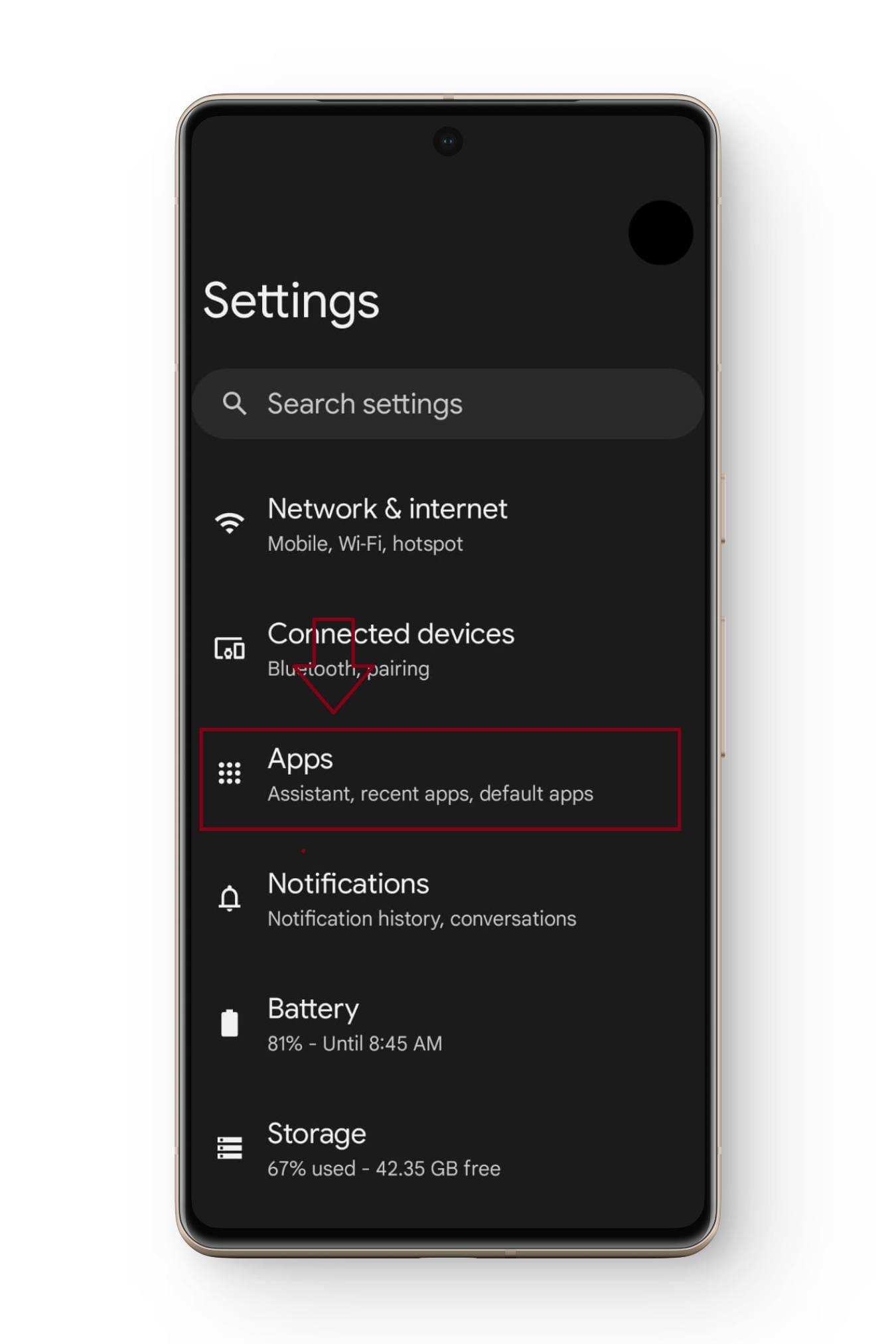
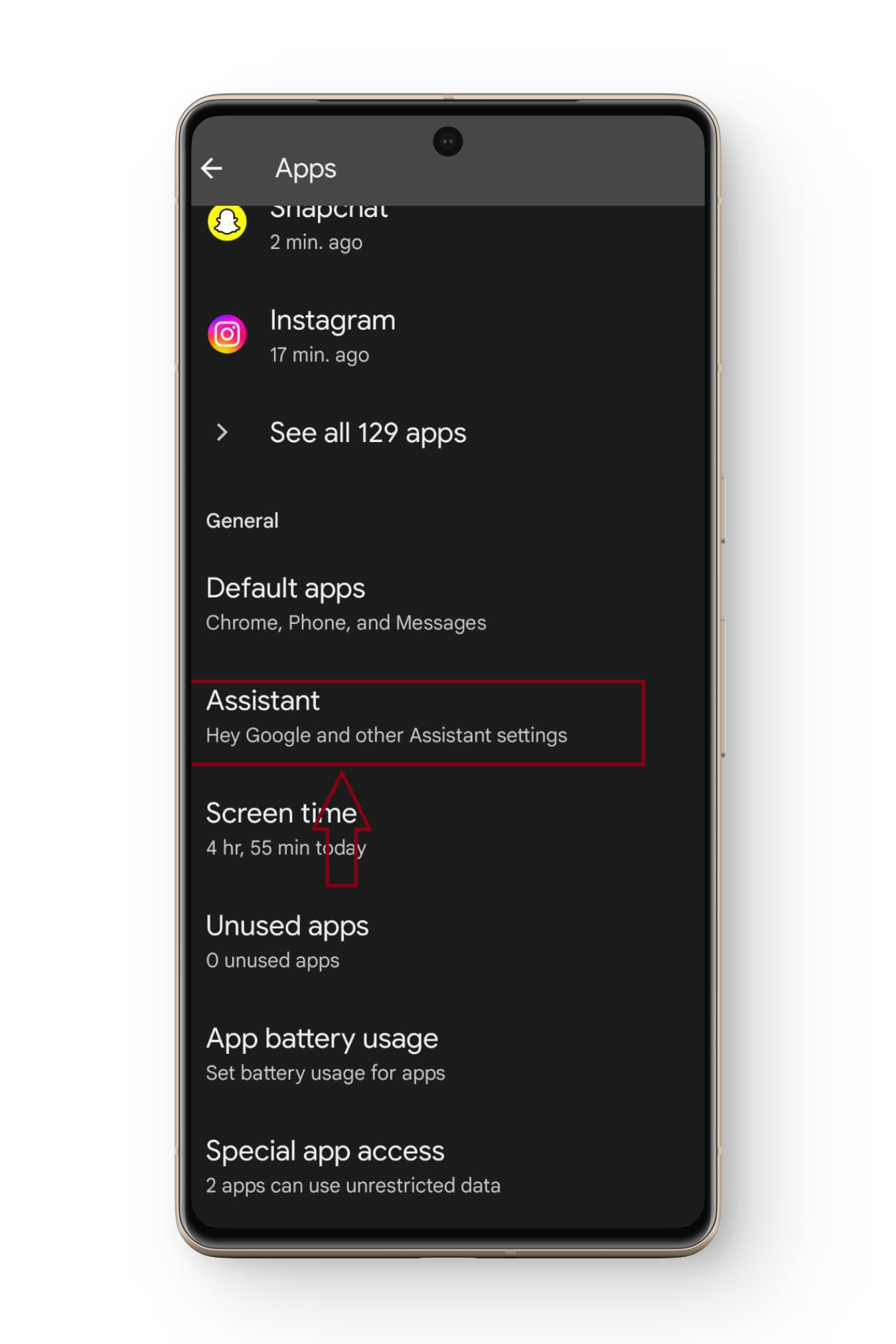
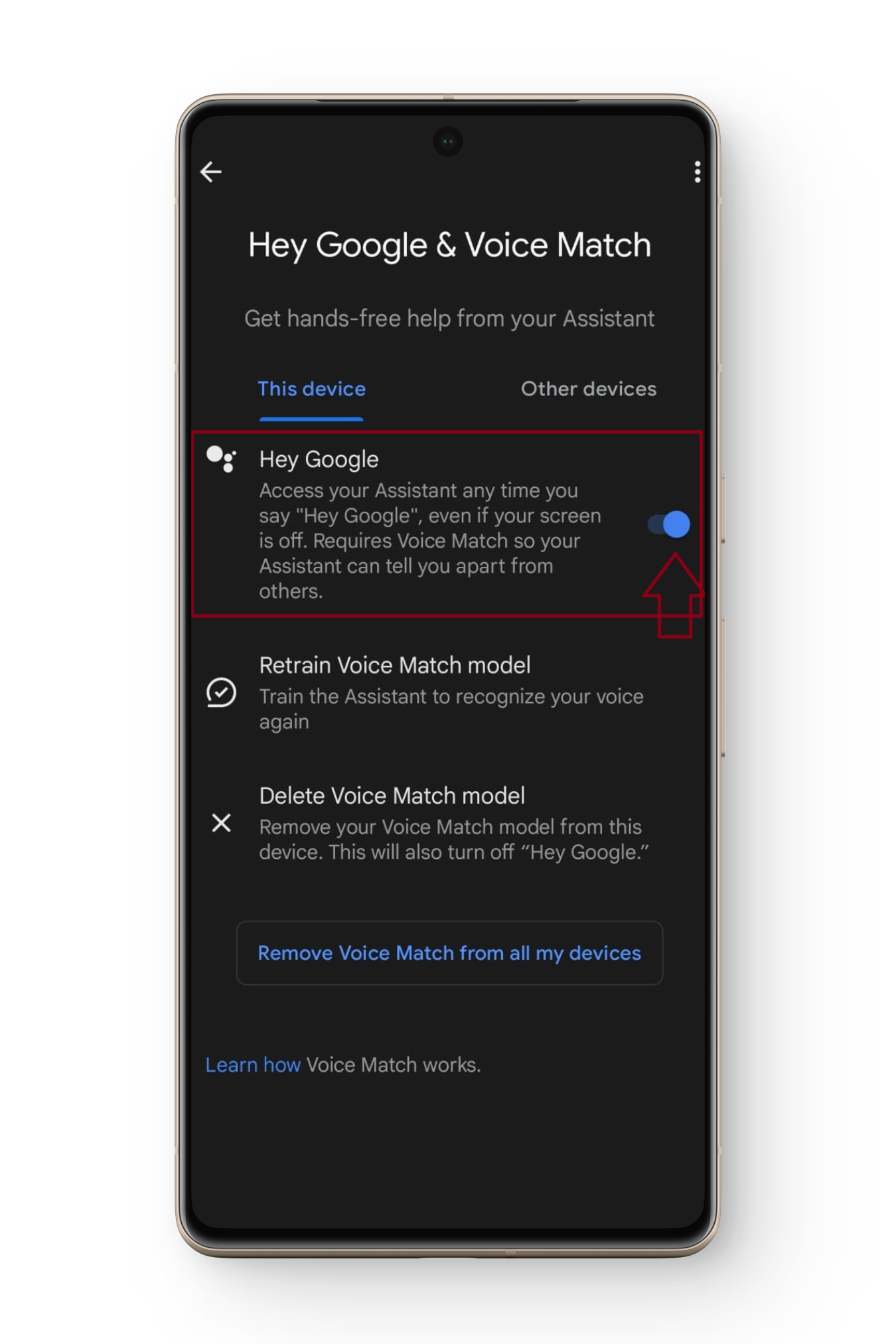
ステップ2: チャットを開いてスクリーンショットを撮る
Snapchatアプリを開き、スクリーンショットを撮りたいチャットに移動します。 ちょっとグーグル アシスタントがアクティブになるまで待ちます。「スクリーンショットを撮るまたは、アシスタントのチャットボックスにこれを入力してください。すると、Gemini は… スクリーンショットを撮ることで あなたの画面に。
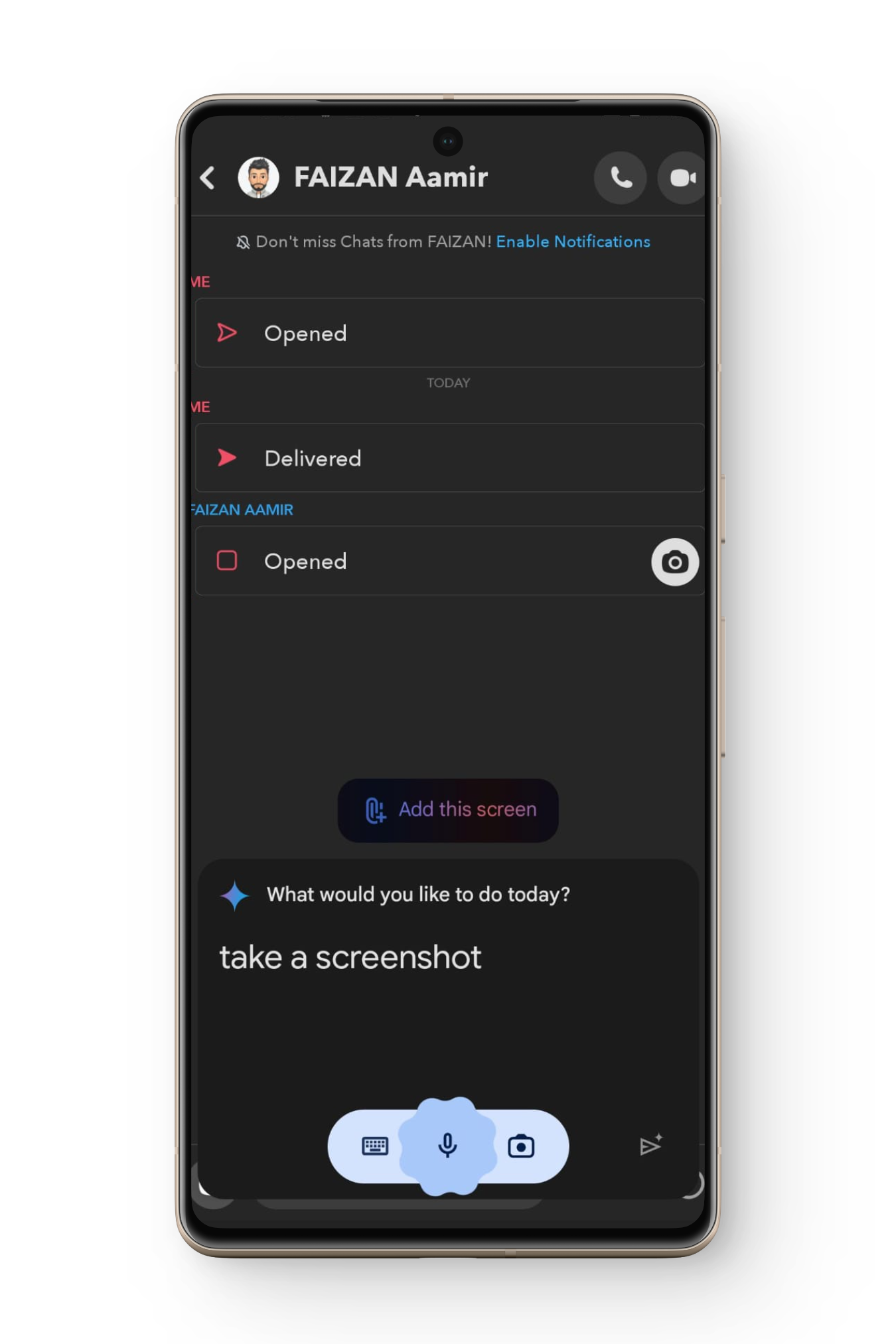
ステップ3: スクリーンショットを保存する
まだ完成してない スクリーンショットを自動保存 デバイス上で通知パネルを下にスクロールしてスクリーンショット通知をタップしますスクリーンショットが開きます バーチャルフォトギャラリー あなたのもの、できるところ 保存してください.
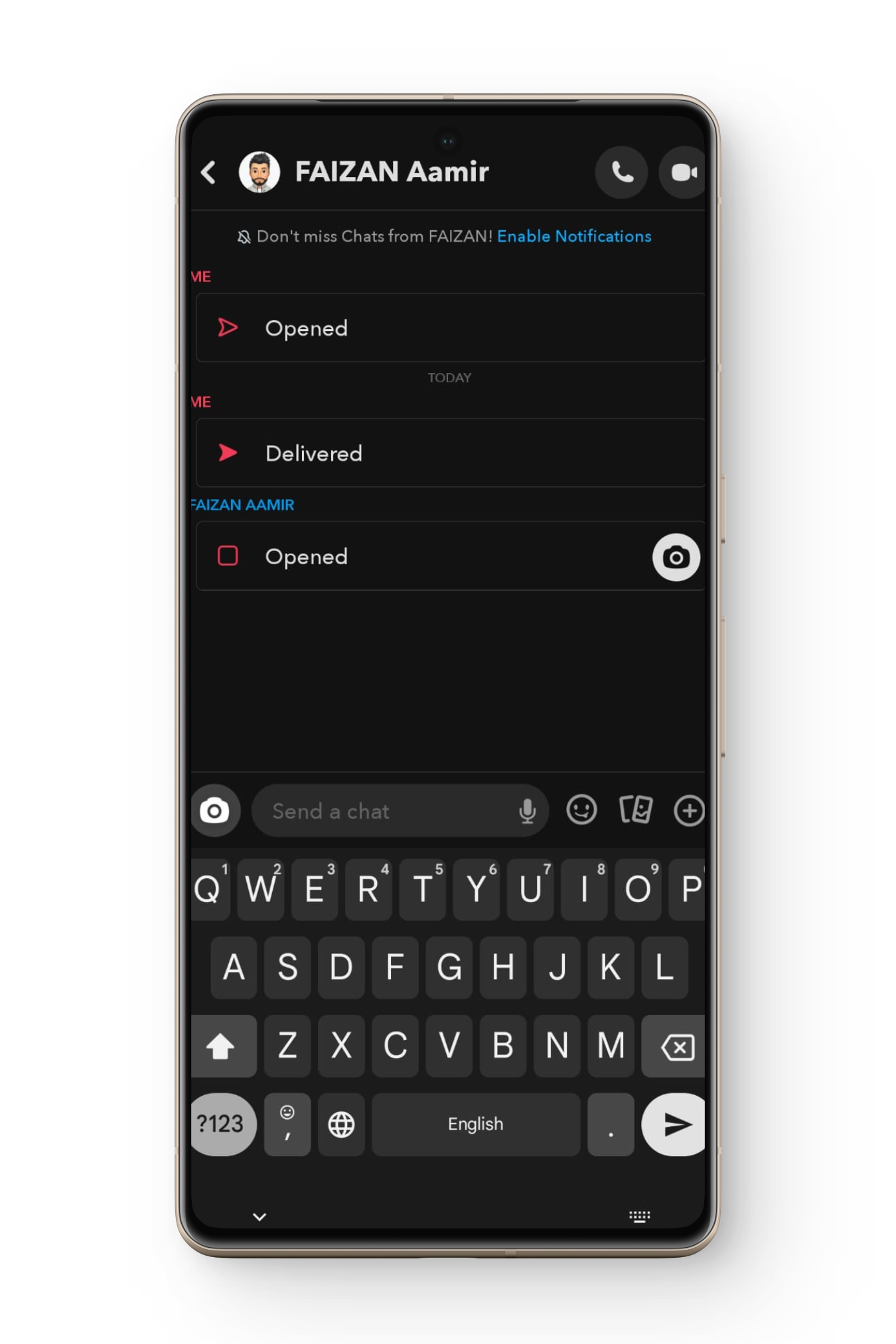
これらの手順に従うと、スクリーンショットが撮影され、他のユーザーには通知されません。
iPhoneで秘密のスクリーンショットを撮る方法
残念ながらiPhoneユーザーにとっては 直接法 スクリーンショットを撮るには。Googleアシスタントは利用できません。 シリ (iPhoneアシスタント)スクリーンショットを撮ると、相手に通知が届きます。しかも、どれも機能しませんでした。 サードパーティ製アプリケーション App Storeには、スクリーンショットをこっそり撮る機能があります。
私たちはまた、 iPhoneの画面を見る こんにちは iPhone أو Mac 次にスクリーンショットを撮ります。ただし、これらの方法は 複雑な 人のために 技術に不慣れ それだけでなく、別の Mac または iPhone が必要になるため、非効率的です。
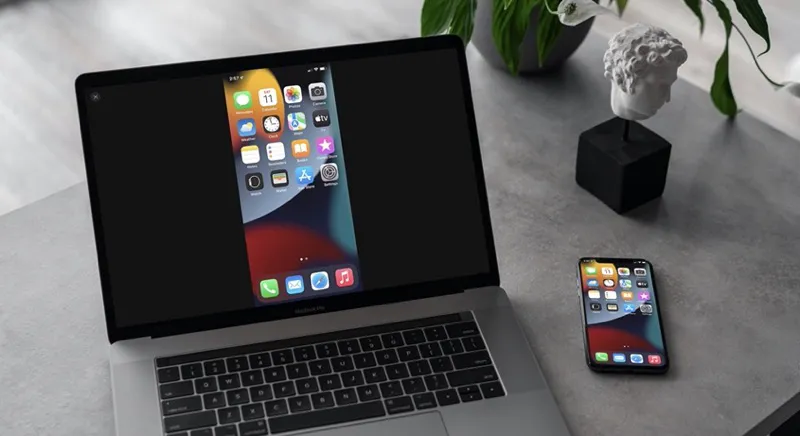
iPhoneユーザーにとって唯一の方法は チャットのスクリーンショットを撮る 電話やその他のデバイスを使用する。
現在でも推奨される従来の方法:
効果的な方法をご存知かと思いますが、 古いやり方 フォーラムでは依然として公に提案されています。
↪ 機内モード
多くのウェブサイトでは、 機内モードを有効にすると あなたのデバイスで スクリーンショットを撮りました他のユーザーには通知されません。しかし、テスト中にこの方法が AndroidとiOSでは役に立ちませんそのため、この方法でスクリーンショットを撮ろうとすると、他のユーザーに通知されます。
↪ 最近のアプリ
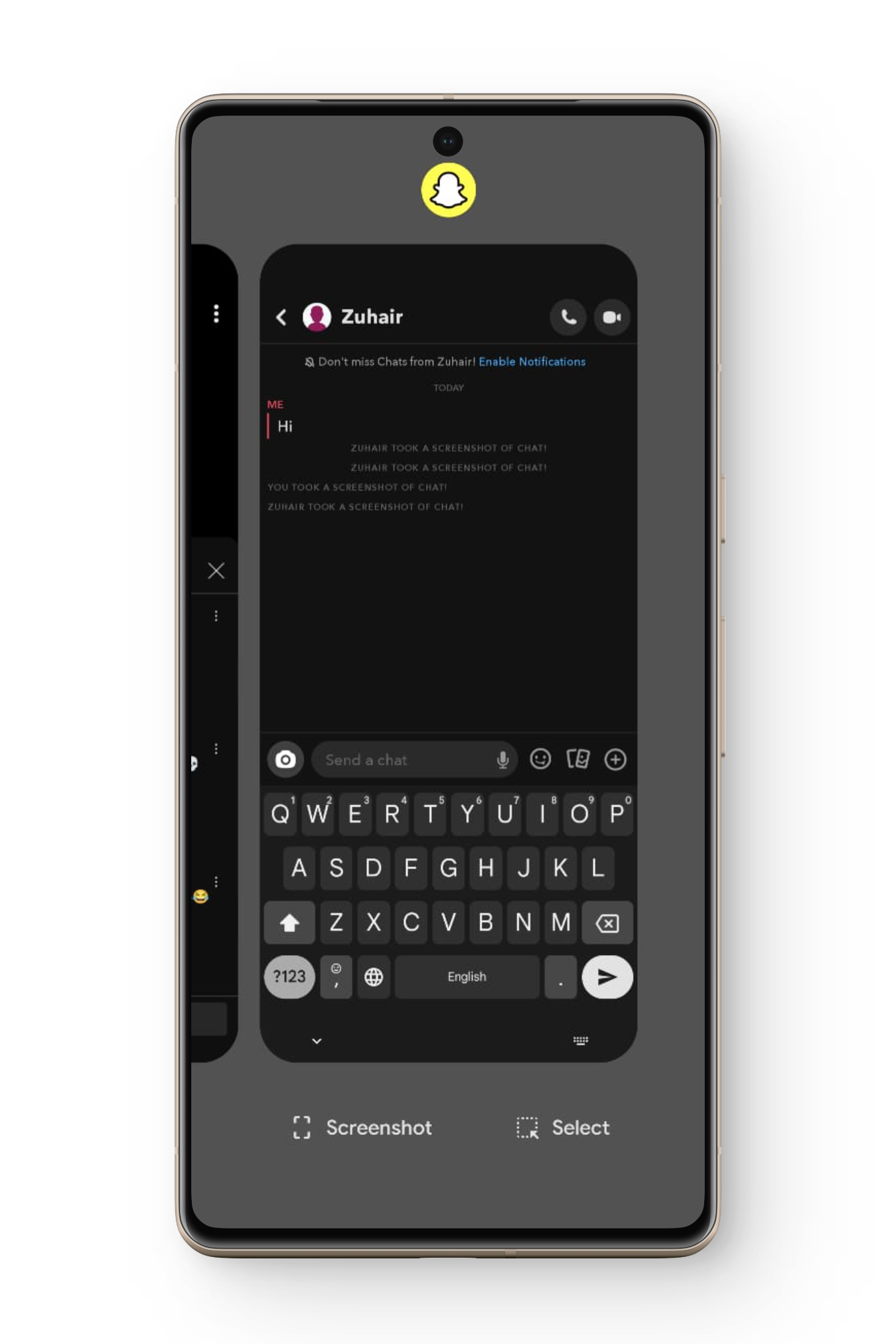
もう一つのよく知られた古い方法は チャットを開くその後すぐに 最近のアプリ数か月前まではスクリーンショットを撮ることは有効な方法でしたが、現在では Snapchat がこれを検出し、他のユーザーに通知を送信します。
結論
チャットのスクリーンショットをこっそり撮る方法を学ぶ Snapchat これは役に立つスキルです。上記の方法はこの点で役立つでしょう。ただし、繰り返しますが、悪意のある目的で使用しないでください。ご提案やご質問がありましたら、下記にご記入ください。それでは、さようなら。 さようなら
よくある質問
チャットやスナップの画面を録画すると、ユーザーに通知が届きますか?
このシナリオでは、画面録画はスクリーンショットと同じカテゴリに分類されます。送信される通知も同様です。
保存したスナップはダウンロードできますか?
保存したスナップは、ご自身で送信した場合は携帯電話に保存できます。ただし、他のユーザーから送信されたスナップはダウンロードできません。
Snapchat でチャットのスクリーンショットを撮るのは違法ですか?
チャットのスクリーンショットを撮っても起訴されることはありません。しかし、相手の同意なしにスクリーンショットを撮ることは依然として非倫理的です。
Google アシスタントはプライバシーに脅威をもたらしますか?
Googleは、「Hey Google」機能を有効にしても個人データは一切収集されないと主張しています。ただし、スマートフォンの設定でいつでもこの機能を無効にすることができます。
コメントは締め切りました。