

新しいApple Watchの設定方法がわからない?たとえ新しいスマートウォッチを箱から取り出したとしても、 Apple Watchを正しく設定するまでは、手首でテキストメッセージに返信したり、 Siriに話しかけたりすることはできません。

Apple Watchが最高のスマートウォッチである理由は数多くあります。フィットネストラッカーとして、そして日常使いに最適なコミュニケーションツールとして、優れた安全性も備えています。あらゆるシーンに対応する機能も備えています。
最新のApple Watch Series 10、Apple Watch Ultra 2 、またはApple Watch SE(2022)を購入したばかりの方でも、使いやすい操作性を期待できます。ただし、Apple Watchを自分好みに設定・操作する方法を知っておく必要があります。
Apple Watch を簡単な手順でオンにする方法は次のとおりです。
Apple Watch セットアップガイド: 詳細な手順
- iPhone で Apple Watch アプリを開きます。 iPhoneがWi-Fiに接続され、Bluetoothがオンになっていることを確認してください。iPhoneのホーム画面でApple Watchアプリのアイコンを見つけてタップし、アプリを起動してください。
- ペアリング プロセスを開始し、パターンをスキャンします。 Apple Watchアプリで「ペアリングを開始」ボタンをタップします。Apple Watchの画面に固有のパターンを示すメッセージが表示されます。iPhoneのカメラでこのパターンをスキャンすると、2つのデバイス間の安全な接続が確立されます。
- 「新しいApple Watchとして設定」を選択します。 パターンの消去が完了すると、設定オプションが表示されます。初めてApple Watchを設定する場合、または最初から設定し直す場合は、「新しいApple Watchとして設定」を選択してください。
- どちらの手首に時計を着用するかを決めます。 Apple Watchを右手首に装着するか左手首に装着するかを選択します。この選択によって、情報の表示方法や、Apple Watchがあなたの動きにどのように反応するかが変わります。
- 利用規約に同意します: Apple Watchおよび関連するAppleサービスの利用規約をよくお読みください。同意する場合は「同意する」をタップして続行してください。
- Apple IDでサインインしてください: Appleアカウントに関連付けられたApple IDとパスワードを入力してください。これにより、Apple WatchからApp StoreやiCloudなどのさまざまなAppleサービスにアクセスできるようになります。
- 位置情報サービス、Siri、診断を有効にする: 位置情報サービスを有効にすると、Apple Watchがマップや天気などのアプリであなたの位置情報を追跡できるようになります。Siriを有効にすると、インテリジェントな音声アシスタントを活用できます。診断を有効にすると、Apple Watchのパフォーマンス向上に役立つ匿名データがAppleに送信されます。
- Apple Watch のロック解除方法を設定します。 Apple Watchのロック解除には、パスコードを選択するか、「iPhoneでロック解除」機能を使うことができます。セキュリティと利便性に合わせて最適な方法をお選びください。
- Apple Pay および/または緊急 SOS を有効にする: Apple Payを設定すると、Apple Watchで簡単かつ安全にワイヤレス決済が行えます。緊急SOSを有効にすると、緊急時にすぐに緊急サービスに連絡できます。
- 利用可能なアプリケーションをインストールします。 対応アプリのリストから、Apple Watchにインストールしたいアプリを選択してください。Apple WatchのApp Storeから後から追加のアプリをインストールすることもできます。
さらに詳しい手順とイラストについては、以下をお読みください。
1. iPhone で Apple Watch アプリを開きます。

Apple Watchをセットアップするには、 iPhoneの専用Watchアプリを使用する必要があります。他のウェアラブルデバイスとは異なり、Apple Watchは設定アプリの一般的なBluetoothメニューからペアリングするわけではないため、この手順が必要です。
2. ペアリングプロセスを開始し、パターンをスキャンします。

新しいApple Watchの電源を入れたら、「ペアリングを開始」ボタンをタップします。次に、スマートフォンのカメラをApple Watchに向けて、時計の画面に表示されるパターンをスキャンします。
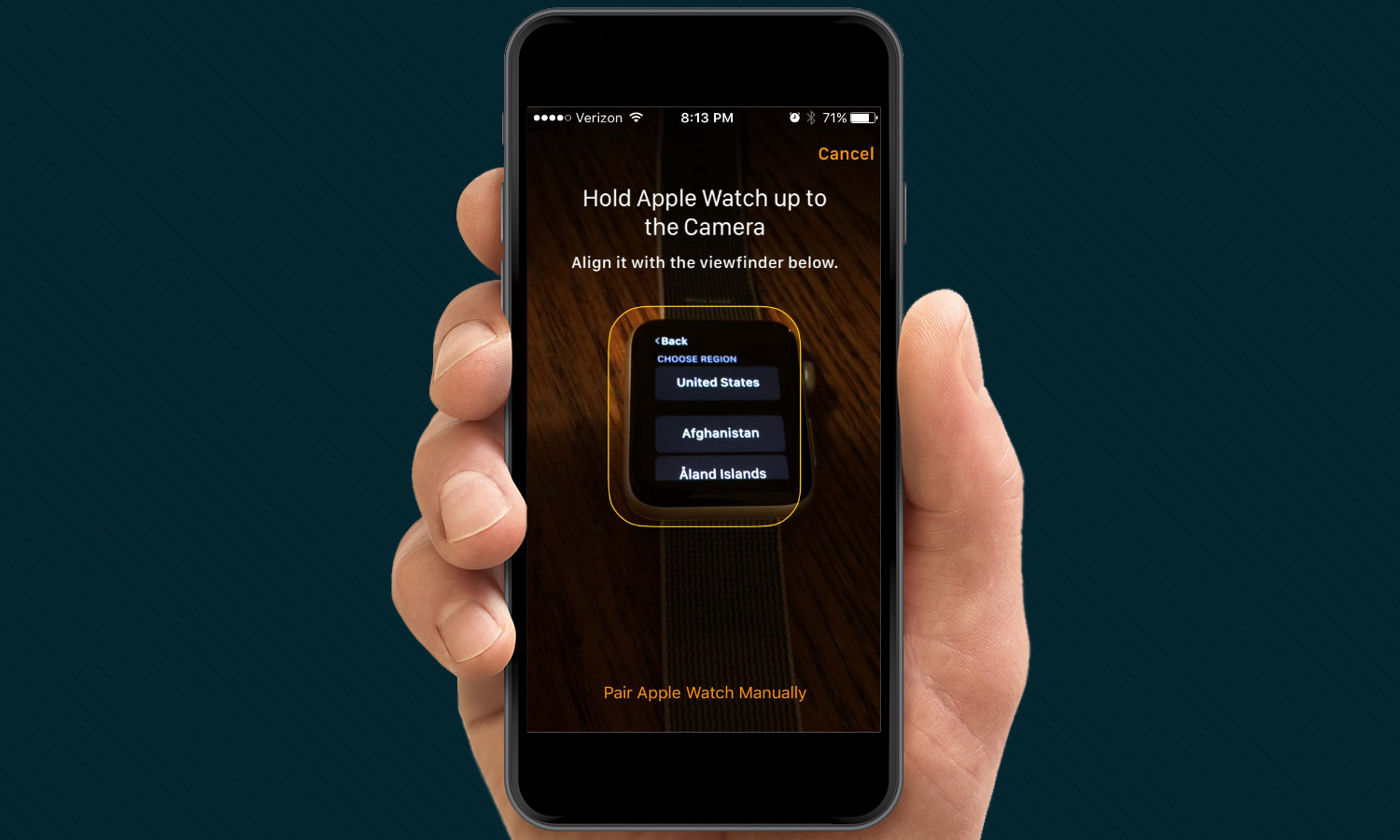
あるいは、以前にApple Watchを所有していて、データをiCloudアカウントにバックアップしている場合は、バックアップから復元することでセットアッププロセスを迅速化できます。

4. どちらの手首に時計を着けるかを決めます。

簡単な質問です。右手と左手、どちらの手が好きですか?
また、デジタルクラウンをApple Watchの右側に配置するか左側に配置するかを選択する画面が表示されます。このオプションを選択すると、Apple Watchを装着している方向に合わせて画面を回転させることができるため、どちらの手で操作しても快適で使いやすい体験が得られます。
5. 利用規約の承諾

他の新しいデバイスと同様に、Apple Watch をご利用いただく前に利用規約に同意いただく必要があります。この手順は、デバイスおよび関連サービスの利用に関するお客様の権利と義務をご理解いただくために不可欠です。同意する前に、利用規約をよくお読みください。
6. Apple IDでサインインする

Apple WatchがiPhoneと正しく同期されるように、パスワード(iPhoneやその他のAppleサービスやデバイスにログインするときに使用するパスワードと同じもの)を入力してください。この手順は、2つのデバイスをリンクし、通知の受信、健康データの共有、さまざまなAppleアプリの使用など、すべての機能をシームレスに利用するために必要です。同期の問題を回避するために、パスワードは正確に入力してください。
7. 位置情報サービス、Siri、診断を有効にする

Apple Watchの機能を完全に有効化し、そのスマート機能をすべて活用するには、位置情報サービスを有効にし、Siriを起動し、診断データをAppleに送信することを許可する必要があります。これらの手順により、シームレスで統合されたユーザーエクスペリエンスが実現します。
「同意する」を3回クリックして続行してください。これらの承認は、リストされているサービスを有効にするために必要です。
8. Apple Watchのロック解除方法を設定する
Apple Watchを手首から外した後、次回ロックを解除するにはパスコードが必要になります。データの安全性を確保し、プライバシーを守るために、パスコードを設定する方法をご紹介します。
時計を外すたびにロック解除するための4桁のコードを選択してください。セキュリティ強化のため、iPhoneのPINとは異なるコードをご利用いただくことをお勧めします。
次に、iPhoneでApple Watchのロックを解除するかどうかを尋ねられます。お好みに応じて「はい」または「いいえ」を選択してください。「iPhoneでロック解除」を選択すると、Apple Watchを装着し、iPhoneが近くにありロック解除されている限り、Apple Watchのパスコードをバイパスできます。
これらの手順に従うことで、Apple Watch が固有のパスコードで保護され、個人情報が安全であることを確信して安心できます。
9. Apple Payと緊急SOSを有効にする

これらの機能はオプションですが、有効にすると非接触型決済が簡単に行えるようになり、緊急事態、紛失物、事故の際に発見される可能性が高くなるため、有効にする価値のある非常に便利なオプションになります。
10. Apple Watchで利用可能なアプリをインストールする
Apple Watchの設定が完了したら、対応アプリをインストールできます。2つの選択肢があります。提案されたアプリをすべて一度にインストールするか、インストールするアプリを個別に選択するかです。
ウォッチ上のアプリを完全にコントロールしたい場合は、インストールを延期し、後で必要なアプリを選択できます。推奨アプリをすべて今すぐインストールする場合は、「すべてインストール」をタップしてください。
Apple WatchとiPhoneの同期が始まります。同期が完了すると通知が届き、Apple Watchが使用できるようになります。
新しいスマートウォッチを最大限に活用したいですか?役立つヒントをいくつかご紹介します。
- 安全チェック機能: チェックインを使用して Apple Watch の安全性を確認する方法を学びます。
- 言語翻訳: watchOS に組み込まれた翻訳アプリを使って、手首から直接言語を翻訳する方法を学びましょう。
- 潮汐情報: 海に興味がある方は、Apple Watch で潮汐情報を確認する方法を学びましょう。
- 睡眠時無呼吸の検出: 睡眠時無呼吸の検出を有効にして、貴重な健康に関する洞察を得ます。
新しい Apple Watch 体験をお楽しみください!
コメントは締め切りました。