

こんな状況を想像してみてください。友達と会う約束をしたのに、遅れてしまいそうです。友達から「今どこにいるの?」とメッセージが何度も送られてきますが、返信する時間がありません。そんな時、メッセージアプリで簡単に位置情報を共有できたらどんなに便利でしょう!

この夢は、iOS 17 で現実のものとなりました。現在利用可能な iOS に含まれる新機能により、正確な地理的位置を共有することで、友人からの心配なメッセージに返信できるようになります。
もし逆のことが起こったらどうしますか?友達がどこにいるのか気になりますか?あるいは、友達がどこへ行くのか分からないかもしれません。メッセージで位置情報リクエストを送信すれば、相手はそれを承認し、すぐに自分の位置情報を表示します。
数回タップするだけで、メッセージアプリで位置情報を共有する期間を1時間、当日の終わりまで、または無期限に選択できます。共有はいつでも停止できます。一度位置情報を共有すると、他のメッセージと同様に会話に残ります。
メッセージスレッド内で誰かの位置情報を共有すると、それを拡大して大きな地図上でその人の位置情報を確認し、そこに到達するための最適なルートを計画できるようになります。
この機能の使い方は、写真、音声、支払いリンクの共有と同様です。位置情報を共有すると、マップアプリの一部に現在地を示すメッセージが表示されます。現在地は移動に応じて変化します。
この機能により、メッセージング アプリは、2017 年 2016 月からライブ位置情報共有を提供している WhatsApp や、XNUMX 年に位置情報共有を開始した WeChat に一歩近づくことになります。
使い方を学びたいですか?iOS 17のメッセージで位置情報を共有する方法は次のとおりです。
iOSメッセージで位置情報を共有する方法
重要なお知らせ:この機能を利用するには、お使いのデバイスがiOS 17を実行している必要があります。アップデート方法がわからない場合は、iOS 17のダウンロードとインストールの手順をご案内いたします。簡単かつ安全に位置情報を共有しましょう。
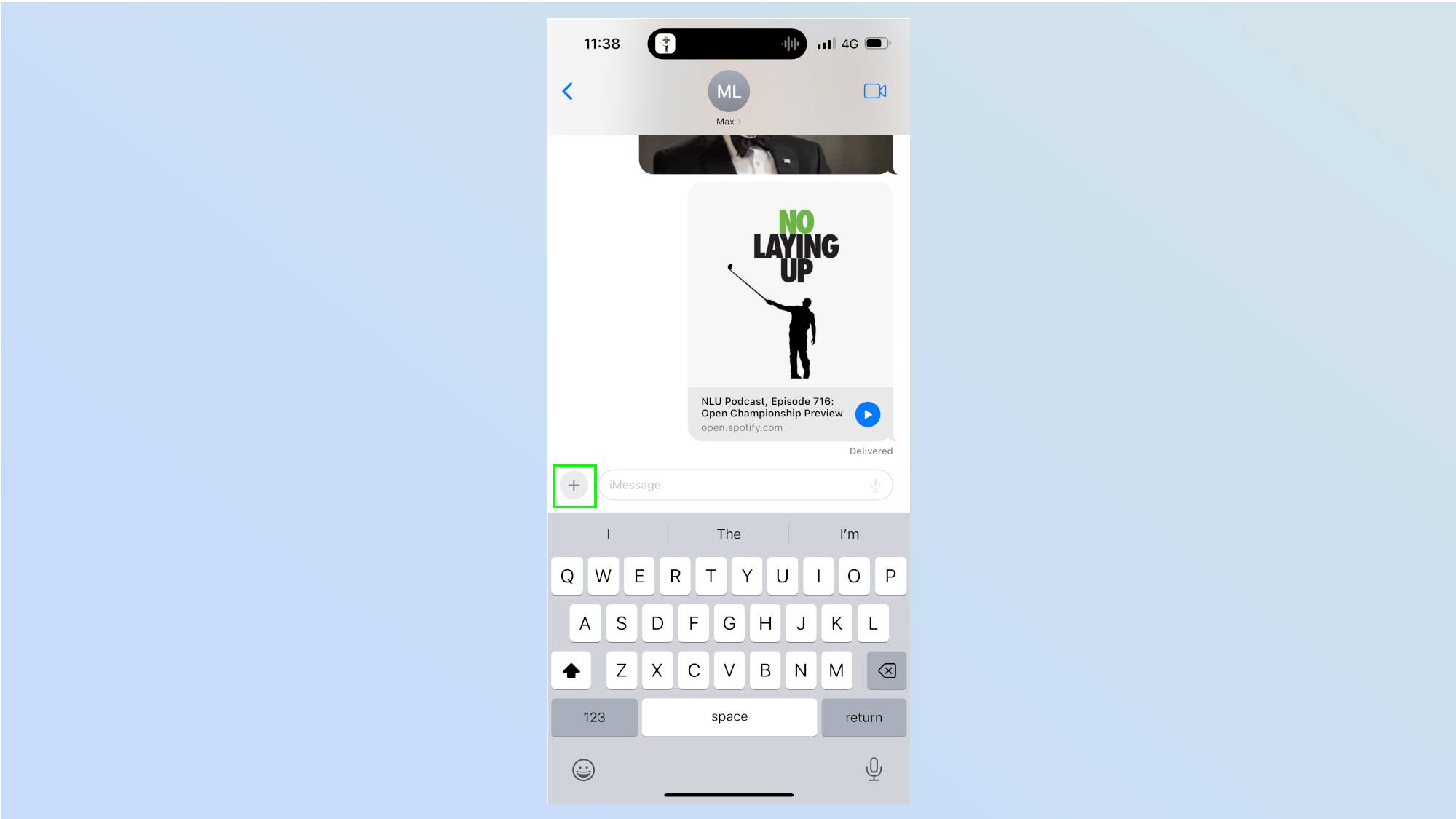
1. メッセージアプリで会話を開始し、「+」記号をタップします。
現在地を送信したり、メッセージ経由で連絡先と地理的な位置情報を継続的に共有したりするには、次の手順に従います。
まず、お使いのデバイスでメッセージアプリを開きます。
2つ目:地理的な位置情報を共有したい会話を選択するか、新しい会話を開始してください。
3つ目:テキスト入力ボックスの横にある「+」アイコンをクリックします。このアイコンをクリックすると、位置情報など、メッセージで送信できる追加オプションのメニューが開きます。
これらの初期手順で、位置情報の共有プロセスが正常に開始されました。次の手順は、お使いのデバイスのオペレーティングシステム(AndroidまたはiOS)と、使用しているメッセージアプリで利用可能なオプションによって異なります。
位置情報を共有するには、デバイスで位置情報サービスが有効になっており、メッセージ アプリに位置情報へのアクセス許可が与えられている必要があることに注意してください。
![メッセージで位置情報を共有する]()
2.「位置情報」をクリック

「位置情報」オプションをタップします。メッセージアプリを開いたら、位置情報共有オプションを探してください。このオプションは、「添付ファイル」の下に表示される場合もあれば、位置情報アイコンが付いた別のボタンとして表示される場合もあります。このオプションをタップして続行してください。
3. メッセージ アプリに位置情報を共有する許可を与えます。

スマートフォンのメッセージアプリで位置情報の共有を有効にするには、アプリに位置情報へのアクセスを許可する必要がある場合があります。許可ウィンドウが表示されたら、以下のいずれかのオプションを選択してください。
- 一度許可: このオプションを選択すると、メッセージアプリに現在地へのアクセスを1回のみ許可します。次回位置情報を共有しようとすると、アプリは再度許可を求めます。
- アプリ使用中に許可: このオプションを選択すると、メッセージアプリが開いて使用中の場合のみ、位置情報へのアクセスを許可します。これにより、毎回許可を与える必要がなくなり、位置情報を繰り返し共有しやすくなります。また、アプリが使用されていないときはプライバシーが保護されます。
メッセージ アプリに位置情報へのアクセスを許可すると、連絡先と現在地を簡単に共有できるため、待ち合わせの調整や自分の居場所を他の人に知らせることが容易になります。
4.「共有」をクリック

キーボードの代わりに、現在地を示す地図が表示されます。「共有」をタップすると、チャットに現在地が送信されます。
5. 位置情報を共有する期間を選択します。

次に、位置情報を共有する期間を指定するオプションが表示されます。1時間、その日の終わりまで、または永久に共有できます。いずれかのオプションをクリックしてください。
6.「送信」をクリック

現在地を送信するには、画面に表示される青い矢印をタップしてください。
7. 位置情報の共有を開始する

あなたの位置情報は、他のメッセージと同じように会話スレッドに表示されます。
iOSのメッセージアプリで相手の位置情報を要求する方法
iOSのメッセージアプリでは、会話中から直接特定の連絡先の位置情報をリクエストできます。この機能は、会議のスケジュール設定や友人や家族の安否確認に特に便利です。この機能を使って、位置情報のプライバシーとセキュリティを確保しながら、簡単かつ効果的に相手の位置情報をリクエストする方法を詳しく説明します。
1. メッセージアプリで「+」アイコンをタップします。

現在地を送信するには、まずメッセージアプリで目的の会話を開き、テキスト入力フィールドの横にある「+」アイコンをタップします。
2. 「Geolocation」オプションをクリックします。
位置情報アイコンをタップします。メッセージアプリを開いたら、位置情報アイコンを探してください。通常、メッセージ作成ボックスの下にあるツールバーに表示されます。このアイコンは、斜めの矢印、または現在地を示す記号として表示される場合があります。タップして続行してください。
3. メッセージ アプリに位置情報へのアクセスを許可します。
権限設定ボックスが表示された場合は、「一度許可」または「アプリ使用中は許可」を選択してください。この設定は、メッセージアプリが位置情報にアクセスできるようにするために必要です。これにより、連絡先と位置情報を簡単かつ安全に共有できるようになります。この権限を許可すると、アプリが位置情報データにアクセスすることになるため、続行する前に、この情報を共有することに問題がないかご確認ください。これらの権限は、後でデバイスのプライバシー設定から変更できます。
4.「リクエスト」をクリック

キーボードの代わりに現在地の地図が表示されます。「リクエスト」をタップして、位置情報のリクエストをチャットに送信してください。
5.「送信」をクリック

位置情報リクエストはメッセージとして表示されます。青い矢印をクリックしてメッセージを送信してください。
6. 友達にメッセージが届きます。

7. メッセージを受信して位置を特定する

相手が位置情報を共有すると、友達の位置情報が記載されたメッセージが届きます。そこで、道順を表示するか、地図上で位置情報を確認するかを選択できます。この機能は、待ち合わせの調整や、相手が安全に目的地に到着したかを確認する際に特に便利です。
まさにそれです!位置情報の共有は、友達がいつ到着するかを確認したり、自分が実際にどこにいるのかを知るのにとても便利です!待ち合わせ場所に行くよりも、実際にその人のところに行く方が断然楽です。
コメントは締め切りました。