
古いノートパソコンをPlexメディアサーバーに改造する方法
古いノートパソコンを引き出しの中に放置して埃をかぶらせる必要はありません。 Plex メディア サーバーとして効果的に使用できます。しかし、Plex は Windows と Linux のどちらでより適切に動作するのでしょうか。また、Plex サーバーに最適なシステムはどれでしょうか。
始める前に一つアドバイスです。私のようにメディアファイルがあちこちに散らばっている場合は、事前に整理しておくことをお勧めします。これはいつでもできますが、インストールウィザードを開始する前に行うのが最も簡単です。ここでは基本的な手順をいくつか説明しましたが、Plex Mediaのサポートページには包括的なガイドがあります。Plexでのインデックス作成を容易にし、スムーズなユーザーエクスペリエンスを確保するために、メディアファイルを種類別(映画、テレビシリーズ、音楽など)にフォルダ分けすることをお勧めします。

WindowsとLinuxにPlex Media Serverをインストールする
Plex Media Server は非常に多用途なサービスです。ストリーミング サービス、映画やシリーズのストリーミングのハブとして機能し、どこからでもメディアにアクセスできるようになります。このプロジェクトでは、最初はシンプルにして、単なるホーム メディア サーバーとしてセットアップすることにしました。 Plex Media Server のインストール プロセスは、どちらのオペレーティング システムでもほぼ同じです。 Plex Media Server は、洗練されたグラフィカル インターフェイスを備えたアプリをインストールするのではなく、ブラウザー インターフェイスを使用してサーバーをセットアップするため、ダウンロードとインストール以外の手順は同じです。
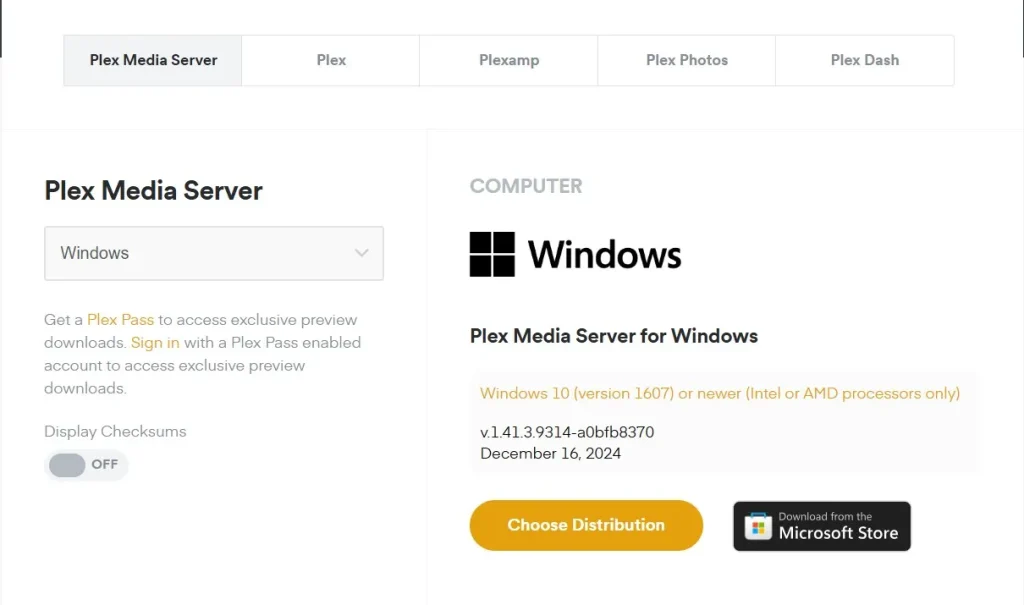
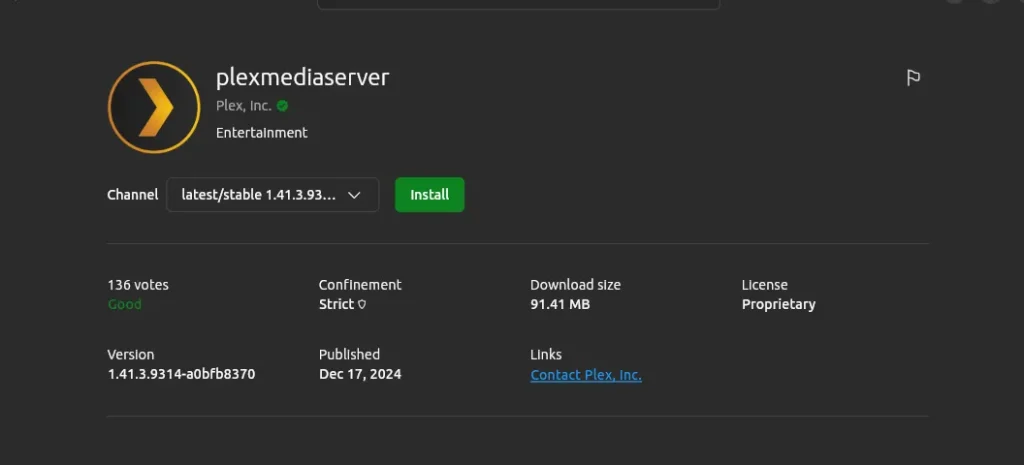
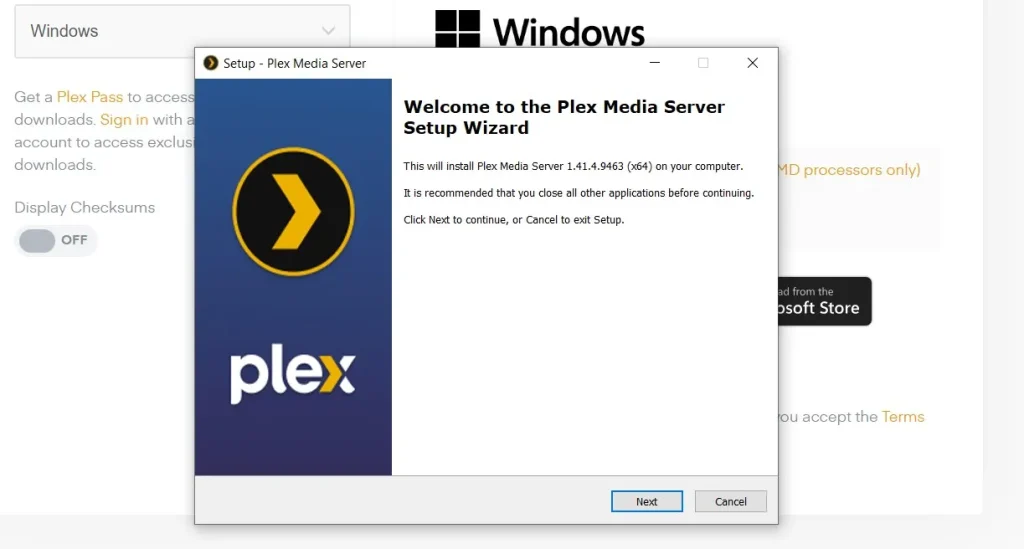
PlexのウェブサイトからWindows版アプリケーションをダウンロードし、 UbuntuアプリセンターでLinux版を見つけました(Plexのウェブサイトにも他のメディアサーバーのインストールオプションと共に掲載されています)。Ubuntuへのインストールは簡単で数秒しかかかりませんでした。Windowsへのインストールも同様に簡単でした。デフォルト設定のままインストールしたところ、すぐに完了しました。
この時点から、セットアップ手順は両方のオペレーティング システムに適用されます。 Plex Media Server アプリがインストールされると、Plex がブラウザ ウィンドウで開き、セットアップ プロセスを続行できるようになります。
これが自動的に行われない場合は、少し介入する必要があります。
- Windowsユーザーはアイコンを見つけてください プレックスメディア في Windows システムトレイ そしてそれを右クリックします。 Plex Media Server がデフォルトのブラウザで開くはずです。
- Ubuntuユーザーはオプションを選択することで同じプロセスを見つけることができます アプリを表示 في Ubuntu Dock (サイドバー) をクリックしてアプリケーションを実行します。これにより、選択したブラウザで Plex が起動します。
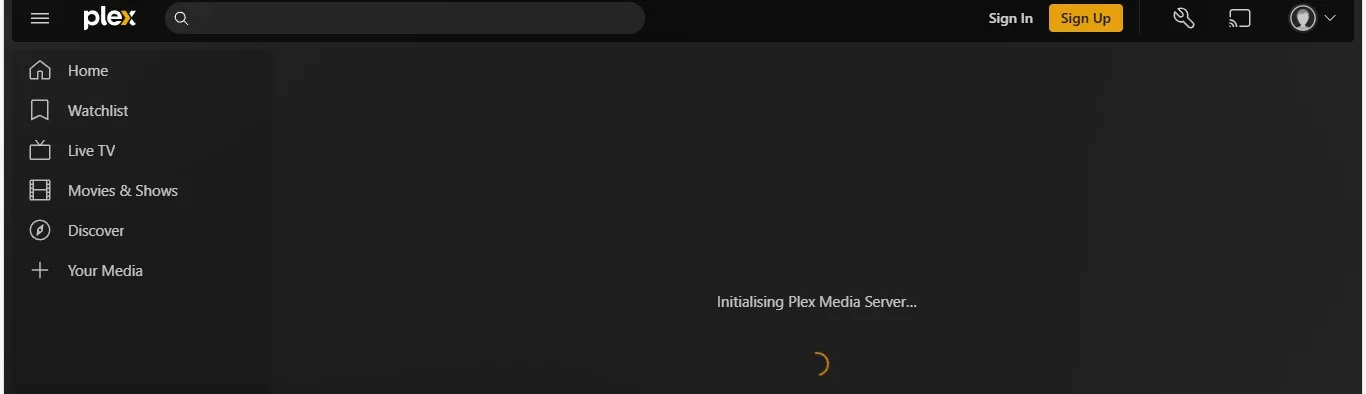
すべてが計画通りに進んだと仮定すると、次の画面が表示されるはずです。
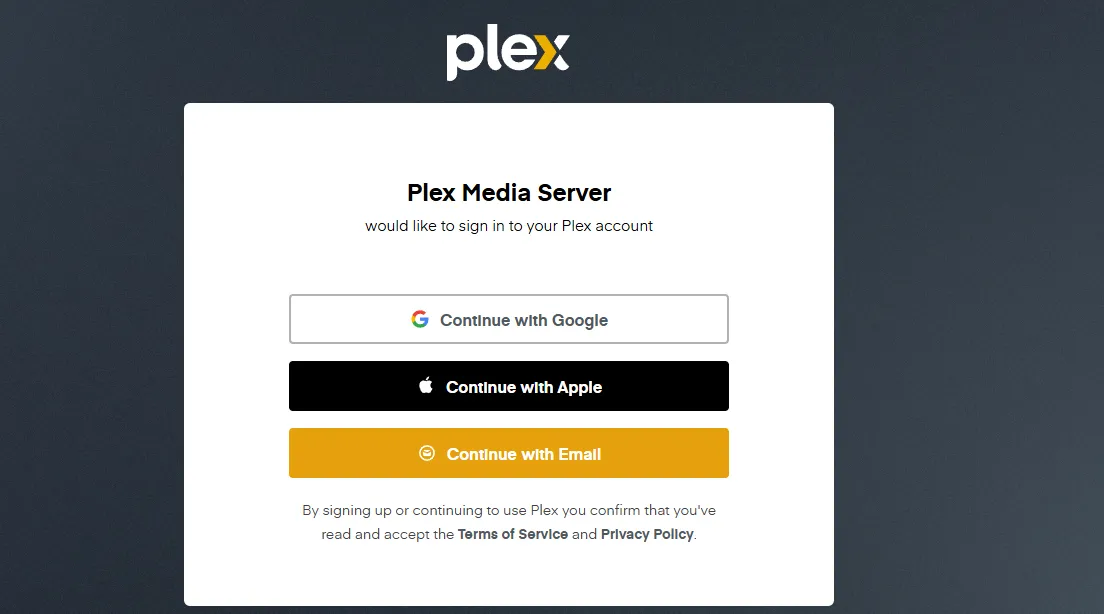
ここで注意すべき点が 1 つあります。文言が曖昧で、具体的には「Plex Media Server が Plex アカウントにサインインしようとしています。」とありました。この時点では、ほとんどの新規ユーザーはアカウントを持っていません。少し下に「登録または継続することで」と書いてありますが、この文面をもっと明確にして頂きたいです。とにかく、不満は終わりました。インストールごとに異なる電子メールを使用して 2 つのサーバーをセットアップできるようにしましたが、このプロセスには数秒しかかかりませんでした。登録プロセスを完了するには、アクティベーション メールに返信する必要があります。
アカウントを設定したら、次のステップは両方のモバイル デバイスにメディア サーバーを設定することでした。
WindowsとLinuxでPlexメディアサーバーをセットアップする準備
アカウントを設定したら、次のステップは Plex サーバーを作成し、メディア ライブラリを設定することです。私の場合、この最後のステップは、自分のアドバイスに従わず、メディア ファイルを整理しなかったため、少し複雑になりました。その結果、私の最初のライブラリはすぐに乱雑になってしまいました。この運命を回避するために、サーバーのセットアップに進む前に、次のことをお勧めします。
- わかりやすいフォルダー構造を使用します。メディアを個別のフォルダー(映画、テレビ番組、音楽、写真など)に整理すると、Plex のスキャンがスムーズになります。たとえば、映画をジャンル別や年別に分類できます。
- 命名規則に従うファイルに正しい名前を付けます (例: 映画の場合は MovieTitle (Year).ext、テレビ番組の場合は ShowTitle/Season 01/ShowTitle S01E01.ext)。私にとってはやりすぎでしたが、Plex では最高のパフォーマンスを確保するためにこれを推奨しています。
- 重複ファイルや不要なファイルを削除する: 重複したファイルや不要なファイルをクリーンアップして混乱を避け、Plex ライブラリのインデックス作成を高速化します。これは大規模なメディアコレクションの場合に特に重要です。
多すぎるように感じても心配はいりません。ライブラリはいつでも変更、追加、削除できるので、私の場合はそれでうまくいきました。メディアファイルの整理状態に関わらず、PlexセットアップウィザードがサーバーとPlexメディアライブラリの設定手順を案内してくれます。また、Plexライブラリを整理するのに役立つアプリも多数あり、メディアライブラリの管理がずっと簡単になります。
WindowsとLinuxでPlexメディアサーバーを設定する
最初のステップは、サーバーに名前を付けることです。好きな名前を選ぶことができますが、覚えやすい名前を選ぶことをお勧めします。 Windows サーバーと Linux サーバーを区別するために、異なる名前を使用しました。ただし、サーバーを 1 台だけ設定する場合は、一意で覚えやすい名前を選択できます。後で管理しやすくするために、サーバーの内容や機能を反映した名前を選択することをお勧めします。
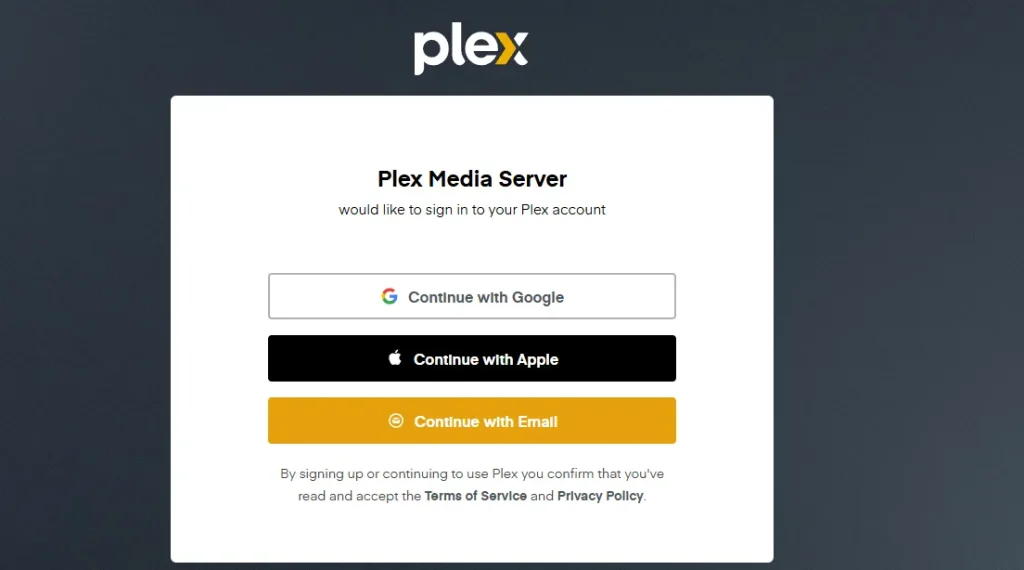
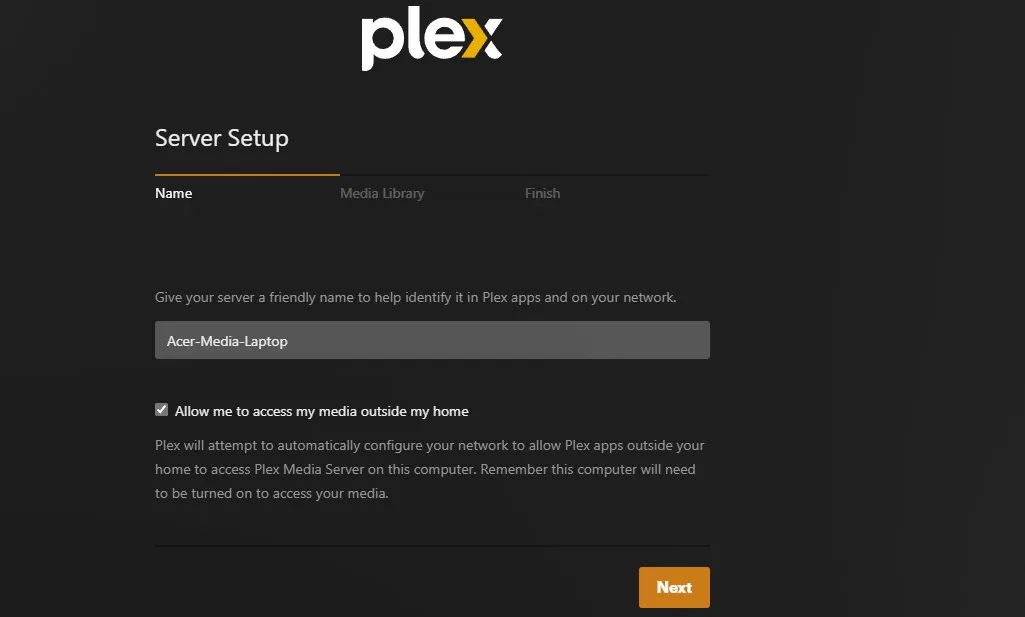
各サーバーにわかりやすい名前を選択することで、必要なサーバーを識別する際の混乱やエラーを回避できます。この方法は、複数の Plex サーバーを実行する場合にはさらに重要になりますが、常に良い習慣です。
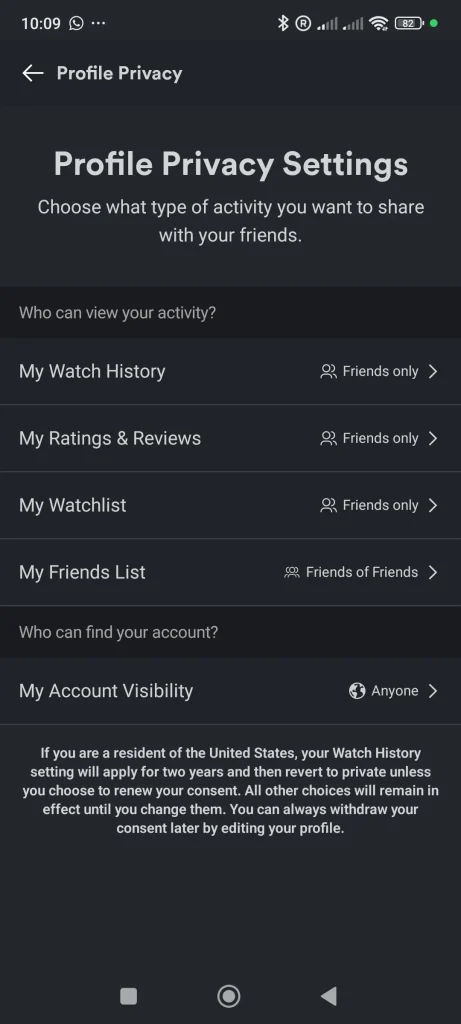
最後に、ライブラリの設定に進む前に、視聴履歴の共有設定を行います。この設定は、視聴データのプライバシーを制御するために重要です。
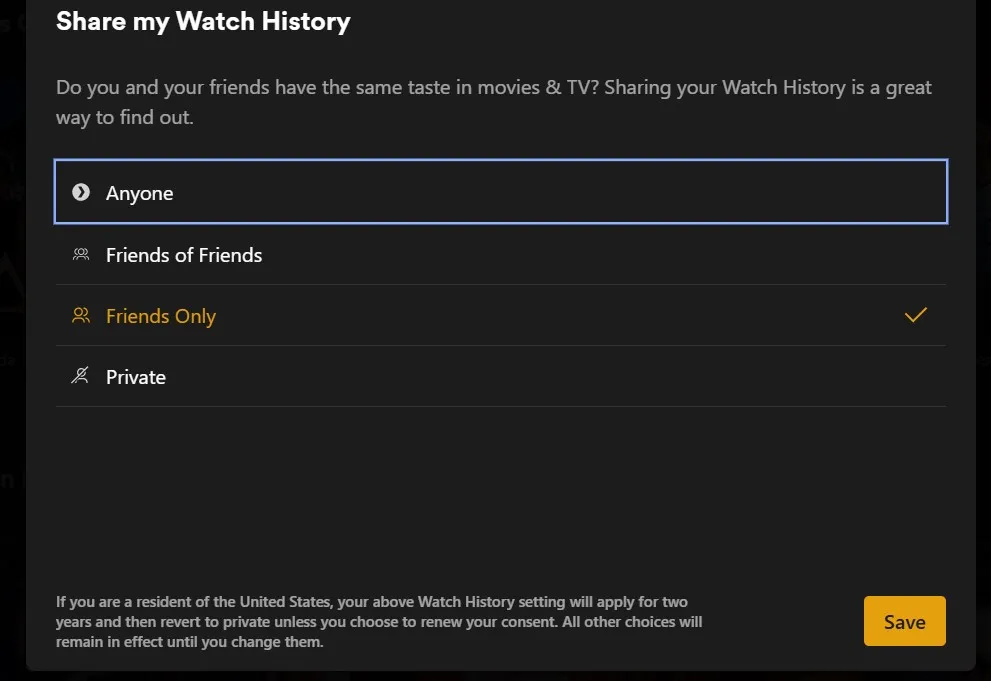
ここでの選択は個人の好みによって異なります。ただし、疑問や懸念があり、Plex サーバーの安全性を確保したい場合は、「プライベート」を選択するのが最適です。この設定は、設定からいつでも変更できます。サーバーの所有権を主張するようにも求められました。これは基本的に別のアクティベーション プロセスであり、必要です。
Plexメディアライブラリの設定

- ページの右上にあるアカウントアイコンをクリックして選択します アカウント設定.
- ページの左側で、「設定」をスクロールして、 管理.
- タップする ライブラリ.
- 選択 ライブラリを追加 新しいライブラリを追加するには、既存のライブラリにマウスを移動して選択します。 ライブラリ編集 既存のライブラリを変更します。
下の画像は、私のWindowsサーバー上のライブラリ管理画面です。
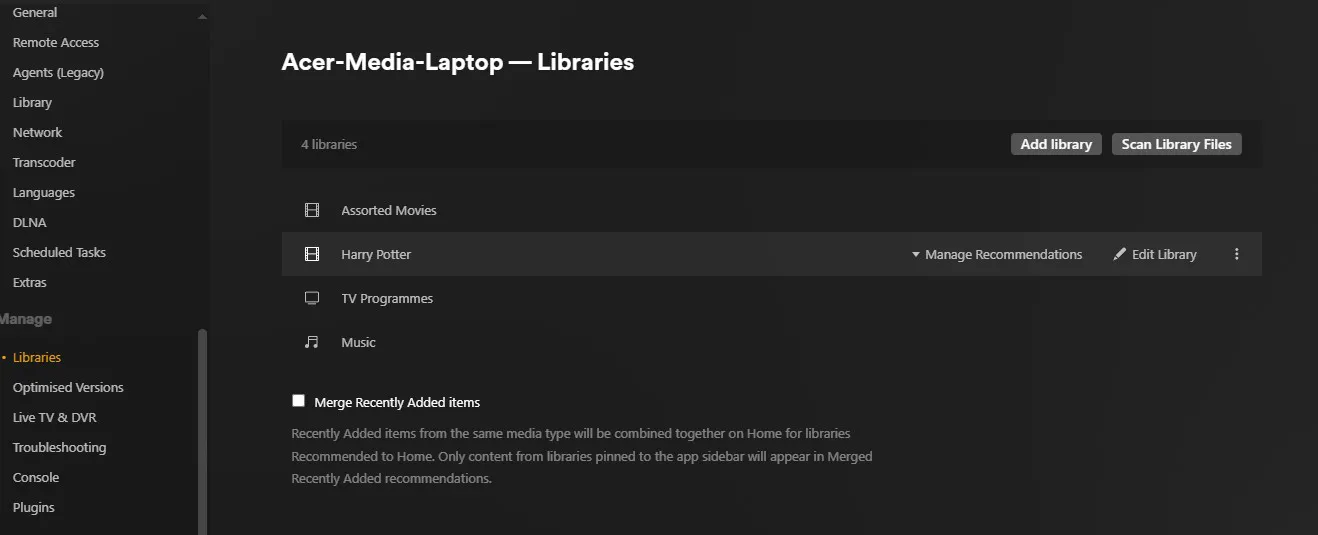
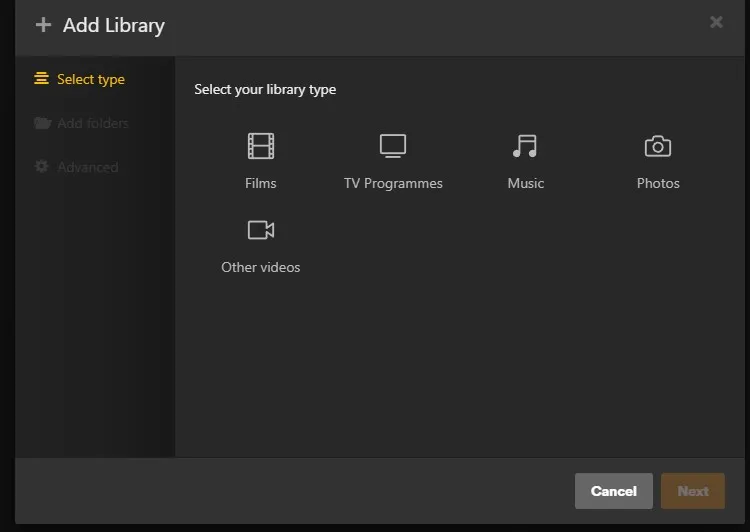
ウィザードを使う場合でも、「ライブラリの追加」オプションを使う場合でも、LinuxとWindowsで以下の画面は同じです。ここでライブラリの設定を開始できます。私の場合は、細かいことに気を取られないように、この段階ではあまり追加しないことにしました。それでも、きちんと考えていなかったため、プロジェクトの後半で設定を変更する必要が生じました。
最初の画面では、ライブラリの種類を選択するオプションがありました。選択肢は明確で、通常のジャンル(映画、テレビ番組など)がすべて含まれています。
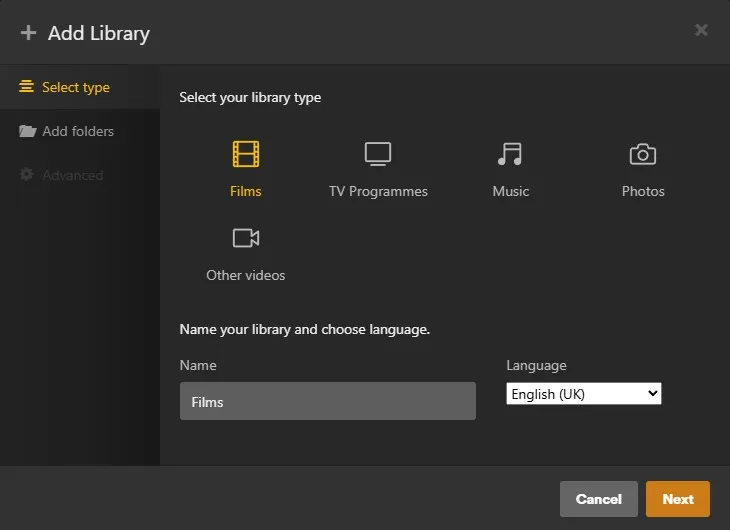
ライブラリの種類を選択すると、次の画面で名前を付けることができます。
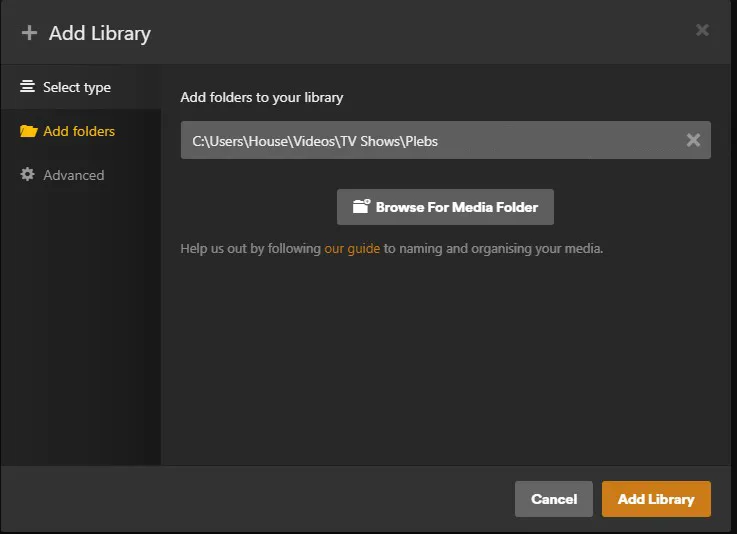
あとは「フォルダーの追加」オプションを選択し、目的のフォルダーを指定して「ライブラリの追加」をクリックするだけです。必要に応じてこの操作を繰り返すことができます。
以上が全てです。さて、実際にテストして、Windows と Linux 上の Plex Media Server の間に顕著な違いがあるかどうかを確認してみましょう。
Windows と Linux で Plex Media Server をテストする
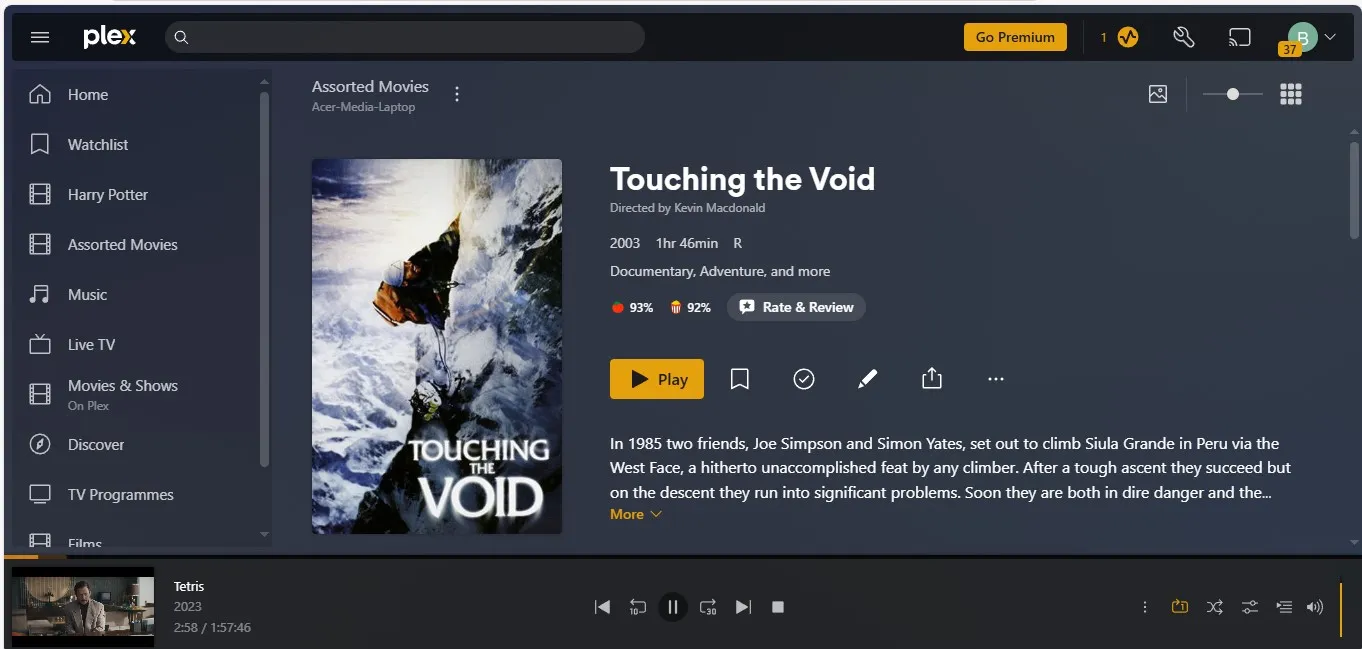
Plex Media Server のインストール プロセスは、どちらのシステムでも非常に簡単でした。この時点で最善のシステムを決定できると期待していました。ただし、セットアップのほとんどはブラウザベースであったため、違いはほとんどありませんでした。パフォーマンスの点では、私のデバイスは同様です。どちらも、Plex Media の最小仕様である Intel i3 または同等を超えるプロセッサを搭載しています。どちらのデバイスも、最小の 4GB よりもはるかに高い RAM を搭載しており、比較的大容量のハードドライブが搭載されています。
プロジェクトの次のフェーズでは、他のデバイスからメディアにアクセスできることを確認する必要があったため、ストリーミング品質に違いがあるかどうかを確認する機会を設けることにしました。
公平を保つために、Android スマートフォン、Sony PS4、別のラップトップの 4 つのデバイスで同じメディア ファイルをテストしました。 Android および PSXNUMX 用の Plex アプリは、それぞれのアプリ ストアからダウンロードされます。ラップトップでは、サーバーのセットアップに使用したのと同じソフトウェアを使用しました。いずれの場合もインストールは簡単で、ログイン情報を入力すると、両方のサーバーにアクセスできました。
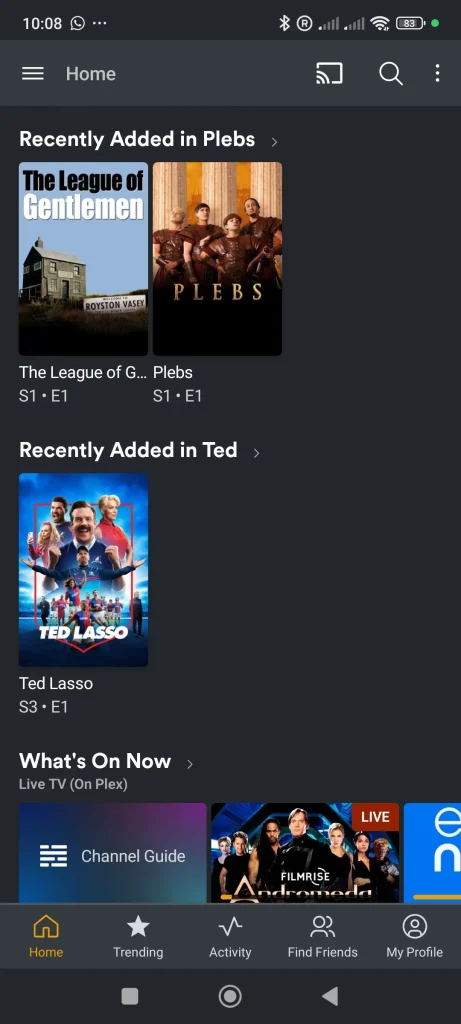
繰り返しますが、2つのシステムの間にはほとんど違いはありませんでした。 Ubuntu サーバーは、2 人以上のユーザーが同時にアクセスすると数秒間不安定になるようですが、すぐに安定します。それ以外では、両方のサーバーのパフォーマンスは良好でした。どちらもセットアップが簡単で、古いハードウェアでも問題なく動作し、メディア ファイルに簡単にアクセスできました。
コストの面では、Plex の無料版でできることにはいくつかの制限があります。ローカルに保存されたメディアへのアクセスは、PS4、Fire TV Stick、またはアプリを実行できるその他のデバイス(どちらもテスト済み)から完全に無料です。
ただし、執筆時点では、スマートフォンなどのモバイル デバイスに対する 4.99 分間の制限は、ローカル ネットワーク上でも依然として適用されています。この制限を解除するには、デバイスロック解除料金として 29 ドルを 2025 回支払う必要があります。ただし、Plex は XNUMX 年 XNUMX 月 XNUMX 日 (Plex Pass Lifetime の価格引き上げと同時に) にモバイル ロック解除料金を廃止する予定です。したがって、待つことができ、すぐにスマートフォンで Plex を視聴する必要がない場合は、コストを避けるために待ってください。
Linux vs. Windows: Plex サーバーに最適なのはどちらですか?
結局のところ、Plex Media サーバーの戦いでは、勝者は 1 つしかありません。この場合、私は Windows Server を使用します。 Linux サーバーに問題はありませんでした。この決定は、他の家族が Linux の複雑な仕組みを学ぶことを望まなかったという理由だけでなされました。多くのユーザーにとって、Windows はよりユーザーフレンドリーなインターフェースを提供するため、Plex サーバーの管理には理想的な選択肢となります。
コメントは締め切りました。