
Bloomに切り替えるまで、Finderがどれほど動作が遅いか気づきませんでした。
FinderがMacの動作を遅くしていると感じていませんか?私はBloomを試すまでそのことに気づきませんでした!Bloomがファイル管理を劇的に高速化する方法をぜひ体験してください。私のレビューを今すぐお読みください。

知っておくべき最も重要なこと
- Bloomを使えば、1つのウィンドウを最大12個のパネルに分割できるため、フォルダ間でファイルを簡単にドラッグ&ドロップしたり、パネルの設定をカスタムワークスペースとして保存したりできます。
- Bloomのポータル機能は、頻繁に使用するファイル用のフローティングウィンドウを提供します。また、デフォルトでは、検索結果を高速化するために、アプリケーションは現在のフォルダ内のみを検索します。
- Bloomには、ZIPファイルの内容の一部を閲覧する機能、ファイル操作を記録および取り消すためのFootprintsツール、正規表現を利用したファイル名の変更機能などが含まれています。
Macを手に入れて以来ずっとFinderを使っていますが、そのほとんどの間、特に深く考えたことはありませんでした。ウィンドウを開いて、いくつかのフォルダをブラウズし、ファイルを目的の場所にドラッグして、あとは普段通りに作業を続ける。それがFinderの使い方ですよね?
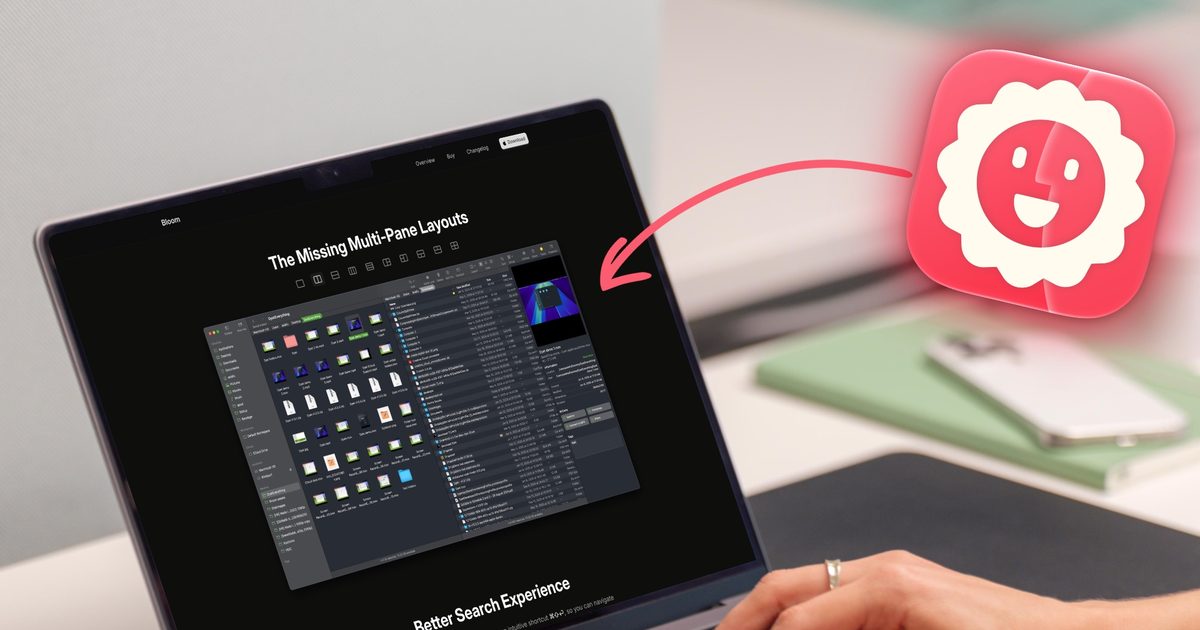
しかし、これは本来あるべき姿ではありません。ファイルをあるフォルダから別のフォルダに移動するために常に新しいウィンドウを開いたり、特定のフォルダの結果だけが必要なのにドライブ全体をスキャンする検索に時間がかかりすぎたり、列幅が記憶されないために何度も調整し直さなければならなかったり(これは特に煩わしい)、これらはすべて正常な状態ではありません。
どれも単体で見ると大した問題ではないように思えるかもしれません。しかし、何ヶ月、何年も毎日使い続けると、無駄なクリックが大量に発生してしまうのです。正直なところ、それまでは特に解決策を探していたわけではありませんでした。というのも、そもそも問題に気づいていなかったからです。ところが、Bloomに出会ってすべてが変わりました。今では私のお気に入りのMacツールの一つになっているので、今回はBloomについてお話ししましょう。
マルチパネルシステムは私の仕事のやり方を変えました。
私がBloomに最初に惹かれたのは、そのマルチパネルデザインでした。ファイルを移動するためにFinderのウィンドウを切り替える代わりに、Bloomでは1つのウィンドウを複数のペインに分割できます。最大12種類のレイアウトから選択でき、その中からどれでもデフォルトに設定できます。
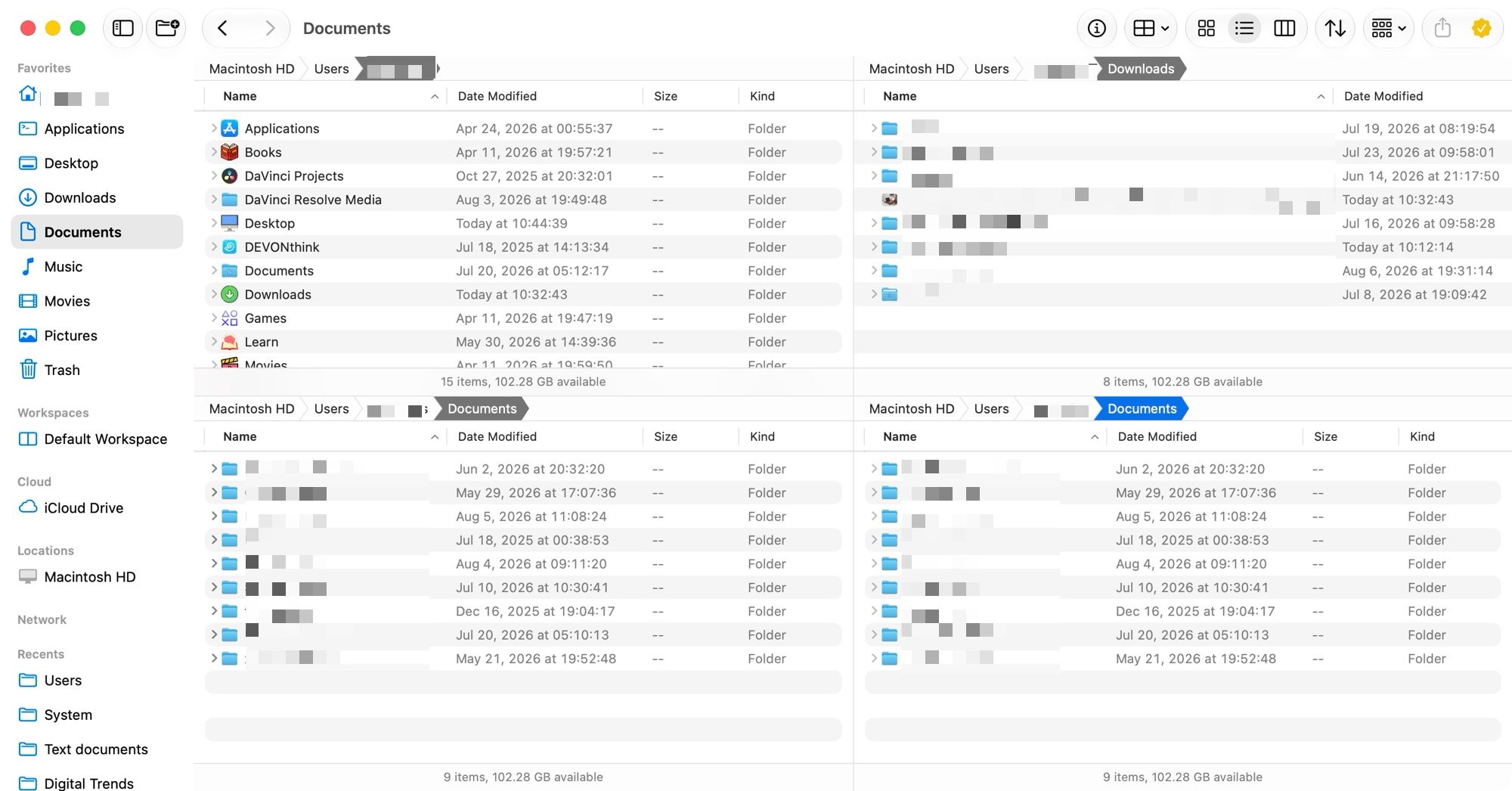
私が好んで使うレイアウトは、3つのパネルで構成されています。左側に大きなパネルが1つ、右側に小さなパネルが2つ重ねて配置されています。よく使うメインフォルダは、ホームディレクトリ、ダウンロードフォルダ、ドキュメントフォルダの3つです。ホームディレクトリは左側のパネルに開いたままにしておき、右側の小さなパネルには他の2つのフォルダを表示させています。これらの3つのフォルダ間でファイルを移動したいときは、新しいウィンドウを開くことなく、ドラッグ&ドロップで簡単に移動できます。
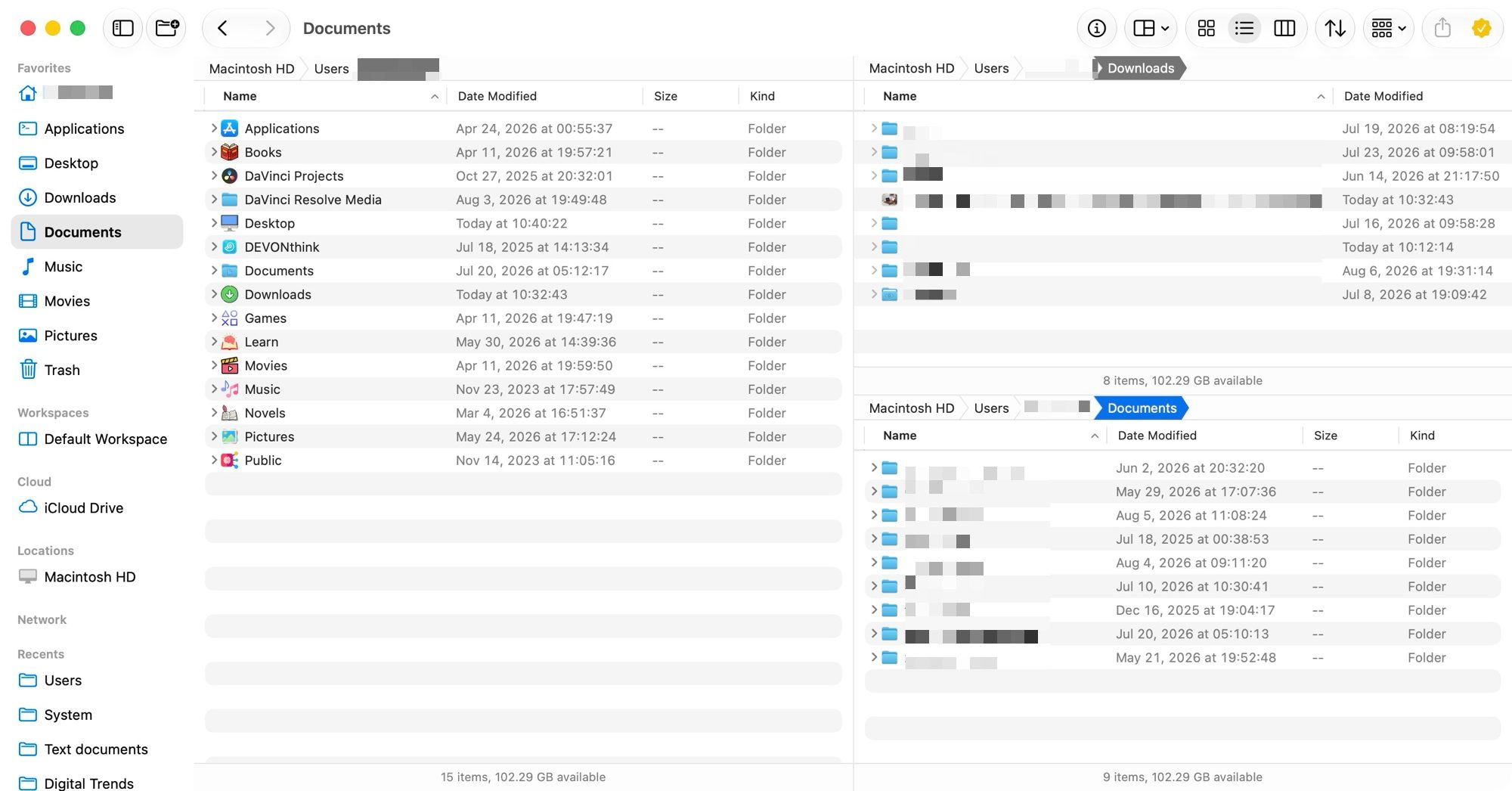
さらに便利なことに、これらのパーティション設定をワークスペースとして保存できます。私は日々の作業内容ごとにワークスペースをいくつか保存しているので、作業を始めるときはツールバーから、またはキーボードショートカットを使って適切なワークスペースを呼び出すだけで、前回作業した時と全く同じ状態で作業を完了できます。
どこへでもあなたと共にある、浮遊する窓
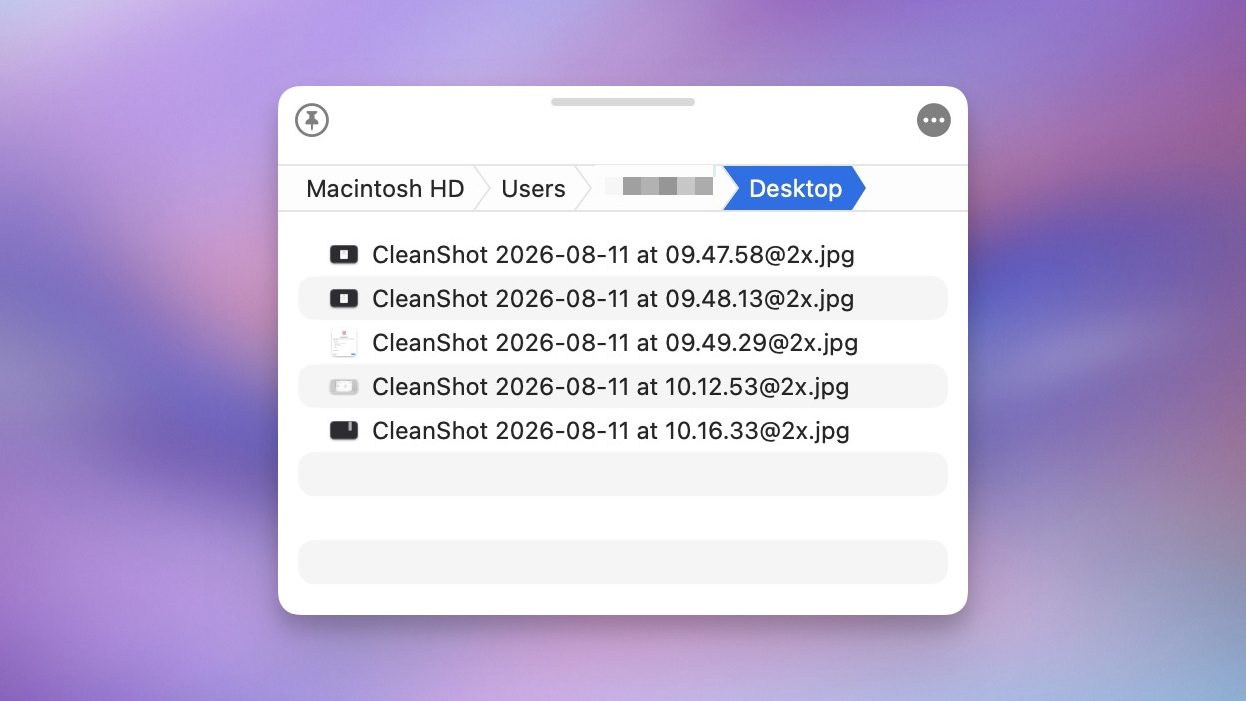
Bloomのお気に入りの機能の一つに「ポータル」があります。これは、使用中のアプリケーションの上に浮かび上がらせることができる小さなウィンドウです。他の作業中に頻繁にアクセスする必要のあるファイルを置いておく棚のようなものだと考えてください。集中力を維持したり、作業から気を散らしたりすることなく、ファイルを別のアプリケーションにドラッグする必要があるときはいつでも、私はこれを頻繁に使用しています。
研究はついに効果的になった
Bloomで一番時間を節約できる機能は、検索機能です。共通のショートカットを使ってフォルダ名を入力すれば、どこからでも直接そのフォルダに移動できます。Finderの「フォルダへ移動」機能よりもはるかに優れています。
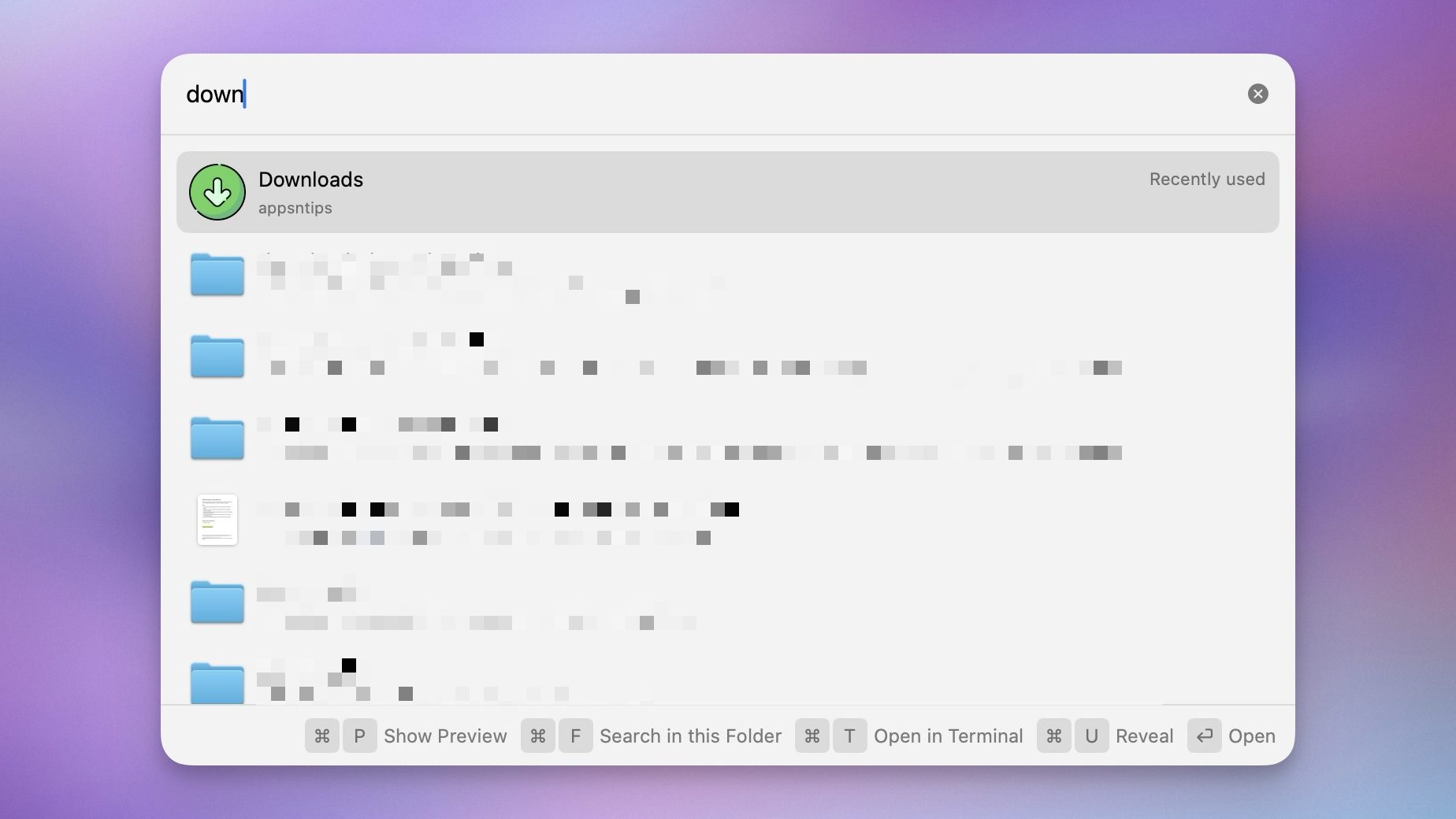
Bloomのもう一つ気に入っている点は、デフォルトでMacのディレクトリ全体ではなく、現在のフォルダ内を検索することです。Finderがデフォルトでドライブ全体を検索する(これは不要で時間のかかる作業です)のに対し、Bloomは現在開いているフォルダ内を検索します。
自分が知らなかった、ちょっとしたもの
Bloomは主要な機能以外にも、さりげなく時間を節約できる細かな工夫が満載です。例えば、zipファイルやその他のアーカイブの内容を解凍せずに閲覧できるだけでなく、ファイルの部分的な解凍も可能です。
ファイル名が長すぎるたびに手動で調整する必要がなくなり、列幅が自動的に変更されるようになりました。これはFinderで一番不満だった点だったので、もう気にしなくて済むようになって本当に嬉しいです。

メニューバーには、お気に入り、フォルダ、ワークスペースに素早くアクセスできるアプリケーションがあり、画像編集ツールや、現在のフォルダをターミナルで開くショートカットも内蔵されています。
さらに、ファイル操作をすべて記録する「フットプリント」機能も搭載されているため、誤ってファイルを削除したり、複数のファイルの名前を変更し間違えたりした場合でも、元に戻すことができます。また、正規表現技術を利用した名前変更ツールも含まれており、Finderの基本バージョンと比べて非常に便利な機能強化となっています。
切り替える必要がありますか?
Bloomは、日々の業務にシームレスに統合でき、生活を向上させるシンプルなアプリです。使い慣れた感覚で、すぐに使い始めることができます。しかし、その機能には驚くほど奥深い魅力があります。
Macで平均的な数のファイルを管理している方なら、1日以内に違いに気づくと思います。Finderが使いづらい、あるいは不十分だと感じたことがあるなら、このアプリの購入を強くお勧めします。私は約1ヶ月使用していますが、もうMacのFinderに戻ることは考えられません。
コメントは締め切りました。