
タブレット上のLinux:KDE Plasmaがその価値を証明する
タブレットにLinuxをインストールすることで私の体験がどのように変化したのか、そしてKDE Plasmaインターフェースがあらゆるタスクを処理できる能力を証明したのかを探ります。

知っておくべき最も重要なこと
- KDE Plasma Bigscreenは、ジェスチャー操作、仮想キーボード、自動回転機能などを備え、優れたタブレット体験を提供するため、文書の閲覧やウェブブラウジングに最適です。
- x86アーキテクチャを採用したLinux搭載タブレットは、フル機能のデスクトップアプリケーションや軽めのゲームを実行できるため、他のシステムストアの制約を受けることなく、自由にアプリケーションを選択できる。
- Linuxベースのタブレットは、arch-deckifyスクリプトなどのツールを使用することで、ポータブルなSteamデバイスに変換でき、必要に応じてフル機能のデスクトップデバイスとしても使用できる。
従来のタブレット端末でデスクトップOSを使用することには、いくつかの課題があります。まず、バッテリー駆動時間が短くなること、そしてより重要な点として、タッチスクリーン向けに設計されていないユーザーインターフェースに悩まされることになります。
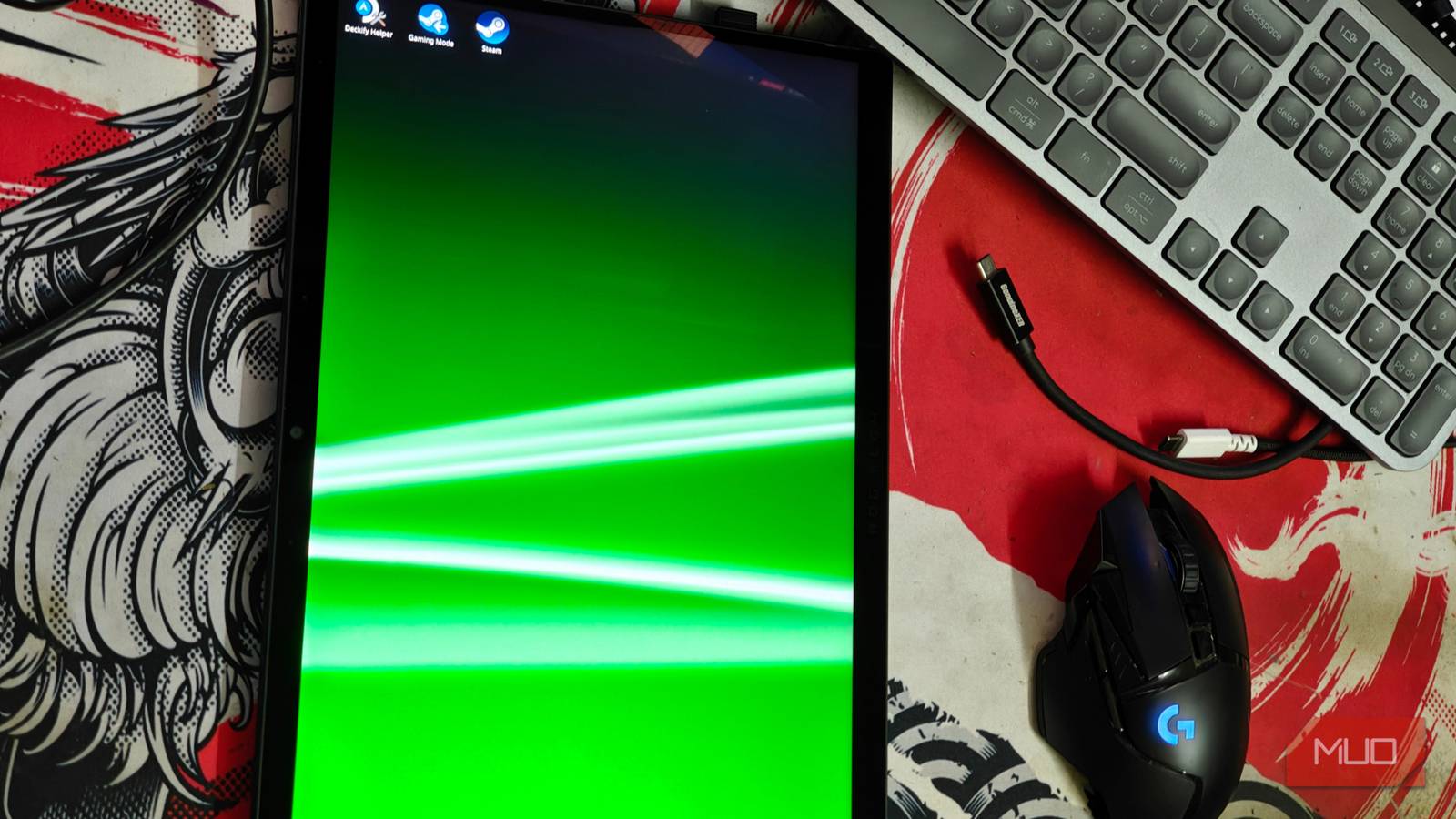
特にLinux環境では状況が悪く、タッチ操作に特化したインターフェースは数十年前から存在していたものの、x86ベースのタブレットに適した選択肢はほとんどなかった。しかし、今では状況が変わりつつある。
愛用のFlow Z13を取り出してKDE Plasmaをインストールしてみたのですが、正直言ってがっかりするだろうと思っていました。ところが、Plasma 6は最小限の調整でスムーズに動作したので、本当に驚きました。
KDE Plasma 6と特定のパッケージをインストールします。
タブレットモードの検出にはまだ改善の余地がある
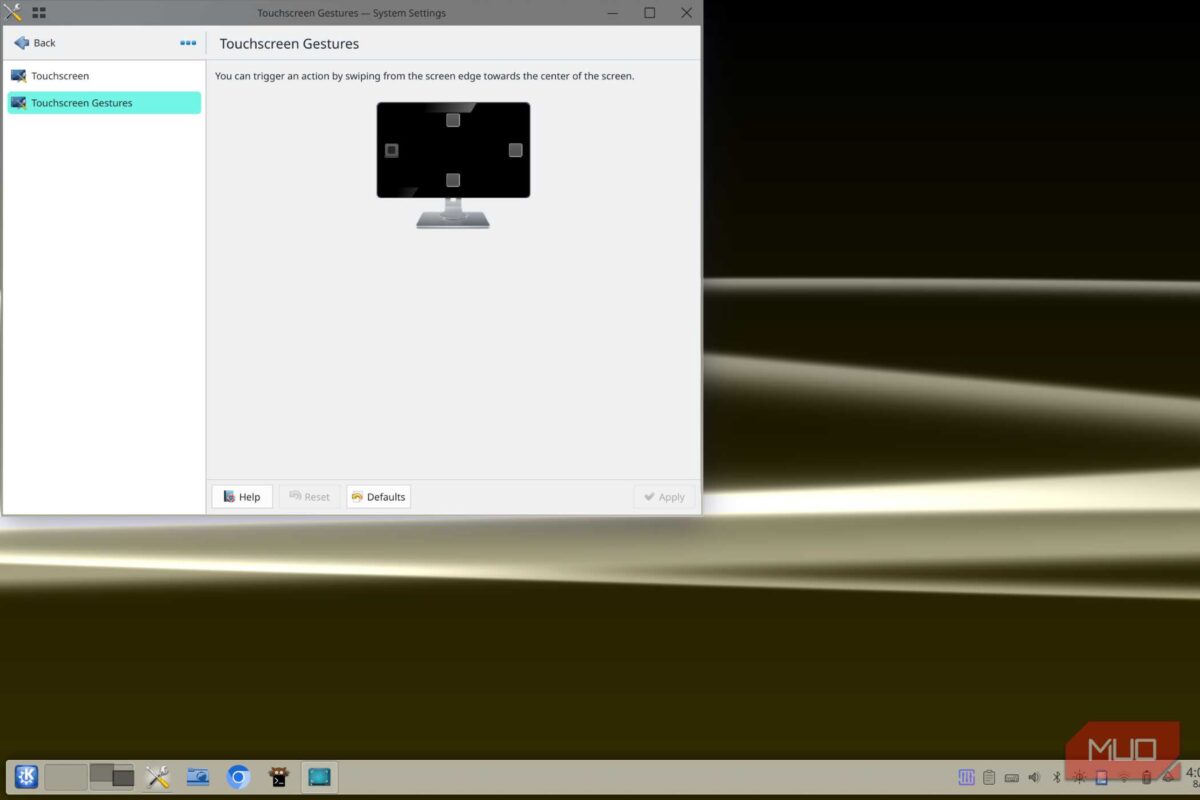
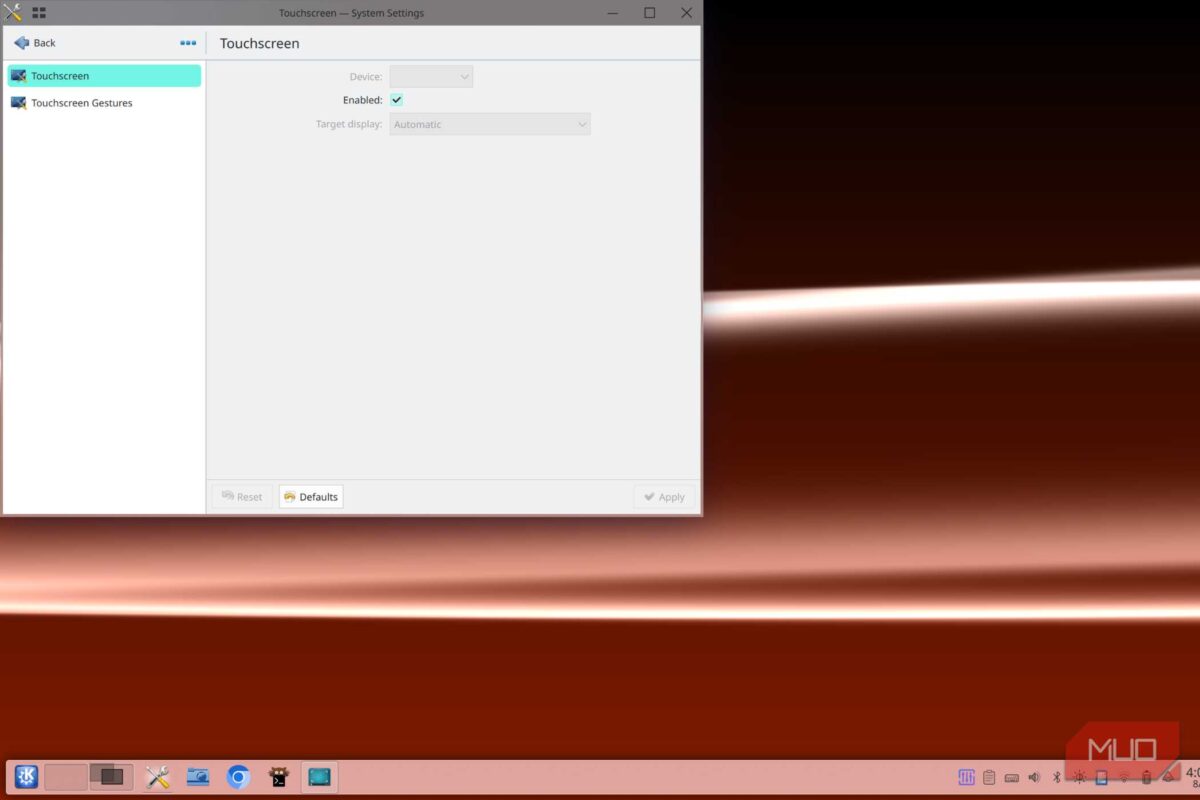
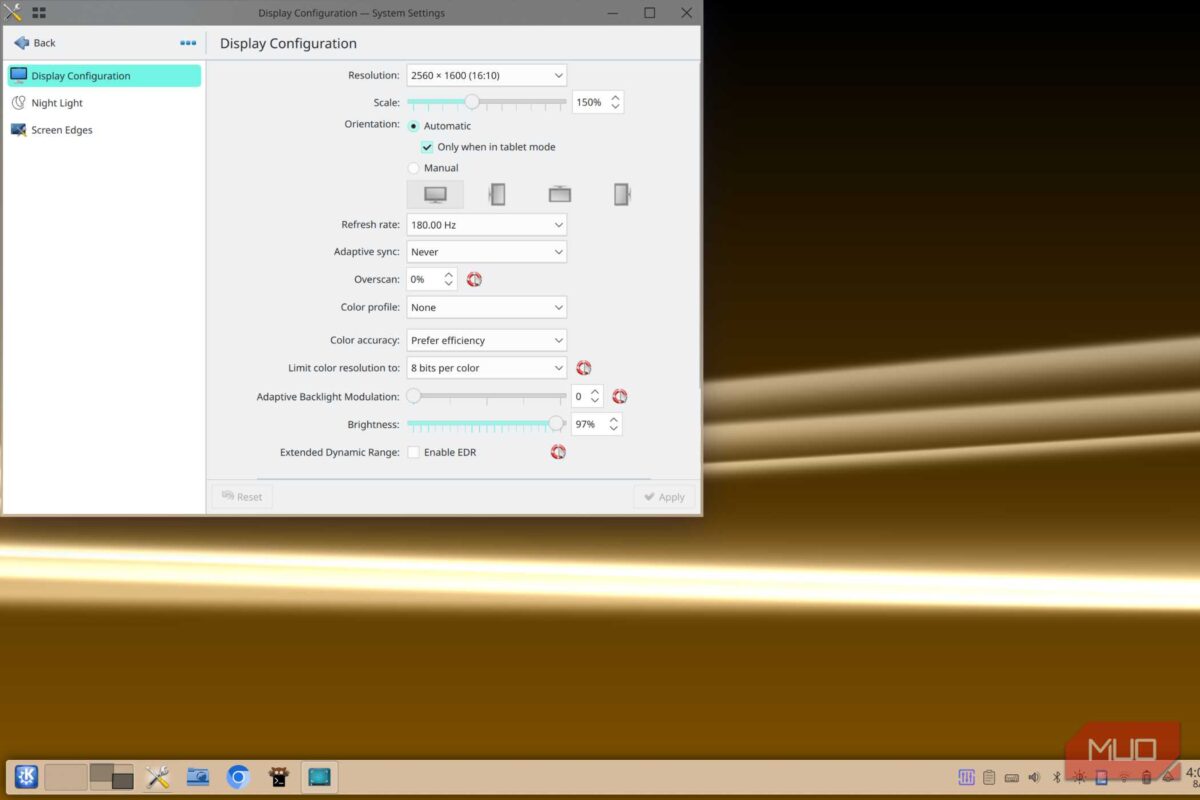
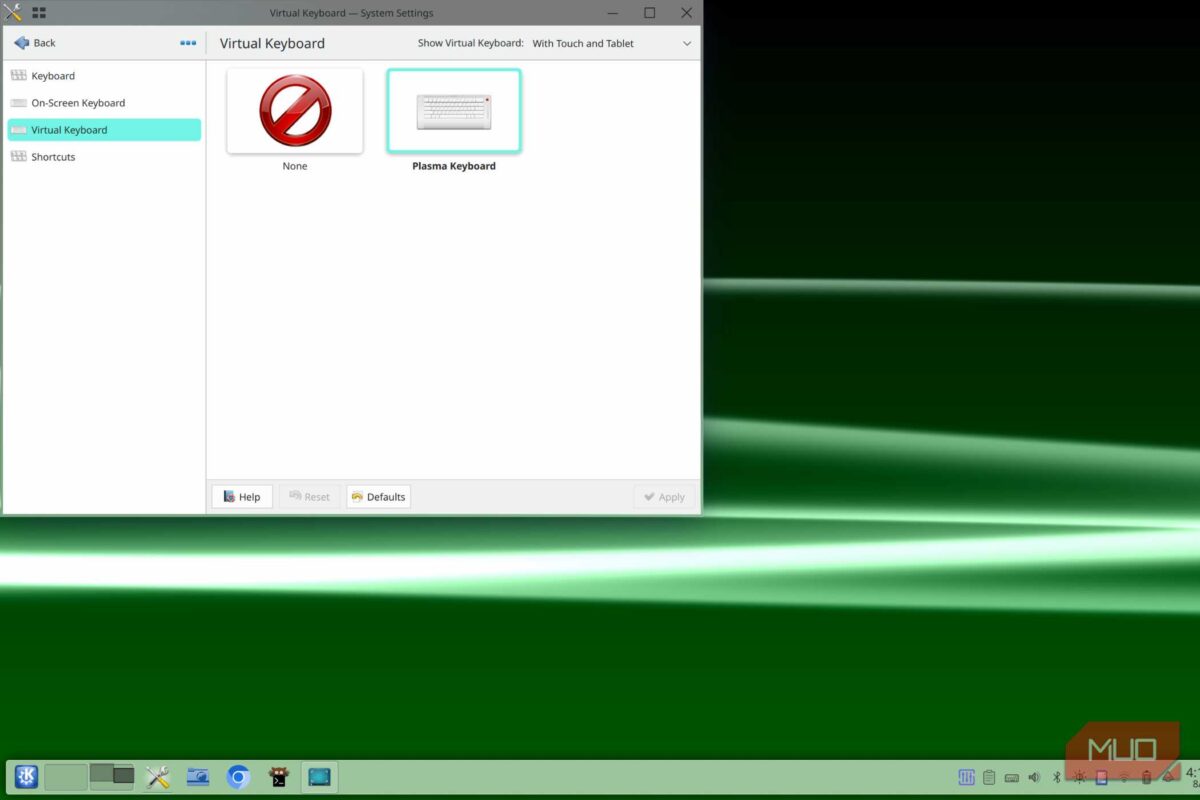
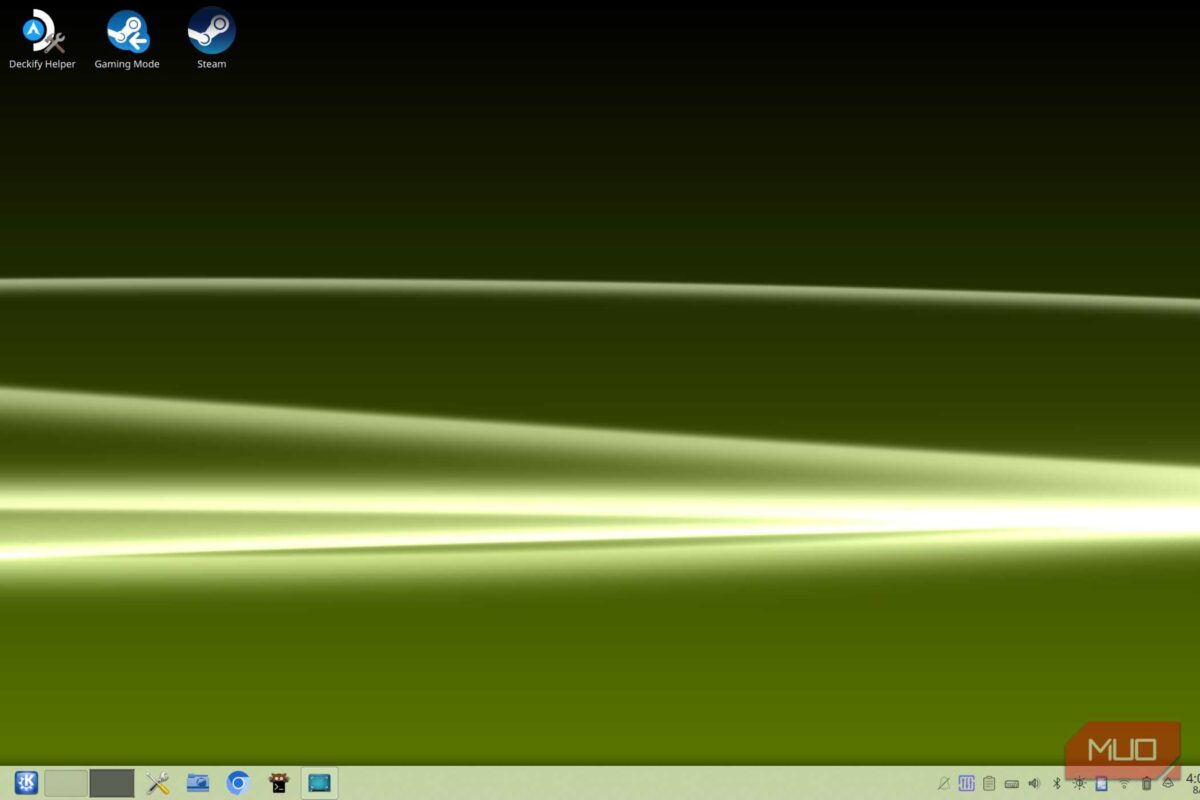
KDE Plasma 6環境では、多くの新機能や改良が加えられ、その多くがタッチスクリーン操作性を向上させました。しかし、Arch Linuxのように手動での操作が必要なシステムを使用している場合、必要なパッケージがいくつか不足していると感じるかもしれません。
ほとんどの場合、Plasma 6にWaylandセッション(現在はX11セッションの代わりにデフォルトになっています)と最新のplasma-keyboardパッケージをインストールすれば、すぐに使い始めることができます。Maliitキーボードはおすすめしません。見た目がかなり古く感じます。
もちろん、カスタムジェスチャーやショートカットを割り当てることもできますが、私の使い方ではデフォルト設定で十分でした。特にマルチタスク時には、4本指でスワイプして最近使用したアプリ一覧を表示する機能が便利でした。KDEデスクトップ全体が少し分かりにくいと感じることもありますが、それでも十分満足できました。
しかし、Plasma 6の最も便利な機能の1つはタブレットモードです。名前が示すように、タブレットモードではキーボードカバーを取り外すと自動的にタブレットに切り替わります。
お使いのデバイスが対応していれば、非常に便利な機能です。カバーを取り外すだけで、画面サイズを拡大したり、自動回転を開始したり、タッチ入力を有効にしたりできます。しかし、設定は非常に面倒です。すべてのデバイスがネイティブで対応しているわけではなく、ほとんどの場合、手動で設定する必要があります。
KDEのPlasma Bigscreenモードはタブレットで非常に快適に動作します。
一般的な機能をいくつかテストする
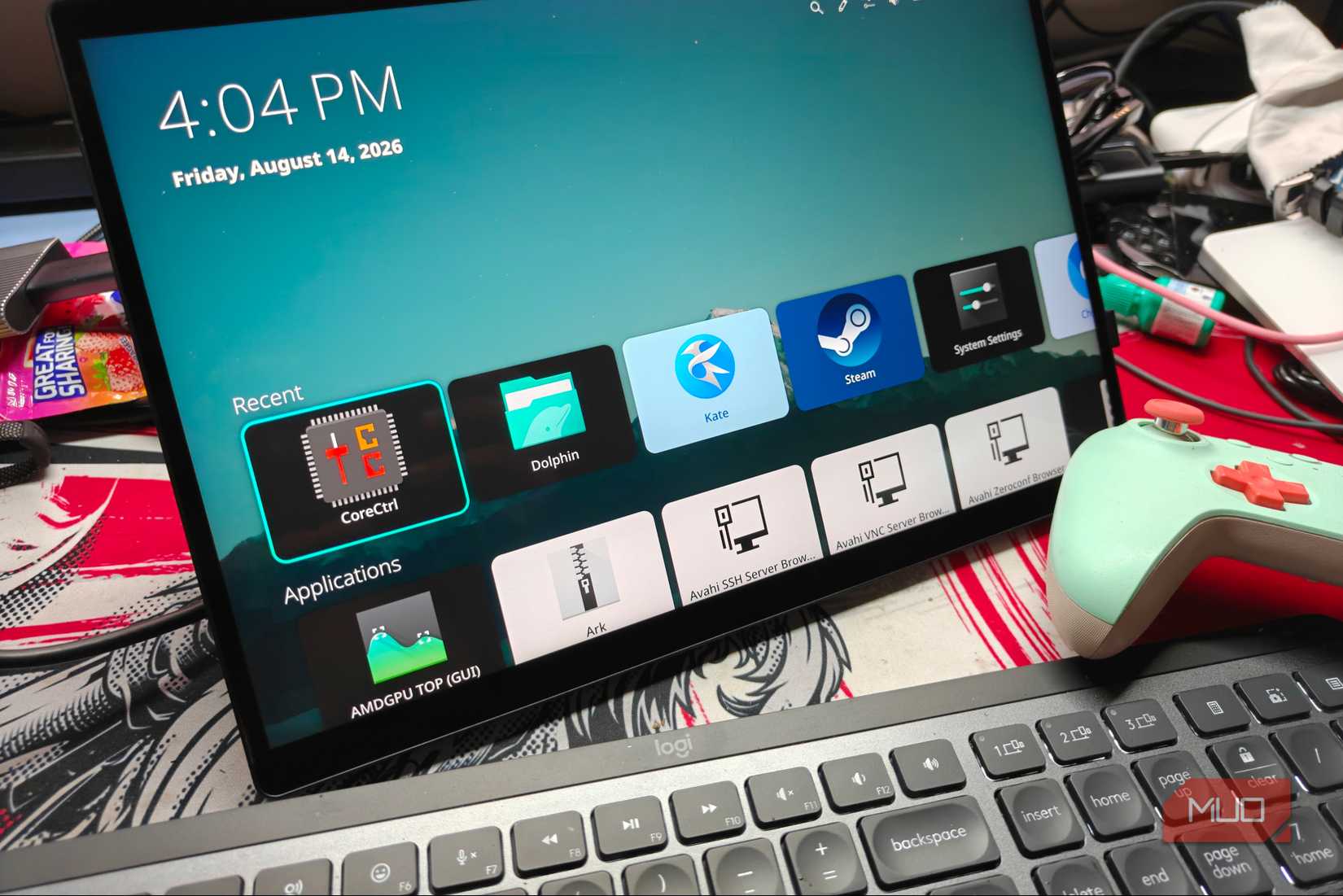
KDE Plasmaは最近、テレビ向けのユーザーインターフェースであるPlasma Bigscreenモードを導入しましたが、タブレットでも驚くほど快適に動作します。私のZ13の比較的小さな13.4インチ画面では、この変更による影響は全く感じられませんでした。最初は切り替えに少し躊躇しましたが、Plasma Bigscreenは最終的にその価値を証明してくれました。
このデバイスはジェスチャー操作に対応しており、仮想キーボードも(ほとんどの場合)問題なく動作し、画面の自動回転機能も備えています。縦向きモードは私がこのデバイスを最も効果的に活用した方法の一つで、文書の閲覧や軽いウェブブラウジングに最適です。
Plasma Bigscreenはコントローラー入力にも完全対応しており、箱から出してすぐに使用できます。SteamOSと同様に、マウスとキーボードに限定されることなくユーザーインターフェースを操作できます。また、HDMI CECにも対応しており、これは嬉しい驚きでした。
しかし、完璧とは言えません。UIのスケーリング問題の修正や、タッチ操作に対応した調整機能の追加など、改善が必要な点がいくつかあります。とはいえ、現時点ではLinuxタブレットを使う上で非常に優れた方法と言えるでしょう。
ほとんどすべてが直接動作します
x86ベースのコンピュータなので、可能性は無限大です。
ほとんどのタブレットがARMプロセッサを採用し、専用の(そして多くの場合大幅にカスタマイズされた)オペレーティングシステムに限定されているのには、それなりの理由があります。歴史的に見ると、x86ベースのタブレットは性能か効率のどちらかが劣ることが多く、性能面で劣っていました。そのため、本格的なデスクトップOSではなく、AndroidやiPadOSを使用する方が理にかなっていたのです。
消費するリソースが大幅に少なく、タッチ操作によるナビゲーションジェスチャー(その他多くの改良点を含む)により、全体的な操作感がはるかにスムーズでシームレスになります。
しかし、AndroidやiPadOSの機能には限界があります。フル機能のx86コンピュータに匹敵するものはなく、タブレットという形状のおかげで、通常では使用できないアプリケーションも実行できるようになります。
FlowZ13は内蔵スタンドを使ってコンテンツを見たりメモを取ったりするのに非常に便利で、とても満足しています。唯一の不満点は、タブレットとしては重すぎることですが、この機種の放熱性能に影響を与えずにサイズを小さくする方法はなかったのでしょう。
アプリストアや特定のオペレーティングシステムに限定されることはありません。
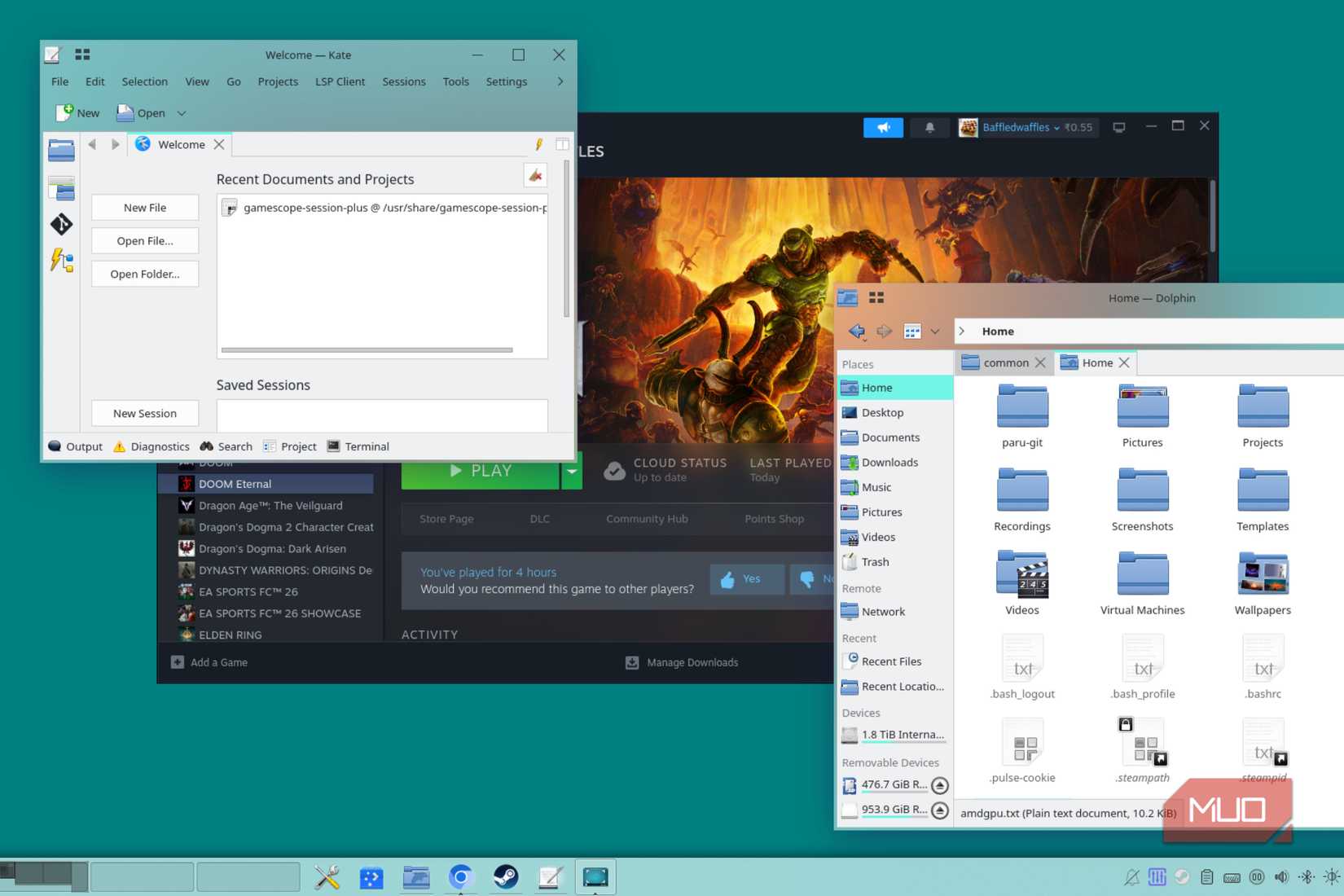
先に述べたように、Linuxタブレットを使う最大の利点は、選択肢の自由度の高さです。特定のシステムや限られたアプリケーションに縛られることなく、必要であれば通常のデスクトップコンピュータの代わりとしても使用できます。
このデバイスではオフィスアプリケーションや軽いゲームもスムーズに動作しますが、電源に接続していない状態で過度な負荷をかけることはお勧めしません。バッテリーの消耗が早くなり、パフォーマンスの低下やシャットダウンの頻度増加が見られるでしょう。
私もarch-deckifyスクリプトを使ってZ13をポータブルSteamマシンに改造することに成功しました。セットアップは驚くほど簡単で、いくつかの調整を加えた後は、まるでSteamマシンのように動作しました。さらに、内蔵スクリーンを使用できるだけでなく、必要に応じて本格的なデスクトップPCとしても使えるという利点もありました。
コメントは締め切りました。