

Tmux(名前の由来は T経時的な mu一つxTmuxは、Unixベースのオペレーティングシステム(Linuxディストリビューション、Macなど)向けのオープンソースのターミナル/シェルマルチプライヤーの中でも、最も優れたツールの一つです。単一のウィンドウ内で複数のターミナルセッションに同時にアクセスできます。複数のスクリプトやコマンドラインプログラムを同時に実行する場合、非常に便利です。

しかし、複数のウィンドウが同時に動作しているため、ターミナルウィンドウ(キーボードでもマウスでも)を上にスクロールするのが難しいと感じるユーザーもいます。この問題は、Unixベースのオペレーティングシステムの普及によってさらに深刻化しています。
ただし、心配しないでください。ユーザーは、以下に示すように、Tmux で簡単に上にスクロールできます。
Tmuxでスクロールモードを有効にして使用する
次のようにして、Tmux で上下にスクロールできます。
- 私のキーを押してください Ctrl + B キーが続く [.

- 今すぐ使用 標準ナビゲーションキー キーボードでは、上矢印/下矢印、Page Up、Page Down などのキーを使用して、Tmux インターフェースを移動します。
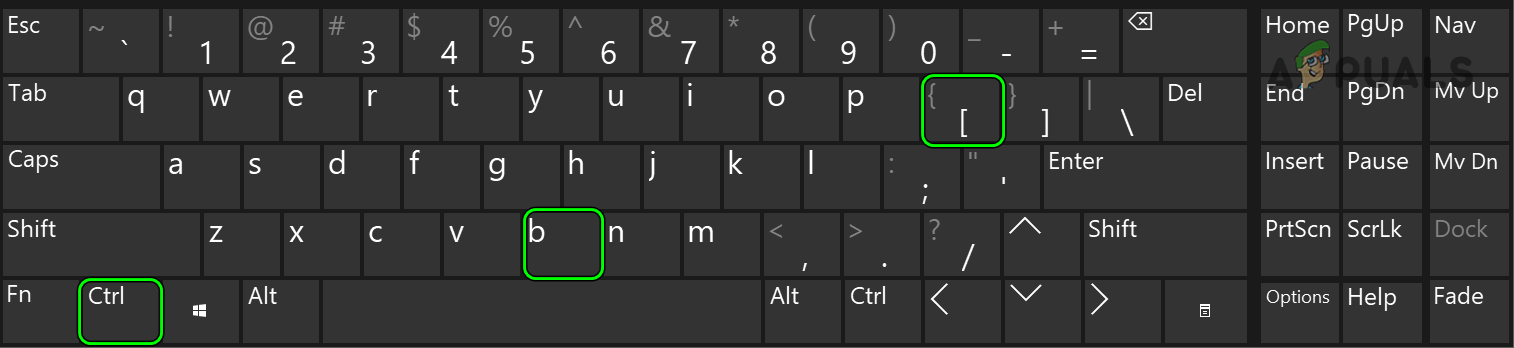
ユーザーがスクロールを終了したら、[button/button] を押して Tmux のスクロール モードを終了できます。 Qキー期待通りに動作しない場合は、使用した方法が F7キー スクロール モードに入り、q キーを使用してモードを終了すると、問題は解決します。
コピーモードを有効にして使用する
- 私のキーを押してください Ctrl + B キーが続く Pgup.
- これで、ターミナルは Tmux 内で直接 1 ページ上に移動し、これが要件を満たしているかどうかを確認します。
VIモードの使用
Tmuxが制御されている場合 接続されたクライアントこれはTmuxではVIモードと呼ばれます。VIモードでは、以下の2つのキーを使用できます。 Shift+K و Shift+J Tmuxインターフェースで行単位に移動するには(スクロールモードの場合)、それ以外の場合は指定されたキーが押されたときにのみカーソルが移動します。また、以下の2つのキーを押すこともできます。 CB(2回) ページを上にスクロールしてキーを使用するには CF Tmux でページを下にスクロールします。
Tmux.Configファイルを編集する
上級ユーザーの場合、上記の方法では満足できない場合があります。その場合は、Tmux.configファイルを修正することで問題が解決する可能性があります(後述)。Tmux.configファイルは、以下のコマンドで開くことができます。 vim ~/.tmux.config ターミナルにて。
マウススクロールを有効にする
- 追加 行 次 私に Tmux.config ファイル Tmux のバージョンに応じて:
Tmuxバージョン2.1以降の場合:-g mouse onを設定してください。Tmuxバージョン2.1未満の場合:-g mode-mouse onを設定してください。
- ここで、マウスのスクロールが正しく機能しているかどうかを確認します。
押し続けることができることを覚えておいてください Qキー スクロールモードを終了するには、ターミナルからコンテンツをコピーするには、 Shift + 左クリック コピー処理を実行します。
キーバインドによるマウススクロールを有効にする:
- 追加 次の行はファイル用です 設定:
set -g mouse on # ブールスクロール: bind -n WheelUpPane if-shell -F -t = "#{mouse_any_flag}" "send-keys -M" "if -Ft= '#{pane_in_mode}' 'send-keys -M' 'copy-mode -e; send-keys -M'" - الآن、 Tmux操作を終了する 次のコマンドを実行します。
tmux キルサーバー && tmux
- 次に、Tmux を実行し、スクロールが期待どおりに機能するかどうかを確認します。
Tmux のマウス モードで項目をコピーする必要がある場合は、Shift キーを押しながら左クリックして内容をコピーできることに留意してください。
それでもうまくいかない場合は、 嫌う Tmux.config に次の変更を加えると、問題は解決します。
set -g mouse on bind -n WheelUpPane { if -F '#{==:#{window_name},nvim}' { send-keys -M } { copy-mode -e } }
Xtermのデフォルトのスクロールを有効にする
- 追加 次の行はファイル用です Tmux.config:
# 論理パスセット -g 端末オーバーライド 'xterm*:smcup@:rmcup@'
- ここで、Tmux パスが期待どおりであるかどうかを確認します。
それでもうまくいかない場合は、 嫌う Tmux 設定ファイルに次の内容を追加すると、目的の動作が追加されます (ただし、後でシステムを再起動する必要がある場合があります)。
# ターミナルウィンドウで Xterm アドレスを許可し、スクロールバーを使用してターミナルをスクロールし、C-Up、C-Down、C-Left、C-Right のオーバーライドを設定します。set -g terminal-overrides "xterm*:XT:smcup@:rmcup@:kUP5=eOA:kDN5=eOB:kLFT5=eOD:kRIT5=eOC"
ただし、端末の種類を パテ上記のコードは動作しない可能性があり、Puttyを使用する必要がある場合は、 以下を追加 Tmux 設定ファイルへ:
-g ターミナルオーバーライド "putty*:XT:smcup@:rmcup@:kUP5=eOA:kDN5=eOB:kLFT5=eOD:kRIT5=eOC" を設定します
それでもうまくいかない場合は、 嫌う 構成ファイルに次の内容を追加すると、問題が解決します。
-ga 端末オーバーライド ',xterm*:smcup@:rmcup@' を設定します
macOS Mojave以降のバージョンをご利用の場合
あなたがしなければならないのは使用することだけです オプション + 上矢印 上にスクロールしてオプション+下矢印 macOS X 以降のバージョンを実行している Mac で下にスクロールします。
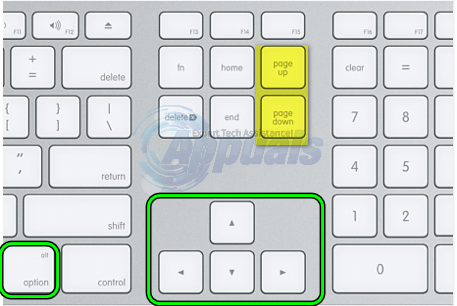
それでも解決しない場合は、 コピーモード 以下をクリックすると:
Ctrl + B + [
その後、 合格する 矢印キーを使用して行を上下に移動します まで أو 下合格する トップページ أو 下キーを使うことができます fn + 上矢印 またはキー fn + 下矢印そして必要なときに 出口 現状では、押すだけで Qキー.
ソフトウェアを追加してみてください
上記のいずれも期待通りに動作しない場合は、 ソフトウェアの追加 寓話 Tmux のより良いマウスモード あなたの要件を満たすかもしれません。

コメントは締め切りました。