

以前はPCでプレイしていたゲームを最近Xbox®コンソールで購入しましたか?各レベルを移動するためのキーボードとマウスのショートカットをすべてマスターしたのに、 Xboxコンソール 難しいですか?Xboxでキーボードとマウスは使えますか?
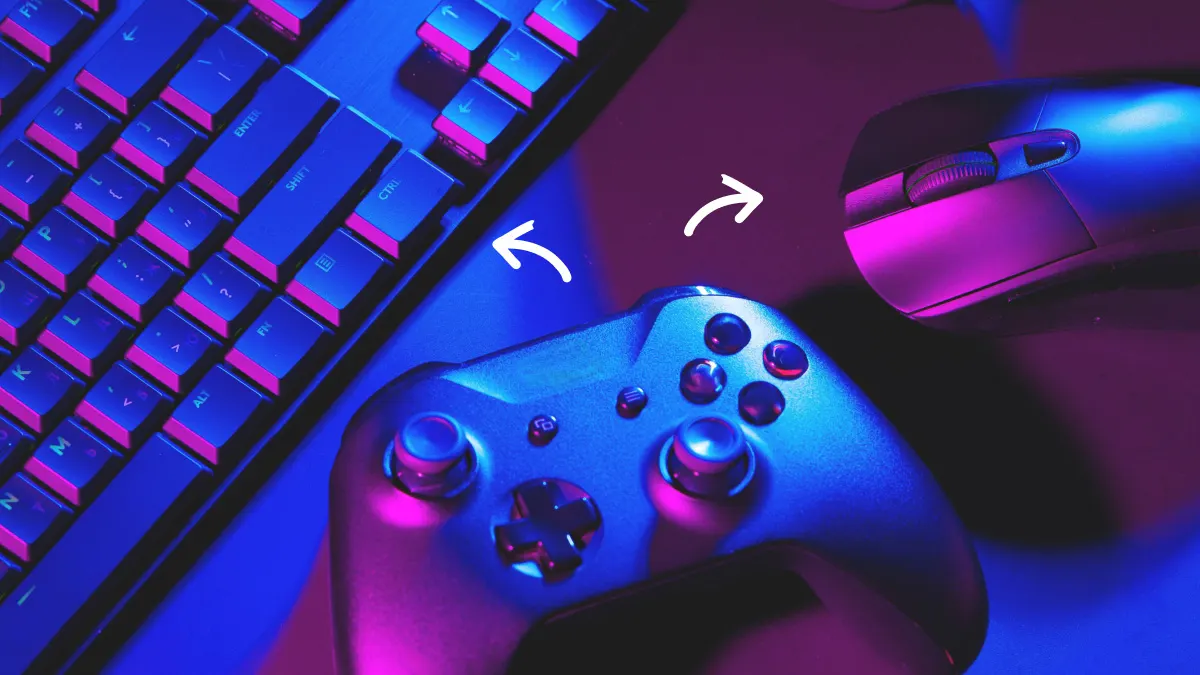 DzTecniumの専門家の多くはゲーマーであり、設定の重要性を十分に理解しています。 Xbox のよくある問題 Xbox Live™ に関するサポートが必要な場合は、ぜひご相談ください。簡単な手順で Xbox キーボードとマウスを使い始めることができます。
Xboxに有線キーボードとマウスを接続する
Xboxはほぼすべての有線キーボードとマウスと互換性があります。USBポートが動作し、Xboxのポートに収まるものであれば、簡単にコンソールに接続できます。
すべてのXbox本体には3つのUSBポートが搭載されています。2つは本体の背面に、1つは本体の前面または左側面にあります(Xboxの種類によって異なります)。キーボードとマウスを接続するには、以下の手順に従ってください。
- キーボードを Xbox の使用可能な USB ポートに接続します。
- マウスを Xbox の別の USB ポートに接続します。
- Xbox ホーム メニューまたはキーボードとマウスの使用をサポートするゲーム内で接続をテストします。
これで完了です!有線デバイスを使用するのに、Xboxで追加のセットアップや設定は必要ありません。この機能をサポートするゲームで、強化された操作体験をお楽しみください。
ワイヤレスキーボードとマウスの接続
ワイヤレス キーボードとマウスの組み合わせにより柔軟性が向上し、短いコードの制限がなくなり、デバイスから離れて自由に移動できるようになります。
ワイヤレス キーボードとマウスをインストールするには、次の手順に従います。
- キーボードの USB レシーバーをゲーム デバイスの使用可能な USB ポートに接続します。
- マウスの USB レシーバーをゲーム デバイスの使用可能な USB ポートに接続します。
- マウスとキーボードをオンにします。
- 画面上の指示に従ってデバイスをペアリングします。
一部のワイヤレスキーボードとマウスの組み合わせは、ペアリングを必要とせずに自動的に動作を開始する場合があります。接続が成功したことを確認したら、Xbox メニューまたは対応ゲームでテストしてください。
Xbox: Bluetooth デバイスでマウスとキーボードを使用できますか?
Xbox は、Xbox ワイヤレス コントローラーや Xbox ワイヤレス ヘッドセットなどの周辺機器を内蔵でサポートしています。ただし、サードパーティ製のキーボードやマウスとの Bluetooth® 接続はサポートしていません。ゲームでキーボードやマウスを使用するには、有線または USB ワイヤレス接続を使用する必要があります。つまり、キーボードとマウスを USB ケーブルで Xbox に直接接続するか、各デバイス専用の USB ワイヤレス レシーバーを使用する必要があります。
Xboxでキーボードとマウスを使って最高のゲーム体験を楽しむには、お使いのデバイスがXboxと互換性があることを確認してください。ゲームによってはキーボードとマウスに完全に対応しているものもありますが、Xboxコントローラーが必要なものもあります。ゲームの設定で利用可能なコントロールオプションをご確認ください。
互換性のあるゲームと一般的な用途
多くのXboxゲームは、少なくとも部分的にキーボードとマウスの機能をサポートしています。この設定は、メニューの操作、メッセージのやり取り、ゲーム内の特定のアクションの実行など、特定のタスクに最適です。キーボードとマウスをサポートするXboxゲームには、以下のものがあります。
- コール オブ デューティ モダン・ウォーフェア 3®
- ディアブロ® IV
- フォートナイト®
- マインクラフト®
- プラネットコースター®2
- ザシムズ4
ビデオゲーム開発元は通常、ゲームのパッケージにサポートされているデバイスのリストを掲載しています。互換性に関するより詳細な情報については、開発元のウェブサイトをご覧ください。ゲームにおけるキーボードとマウスの互換性に関する最新情報は、「サポートデバイス」または「技術仕様」セクションをご覧ください。
接続エラーのトラブルシューティング
ケーブルが損傷すると、有線キーボードやマウスの接続が簡単に切断される可能性があります。ケーブルに損傷の兆候がないか注意深く点検してください。ケーブルのプラスチック被覆にひび割れや露出したワイヤーがある場合は、部品が損傷している可能性があり、交換が必要です。
また、USBポートに損傷がないかご確認ください。ピンの曲がり、水濡れ、腐食などにより、USBポートとXbox間の接続が適切に行われない場合があります。USBポートがしっかりと固定され、物理的な障害物がないことを確認してください。
XboxのUSBポートをよく確認してください。埃や汚れがポートに入り込んでいる場合があります。接続を再試行する前に、圧縮空気のスプレー缶を使って汚れを押し出してください。すべての汚れを完全に取り除くには、このプロセスを数回繰り返す必要があるかもしれません。
各ワイヤレスデバイスの電池が確実に機能していることを再度確認し、必要に応じて交換してください。問題が解決しない場合は、DzTecniumのエキスパートによるオンラインテクニカルサポートをすぐにご利用ください。 الدعمالفني特定の問題に基づいて、高度なトラブルシューティング手順を提供できます。
よくある質問(FAQ)
Xbox で Bluetooth デバイスを使用するにはアダプターが必要ですか?
BluetoothアダプターをXboxに接続すると、Bluetoothキーボードやマウスをデバイスで使用できるようになる場合があります。ただし、購入前にアダプターとXboxの互換性を確認することが重要です。メーカーは通常、アダプターのパッケージにデバイスの互換性情報を記載しています。「Xbox対応」や「Xbox Ready」などの表記を確認して互換性を確認してください。一部のBluetoothアダプターはXboxのすべての機能をサポートしていない場合がありますので、Xboxで使用するためにBluetoothアダプターを購入する前に、サポートされている機能をご確認ください。
Xbox でキーボードやマウスが動作しないのはなぜですか?
Xboxでキーボードやマウスが動作しない原因として、一部のゲームがこれらのデバイスを完全にサポートしていない、または全くサポートしていないことが考えられます。ご使用前に、必ずゲームのパッケージまたは公式ウェブサイトでキーボードとマウスの互換性をご確認ください。また、キーボードまたはマウスのUSBケーブルがXboxのUSBポートにしっかりと接続されていることを確認してください。ポート自体に問題がある可能性を排除するために、Xboxの別のUSBポートを試す必要がある場合もあります。場合によっては、Xboxとの最適な互換性を確保するために、キーボードまたはマウスのドライバーを更新する必要があるかもしれません。
Xbox ではオンライン ゲームにキーボードとマウスを使用できますか?
ゲームによって異なります。キーボードとマウスの使用をサポートしているゲームもあれば、サポートしていないゲームもあります。オンライン協力プレイやトーナメントでキーボードとマウスを使用する予定がある場合は、セットアップを始める前に、プラットフォームのルールを確認することが重要です。
DzTecnium®の商標およびロゴは、DzTecnium, LLCが所有しています。All rights reserved. その他のすべての商標は、それぞれの所有者の財産です。DzTecniumは、ここに記載されている他の商標所有者と提携、スポンサー、または推奨関係にはありません。
コメントは締め切りました。