

Microsoft Phone Link は優れていますが、より優れた代替手段である KDE Connect を見つけました。独自の機能、優れた互換性、強化されたカスタマイズ機能を組み合わせているため、電話とコンピューターのシームレスな統合に最適です。 KDE Connect は、ファイル共有、リモート コントロール、デスクトップ通知などの追加機能を提供するため、強力な代替手段となります。

ダウンロードする: KDE Connect (無料)
1. クリップボード同期
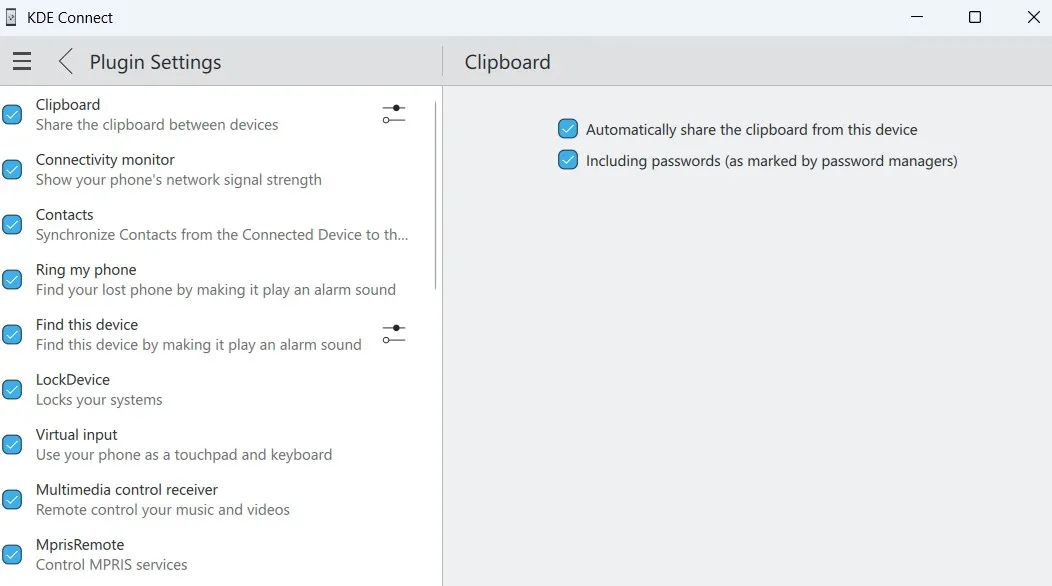
KDE Connect の私のお気に入りの機能の 1 つは、クリップボードの同期です。 Microsoft の Phone Link アプリも同様の機能を提供していますが、残念ながら Samsung Galaxy デバイスに限定されています。したがって、別の携帯電話をお持ちの場合は、クリップボードを同期するためだけに Microsoft SwiftKey キーボードを使用する必要があります。
KDE Connect にはそのような制限はありません。 Windows PC でテキストをコピーすると、すぐに携帯電話のクリップボードに表示されます。同様に、ワンクリックで Android から Windows にクリップボード データをシームレスに共有できます。 KDE Connect は、Windows や Android などの異なるオペレーティング システム間でクリップボードを共有 (クリップボード共有) できる包括的なソリューションであり、データと情報をシームレスに転送することが容易になります。
2. すべてのAndroidスマートフォンとの統合が向上
Microsoft Phone Link の便利な機能の多くは、Samsung Galaxy スマートフォン専用です。デバイス間のコピー&ペースト、RCS メッセージング、画面ミラーリング、Plus などが含まれます。そのため、他の Android スマートフォンをお使いの場合、エクスペリエンスが制限されます。例えば、Samsung スマートフォンほどスムーズにファイル共有機能をご利用いただけない場合があります。
KDE Connect はこれらすべての独自の機能を提供し、どのブランドの Android スマートフォンでも動作します。そのため、Pixel を使用している場合でも、制限なく完全なエクスペリエンスを得ることができます。 KDE Connect は、包括的な統合と使いやすさを提供し、特に Samsung 以外の Android フォン ユーザーにとって、Microsoft Phone Link の強力な代替手段となります。
3. リモートマウスとキーボードの制御
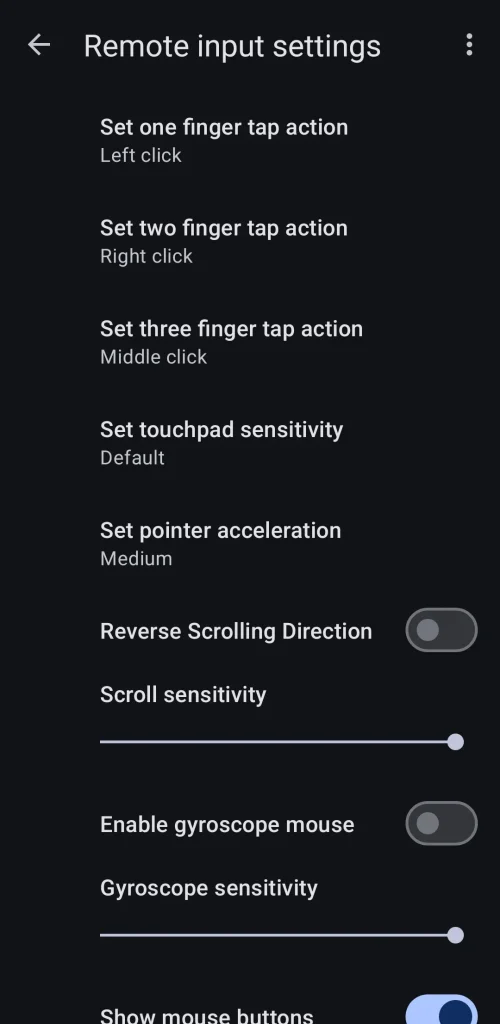
KDE Connect にはあって Phone Link にはない便利な機能の 1 つは、携帯電話をマウスとキーボードに変えてコンピューターをリモート制御できることです。この機能により、リモート コントロールが容易になり、電話の使用の柔軟性が向上します。
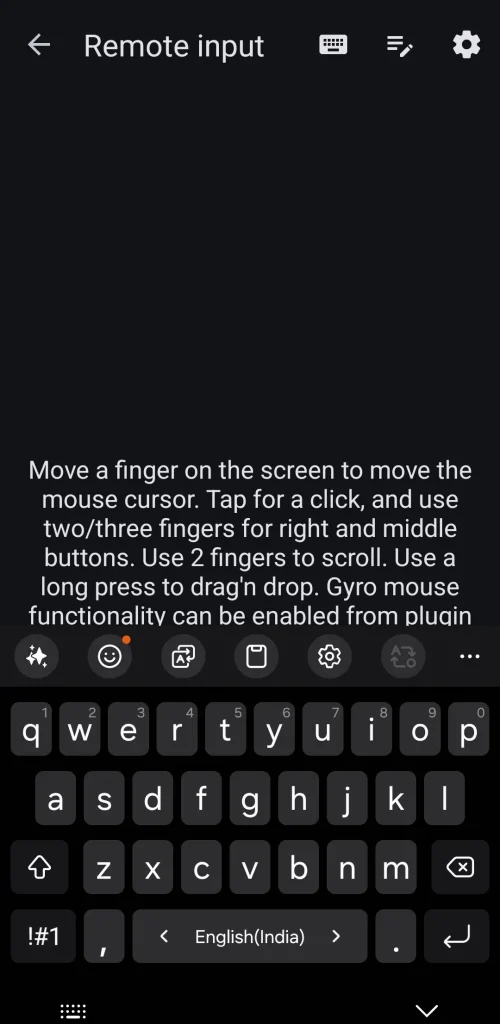
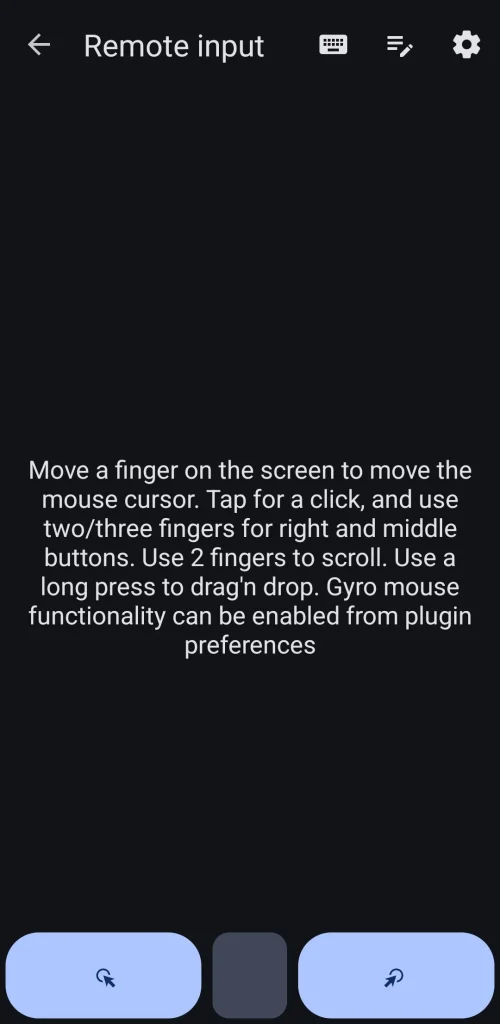
KDE Connectアプリケーションでは、タブに移動できます リモート入力 携帯電話の画面をタッチパッドとして使います。アプリの下部には、左クリック、中クリック、右クリックの機能をシミュレートする 3 つのボタンが表示されます。同様に、PC 上の KDE Connect アプリを使用すると、マウスを使用して Android スマートフォンを操作できます。
何かを入力する必要がある場合は、上部のキーボード アイコンをタップし、携帯電話のキーボードを使用してリモートでテキストを入力できます。これらの小さな機能により、KDE Connect は、特にリモート コントロールと簡単な入力の点で、Phone Link よりも多用途で柔軟性が高いと感じられます。
4. リモートプレゼンテーション
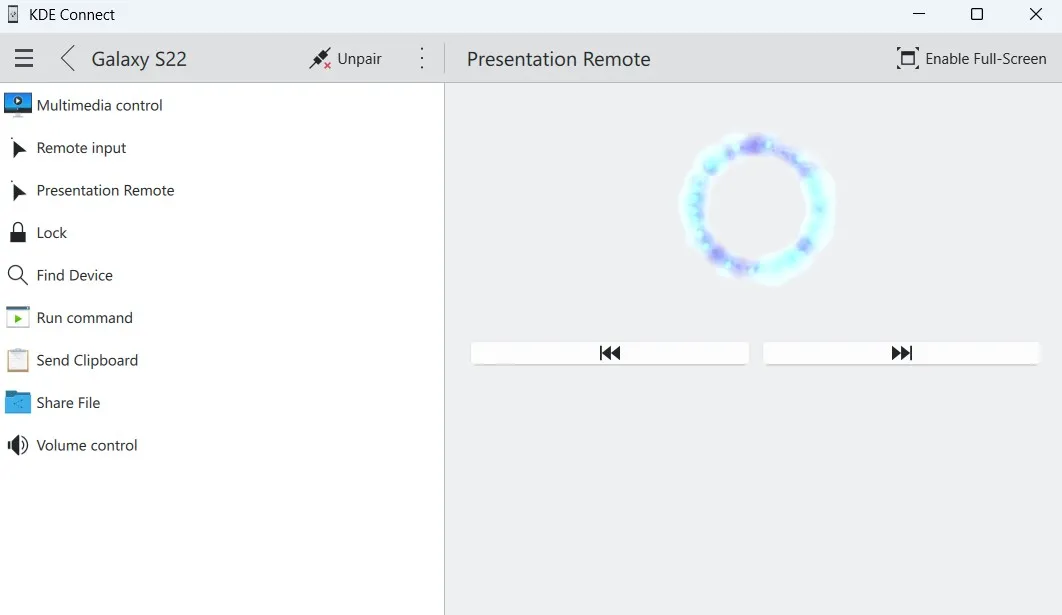
正直に言うと、私は Presentation Remote をあまり頻繁に使用しませんが、使用すると非常に便利です。これにより、コンピューターでプレゼンテーションを開始し、Android フォンの KDE Connect アプリを使用してスライド間をシームレスに移動できるようになります。プレゼンテーション用の強力なリモート コントロール ツールです。
また、携帯電話の画面をオフにしたい場合は、音量を上げるボタンと下げるボタンを使用してスライドを切り替えることもできます。何かを強調表示する必要がある場合は、画面上に青い円を表示するポインター機能を有効にすることができます。すると、携帯電話が仮想レーザーポインターとして機能し、それを動かして画面上の青い円を制御できるようになります。このコントロールにより、プレゼンテーションのエクスペリエンスが大幅に向上します。
5. 簡単なメディアプレーヤーの操作
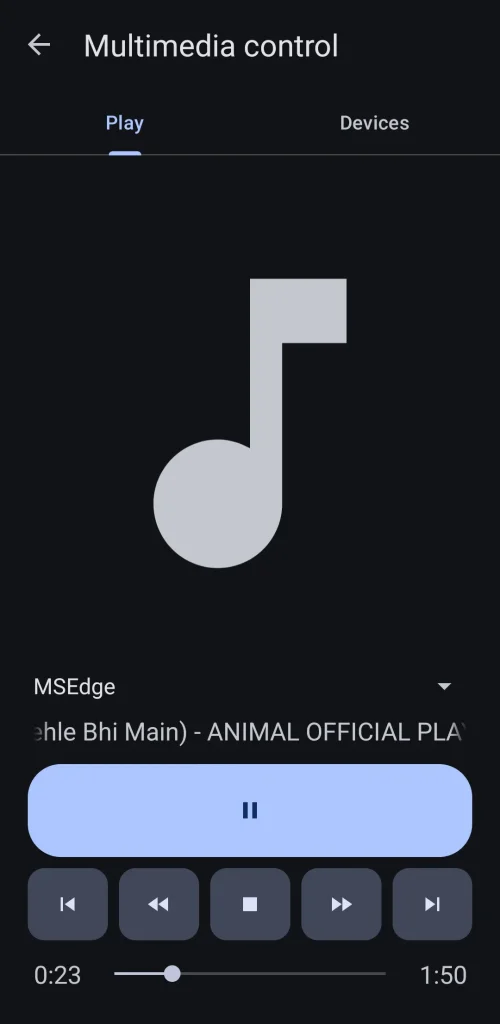
ほとんどの人と同じように、私は可能な限りコンピューターで音楽やポッドキャストを聴くことを楽しんでいます。 KDE Connect を使用すると、メディア プレーヤーを携帯電話から直接制御できます。これは Microsoft Phone Link では提供されていない機能です。
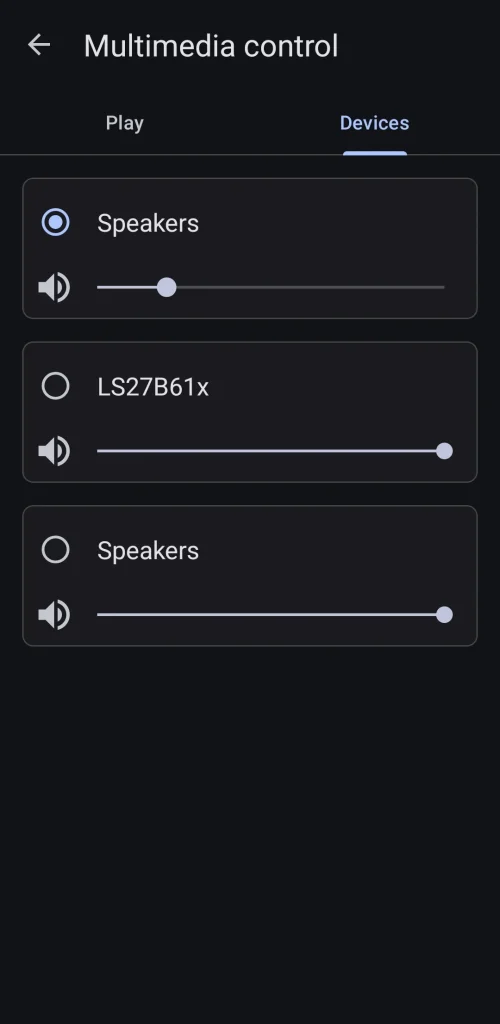
私はできる セクションへの簡単なアクセス マルチメディア制御 オーディオ トラックを再生、一時停止、またはスキップします。さらに、タブに切り替えることもできます Devices オーディオ出力デバイスを変更し、タッチせずに音量レベルを調整するには 私のコンピューター。
最高の機能は何ですか?音楽プレーヤーのコントロールは携帯電話の通知パネルにも表示されるので、そこから再生を管理することもできます。これは双方向に機能するため、コンピューター上の KDE Connect アプリを使用して、携帯電話での音楽再生を制御することもできます。
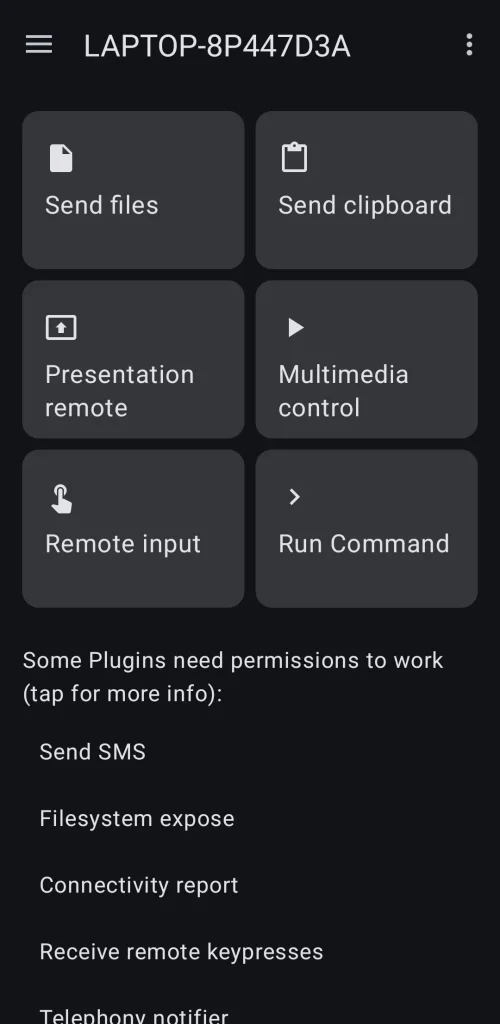
上記に加えて、KDE Connect は、シームレスなファイル転送、PC での電話通知の表示、メッセージへの返信など、Phone Link の便利な機能もすべて提供します。 KDE Connect インターフェースは、最もユーザーフレンドリーではないかもしれませんが、一度慣れてしまえば、その機能性と全体的なエクスペリエンスにより、使用する価値が高まります。
コメントは締め切りました。