
Procoreガイド:ログインとプロジェクトへのアクセス
Procoreをマスターしよう!簡単にログインして、すべてのプロジェクトに即座にアクセスする方法を学びましょう。ビジネスを効率的かつ効果的に管理するための詳細なステップバイステップガイド。今すぐ始めましょう!

知っておくべき最も重要なこと
- Procoreには、ウェブサイト(app.procore.comまたはlogin.procore.com)またはモバイルアプリから、同じ認証情報(メールアドレスとパスワード)を使用してログインできます。
- シングルサインオン(SSO)を使用する場合、プロセスは企業のIDプロバイダーを通じて完了し、問題が発生した場合はIT部門に連絡する必要があります。一方、多要素認証(MFA)では、アプリケーションまたはテキストメッセージからのコードが必要です。
- Procoreプロジェクトにアクセスするには、会社管理者からの招待または承認が必要です。ログインに関する問題やアカウントのロックを解決するには、パスワードをリセットするか、Procore管理者またはIT部門に問い合わせることをお勧めします。
Procore を使用すると、プロジェクト、ドキュメント、スケジュール、図面、情報提供依頼 (RFI)、および提出済みドキュメントにアクセスできます。このガイドでは、コンピューターまたはモバイルデバイスを使用している場合でも、Procoreにサインインする方法について説明します。
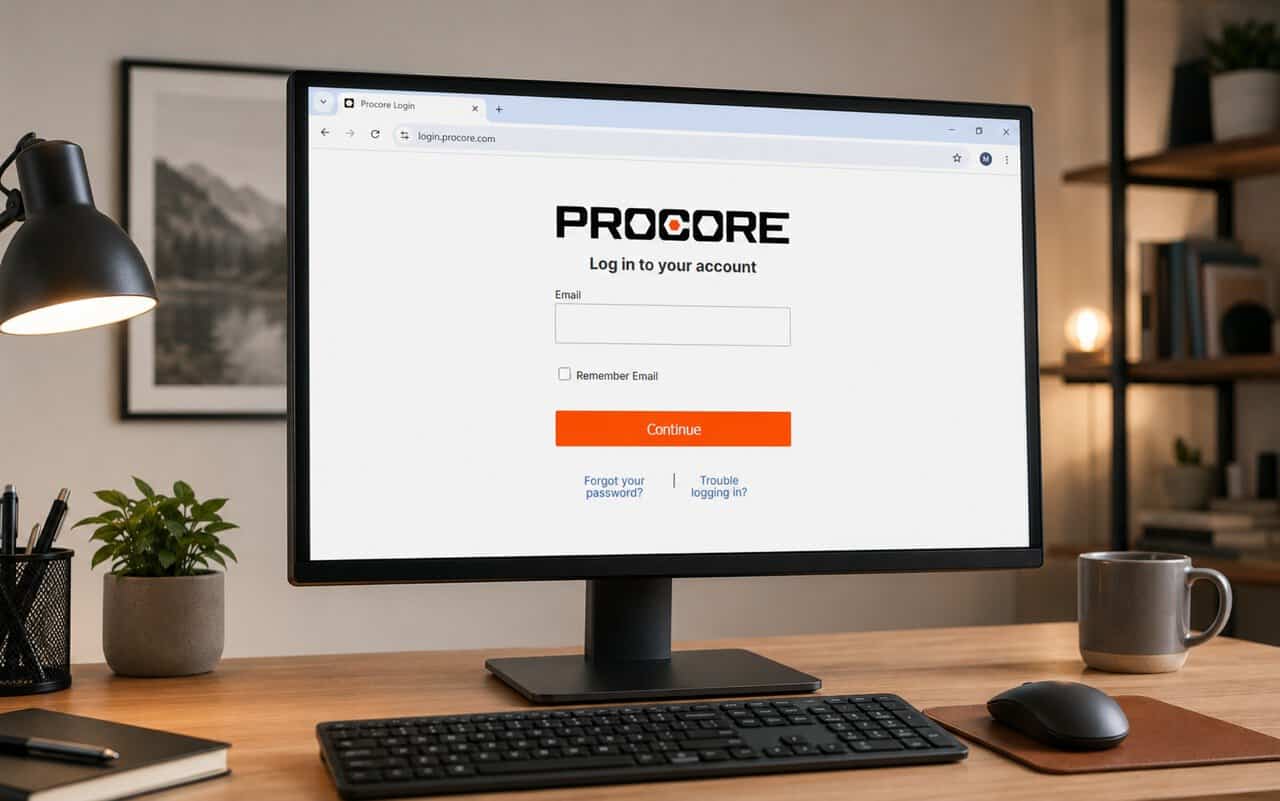
Procoreにログインするにはどうすればよいですか?
1. Procoreのログインページを使用する
ログインを開始する前に、アカウントに登録されているメールアドレスとパスワードを準備しておいてください。
- انن<XNUMXxDXNUMX><XNUMXxDXNUMX><XNUMXxDXNUMX><XNUMXxXNUMX>لل<XNUMXxDXNUMX><XNUMXxDXNUMX><XNUMXxDXNUMX><XNUMXxAXNUMX> app.procore.com أو login.procore.com.
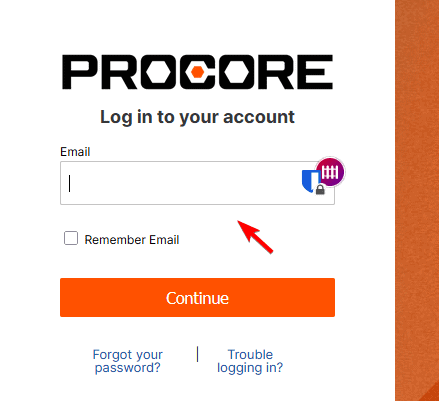
- 登録済みのメールアドレスを入力してください。
![Procoreにおけるメールアドレス入力フィールドの例]()
- 見つける メールを記憶する 専用機器を使用する場合。
- タップする 続ける.
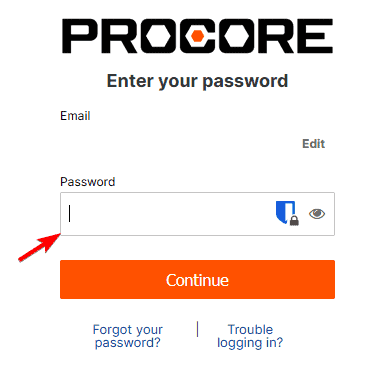
- パスワードを入力してください。
![Procoreにおけるパスワード入力フィールドの例]()
- タップする 続ける もう一度。
- 指示が表示されたら、会社またはプロジェクトを選択してください。
公共のコンピューターや共有コンピューターを使用する場合は、「メールアドレスを記憶する」を選択しないでください。
2. Procoreモバイルアプリにログインします
公式のProcoreアプリをインストールし、デスクトップからログインする際に使用するのと同じアカウント情報を使用してください。
- ProcoreはApple App StoreまたはGoogle Playストアからインストールしてください。
- Procoreアプリを開きます。
- 登録済みのメールアドレスを入力してください。
- パスワードを入力してください。
- 必要なセキュリティチェックをすべて完了してください。
- 開設したい会社またはプロジェクトを選択してください。
モバイルアプリは、Procoreのウェブサイトと同じログイン情報を使用します。
3. Procore SSOを使用してログインします
一部の企業は、Microsoft Entra ID、Okta、OneLogin、またはその他のIDプロバイダーを介してシングルサインオン(SSO)を利用しています。
- 開いた Procoreログインページ.
- 会社のメールアドレスを入力してください。
- タップする 続ける.
- 貴社のシングルサインオン(SSO)プロセスを完了してください。
- 必要なセキュリティチェックをすべて完了してください。
- Procoreがアカウントを開設するまでお待ちください。
SSOパスワードが機能しない場合は、会社のIT部門にお問い合わせください。ProcoreからSSOパスワードをリセットすることはできません。
4. Procoreで多要素認証(MFA)を完全に導入する
貴社が多要素認証(MFA)を導入している場合、ログイン情報を入力した後、Procoreは確認コードの入力を求めます。
- Procoreのメールアドレスとパスワードを入力してください。
- 認証アプリまたはSMSメッセージを開いてください。
- 6桁の認証コードを探してください。
- Procoreにコードを入力してください。
- タップする 続ける.
多要素認証(MFA)の認証コードは、絶対に他人に教えないでください。
その他の便利なツールについては、建設計画ソフトウェアに関するガイドをご覧ください。
Denticonへのサインイン方法やAOLメールへのサインイン完了方法に関するガイドもご覧いただけます。
よくある質問
Procoreにログインするための公式ウェブサイトはどこですか?
ログインするには、app.procore.comまたはlogin.procore.comを使用してください。
Procoreからの招待なしでログインできますか?
会社のProcoreプロジェクトを開くには、会社管理者からの招待またはアクセス権限が必要です。
携帯電話で同じProcoreのログイン認証情報を使用できますか?
はい。Procoreのウェブサイトとモバイルアプリで、同じメールアドレスとパスワードを使用してください。
Procoreが別のログインページにリダイレクトするのはなぜですか?
貴社はおそらくSSO(シングルサインオン)を利用しています。貴社のIDプロバイダーを通じてログイン手続きを完了してください。
Procoreアカウントのロックを解除するにはどうすればよいですか?
アカウントのロックを解除するには、パスワードをリセットするか、Procore管理者に連絡してアカウントの確認とロック解除を依頼してください。
Procoreのパスワードが機能しないのはなぜですか?
メールアドレスが正しいことを確認し、パスワードの大文字・小文字をチェックし、Caps Lockキーが有効になっていることを確認してください。問題が解決しない場合は、パスワードをリセットしてください。
なぜ私はProcoreの招待状を受け取らなかったのですか?
迷惑メールフォルダを確認し、アカウントに関連付けられているメールアドレスが正しいかどうかを管理者に確認してください。
コメントは締め切りました。