
Android の Gmail アプリで「メッセージを取得しています…」というエラーが表示される
Android版Gmailアプリで発生する「メッセージを取得中…」エラーは、典型的なクライアント・サーバー間の同期エラーです。このエラーが発生すると、Gmailアプリはメールを取得または表示できず、読み込みループに陥ってしまいます。これは通常、サーバーの障害、認証キャッシュの破損、不安定または低速なインターネット接続、互換性のないGmailアップデート、またはデバイス上のアカウント同期の問題が原因です。

Gmailはリアルタイム同期コードとセキュアな接続に大きく依存しているため、デバイスレベルの小さな設定エラーでもGoogleサーバーへの接続が中断される可能性があります。トラブルシューティングを行う前に、Gmailサーバーの状態を確認して、グローバルな障害ではないことを確認し、 SpeedtestまたはFastを使用してインターネット接続をテストしてください。サーバーが正常に動作している場合は、以下の手順に従ってください。
1.アプリのデータとキャッシュをクリアする
Gmailは、一時的なログインコード、キャッシュされたメール、同期手順をスマートフォンに保存します。これらのファイルが破損していたり、古くなっていたりすると、アプリはGoogleのサーバーと正しく認証できなくなります。データとキャッシュをクリアすることで、Gmailは新しいファイルを再構築し、新しいコードを要求し、同期ループの解消につながります。
- انن<XNUMXxDXNUMX><XNUMXxDXNUMX><XNUMXxDXNUMX><XNUMXxXNUMX>لل<XNUMXxDXNUMX><XNUMXxDXNUMX><XNUMXxDXNUMX><XNUMXxAXNUMX> 設定 > アプリケーション.
![]()
- 選択 Gmailの.
![]()
- タップする ストレージ.
- タップする "キャッシュの消去" その後、 「明確なデータ」.
![]()
- Gmail を再度開き、アカウントに再度ログインして、メールが読み込まれているかどうかをテストします。


2. 日付と時刻を同期する
Gmailの認証はOAuthトークンとSSL/TLS証明書に依存しており、これらには厳格な時間制約があります。デバイスの時刻が数分でもずれていると、サーバーがこれらのトークンを拒否し、「メッセージを取得しています…」というエラーが表示される場合があります。スマートフォンの時刻設定をネットワークから提供される時刻を使用するように設定することで、Googleサーバーとの同期が確保されます。
- 開いた 設定 > الإدارةالعامة.
![]()
- 見つける 日時.
![]()
- 有効 自動日時 و 自動タイムゾーン.
![]()
- 携帯電話を再起動して、Gmail を再度開きます。


3. 最新のGmailアップデートをアンインストールする
Gmailのアップデートによって、お使いのデバイスのAndroidバージョンやGoogle Play開発者サービスとの間で一時的な互換性の問題が発生する場合があります。ロールバックすることで、これらの不安定な変更が削除され、Googleがバグを修正するまでGmailの安定版が復元されます。
- انن<XNUMXxDXNUMX><XNUMXxDXNUMX><XNUMXxDXNUMX><XNUMXxXNUMX>لل<XNUMXxDXNUMX><XNUMXxDXNUMX><XNUMXxDXNUMX><XNUMXxAXNUMX> 設定 > アプリケーション > Gmailの.
- 右上隅にある XNUMX つのドットをクリックします。
![]()
- 選択 アップデートをアンインストールする.
![]()
- 彼は確認した "わかった" デバイスを再起動します。
![]()
- Gmail が古いバージョンで正しく同期されているかどうかを確認します。


4.電話を工場出荷時にリセットします
他の方法がすべてうまくいかない場合は、システムレベルの破損、バックグラウンド同期サービスのエラー、または深刻な設定ミスが原因である可能性があります。工場出荷時設定にリセットすると、すべてのデータが消去され、すべての同期フレームワークがリセットされ、デフォルトのGoogleサービスが再インストールされるため、Gmailをまっさらな状態で使用できるようになります。
注意:この手順を実行するとデバイス上のすべてのデータが消去されるため、重要なファイルはすべて事前にバックアップしてください。
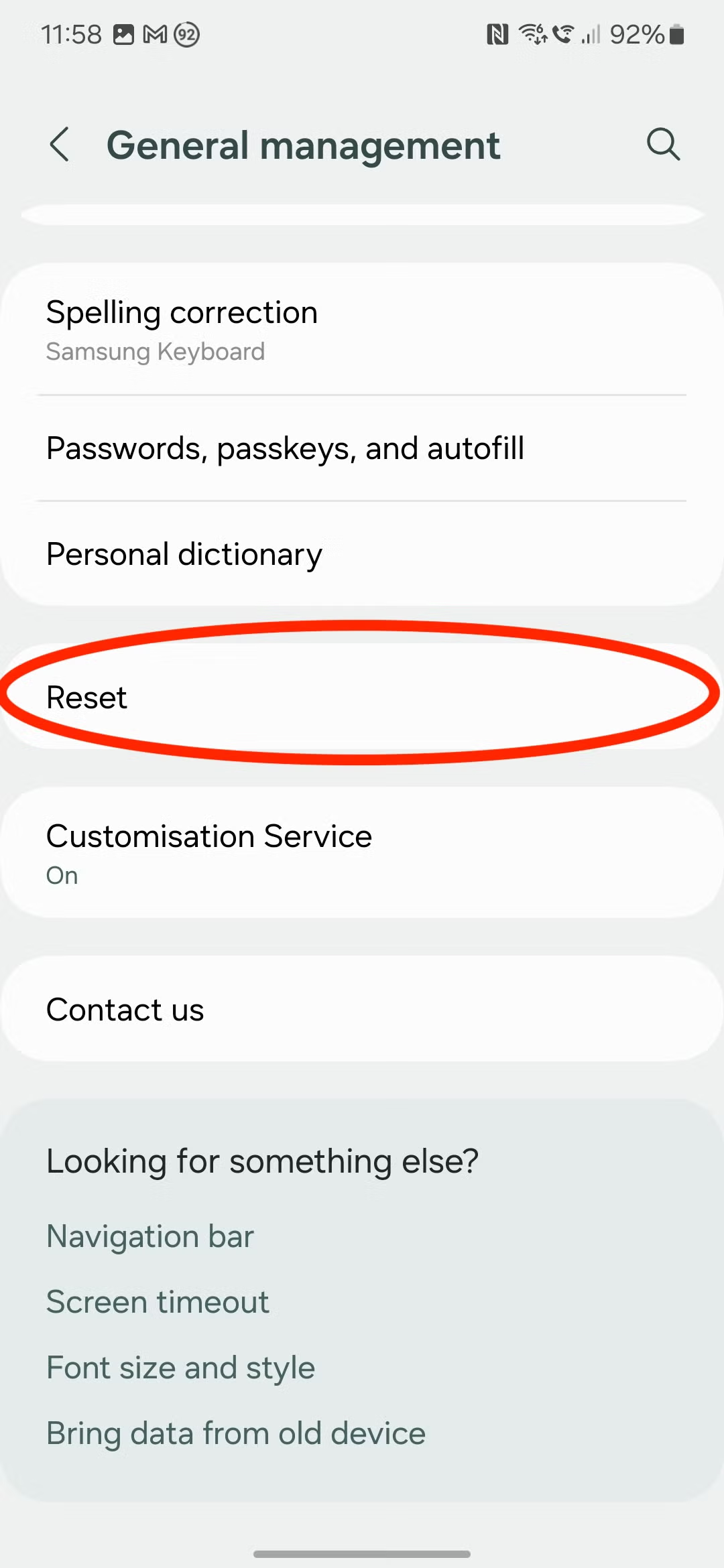
- 開いた 設定 > 一般管理.
![]()
- 下にスクロールして選択します リセット.
![]()
- 見つける データの初期化.
![]()
- タップする リセット、 パスワードを確認して続行します。
![]()
- リセット後、Gmail を再インストールし、同期が機能するかどうかをテストします。



コメントは締め切りました。