

簡単な作業でも、アプリを頻繁に切り替えるのは面倒です。Samsungのマルチタスクツールを使えば、分割画面やポップアップウィンドウなどの機能で作業をより短時間で完了でき、生産性が向上します。
![]()
5. ジェスチャーを使用してマルチウィンドウモードにアクセスする
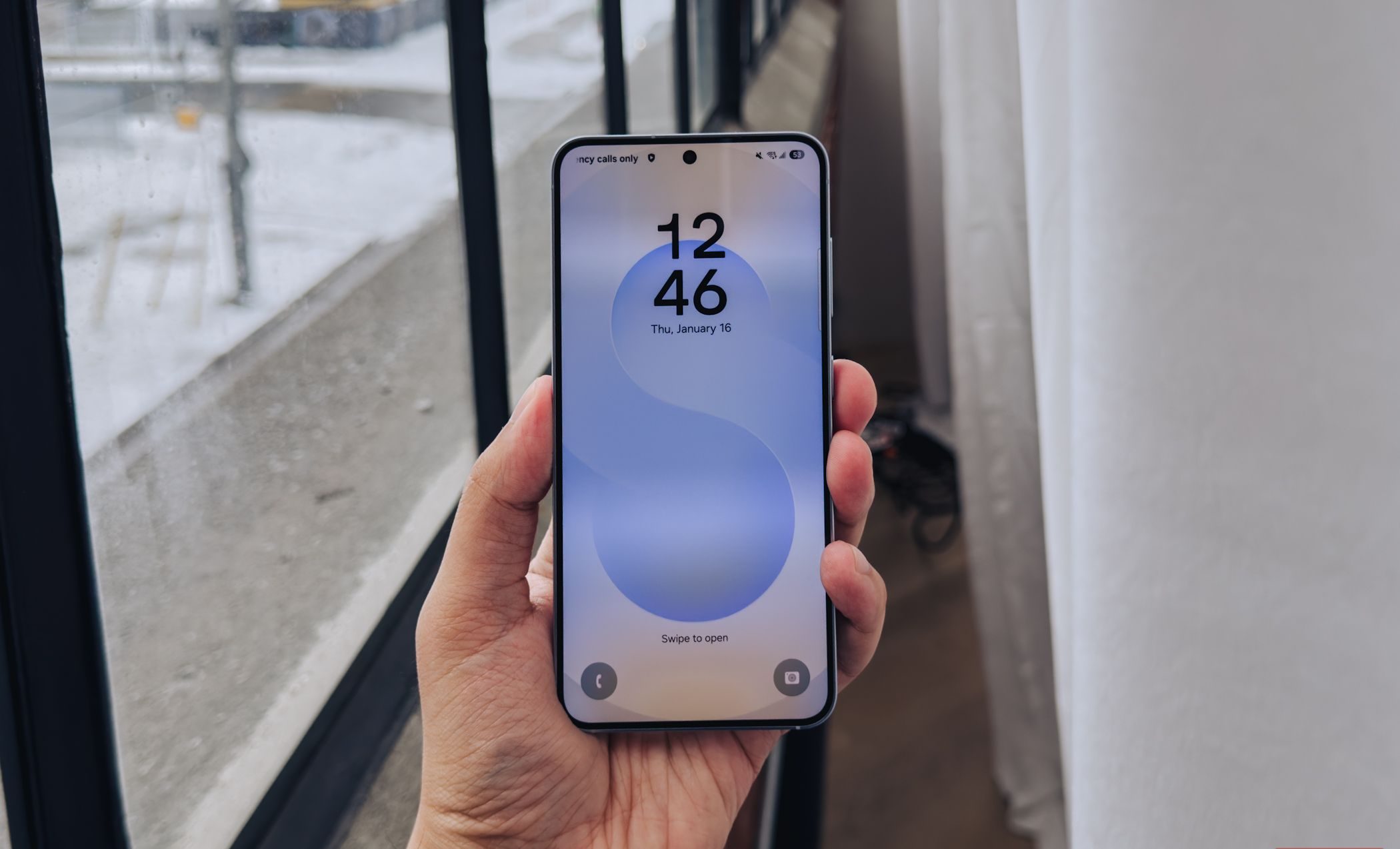

Samsung デバイスのマルチウィンドウ機能を使用すると、アプリを分割画面またはポップアップ モードで開くことができ、マルチタスク エクスペリエンスが大幅に向上します。分割画面モードは画面を分割して機能し、2 つのアプリを同時に開いて使用できるようにします。デフォルトでは、両方のアプリが画面スペースの半分を占めますが、中央のサイズ変更ハンドルをドラッグして、一方のアプリにさらに多くのスペースを与えることができます。
一方、ポップアップ ビューでは、フローティング バブルに最小化されたポップアップ ウィンドウでアプリを開くことができます。通常、最近使用したアプリのページに移動し、アプリアイコンをタップして、メニューから分割画面モードまたはポップアップウィンドウモードを選択すると、マルチウィンドウモードにアクセスできます。
ジェスチャーを使うと、この処理を高速化できます。設定 > 高度な機能 > マルチウィンドウに進み、「スワイプで画面分割」と「スワイプでポップアップ表示」のオプションを有効にしてください。


アプリの使用中に分割画面モードにアクセスするには、画面の下部から 2 本の指で上にスワイプし、2 番目のアプリを選択するだけです。アプリをポップアップ モードですばやく開くには、どちらかの上隅から内側にスワイプします。
4. フローティングバブルで通知を開く
ポップアップアプリウィンドウと同様に、対応するメッセージングアプリからの通知をフローティングチャットバブルで開くことができます。この機能は、[設定] > [通知] > [詳細設定] > [フローティング通知] > [バブル]からアクセスできます。これらのフローティングバブルは、一部のデバイスでは「チャットヘッド」とも呼ばれ、他のアプリの使用を中断することなく、メッセージにすばやく返信できます。
この機能を有効にすると、メッセージを含む通知を下にスワイプすると、下隅に小さなアイコンが表示されます。それをクリックすると、会話がバブル ビューに切り替わります。


これを一度だけ実行する必要があります。後続のメッセージはすべてバブルビューに表示されるため、現在のアプリを離れることなくチャットを続行できます。
3. サイドパネルを使用してPlusを実現します。
サイドパネルは、私が最も気に入っているSamsungの機能の一つです。お気に入りのアプリにアクセスしたり、天気予報を確認したり、連絡先に電話をかけたりメッセージを送ったり、その他にも様々なことができます。この機能は、「設定」>「ディスプレイ」>「サイドパネル」で見つけて、スイッチをオンにしてください。有効にしたら、内側にスワイプしてサイドパネルを展開します。


サイドバーメニューでさまざまなサイドバーを閲覧し、便利なものを選択できます。複数のサイドバーを選択している場合は、サイドバーをスワイプすると次のサイドバーが表示されます。ここでは、私がスマートフォンのサイドバーを使ってマルチタスクを効率化する方法をいくつかご紹介します。
2. 分割画面モードで開くアプリペアを追加する
頻繁に一緒に使用するアプリがいくつかあり、毎回手動で分割画面モードに設定するのは面倒です。このプロセスを高速化するために、アプリのペアを作成し、最もよく使用するアプリの横にあるアプリ サイドバーに追加しました。一部のデバイスでは、この機能は「App Pairs」と呼ばれています。
これを行うには、まず2つのアプリを分割画面モードで開き、サイズ変更ハンドルの中心をタップします。次に、星のアイコンをタップして「アプリのエッジパネル」を選択します。アイコンは、お使いのオペレーティングシステムのバージョンによって若干異なる場合があります。


以下に、試してみることをお勧めするアプリの組み合わせをいくつか紹介します。
- Google スプレッドシート + 電卓: 毎週の予算を計画しながら簡単に計算できます。
- Slack + アサナ: 現在のタスクと期限を追跡しながら、同僚に最新情報を知らせます。
- Chrome + Google Keep: Web を閲覧したり調査を行ったりしながらメモを取ります。
- カレンダー + リマインダー: 今後のイベントを追跡し、リマインダーを設定します。
クリップボード経由でコピーされたすべてのアイテムにすばやくアクセス
クリップボードには最近コピーされたテキストと画像が保存され、同じ項目を繰り返しコピーすることを防ぎます。混乱を避け、後でアクセスしやすくするために、コピーしたアイテムを削除したりピン留めしたりすることもできます。この機能は「クリップボード」または「記録履歴」とも呼ばれます。
選択したコピー項目を貼り付けるには、クリップボードを表示し、ドラッグする画像またはテキストを長押しして、使用しているアプリのテキスト フィールドにドロップします。一部のアプリケーションでは、キーボード ショートカットを使用してクリップボードから貼り付けることもできます。
1. タスクバーに便利なアプリのショートカットを配置します。
タスクエッジパネルは、主にSamsungアプリへのショートカットを配置するために設計されています。メッセージの送信、最近使用したファイルの表示、スクリーンショットの撮影、タイマーの設定、ブラウザの新規タブの起動、片手モードの有効化、カレンダーへの予定の追加、ギャラリーからのアルバムの閲覧など、様々な操作が可能です。このパネルから、様々な重要な機能に素早くアクセスできます。


ショートカットは最大 12 個まで追加できるので、最も便利なショートカットを自由に選択できます。これらすべてのアプリのショートカットを XNUMX 回のクリックで利用できるのは、毎回各アプリ内のさまざまなメニューやタブを経由するよりもはるかに便利です。
リマインダーパネルで最新情報を常に把握しましょう
リマインダー パネルを使用すると、アプリを起動しなくても、追加されたリマインダーを簡単に表示したり、新しいリマインダーを追加したりできるようになります。
すばやく簡単にアクセスできるため、今後のイベントや期限に備えて準備し、先延ばしを避ける習慣を身につけることができました。
2. モードとルーチンを使用して反復タスクを自動化します。
モードとルーチンは One UI の最も顕著な機能の 1 つであり、日常のタスクを自動化できます。 Google マップや Uber を開いたときに位置情報を有効にしたり、Wi-Fi 信号強度が低いときにモバイルデータをオンにしたりするなど、特定のトリガーに基づいてデバイスの設定を変更するカスタム ルーチンを作成できます。この機能により、携帯電話がインテリジェントに自動的に設定を行うため、多くの労力が節約され、手動で設定を変更する必要がなくなります。こうすることで、睡眠中にサイレント モード (DND) をオンにしたり、バッテリー残量が少ないときに省電力モードをオンにしたり、ビデオのストリーミング中に Bluetooth をオンにしたりする必要がなくなります。
この機能により、携帯電話が自動的に変更できるはずの設定を手動で調整する手間が省けます。こうすることで、睡眠中にサイレント モード (DND) をオンにしたり、バッテリー残量が少ないときに省電力モードをオンにしたり、ビデオをストリーミングするときに Bluetooth をオンにしたりする必要がなくなります。

より良いタンパク質をお楽しみください。
1. ピクチャーインピクチャーモードでビデオを再生する
ピクチャーインピクチャー (PiP) モードでは、他のアプリを使用しながら小さなフローティングウィンドウでビデオを視聴できます。使用するには、互換性のあるアプリでビデオの再生を開始します。次に、ホームボタンを押すか、ジェスチャー ナビゲーションを使用している場合はホーム画面まで上にスワイプします。ビデオはポップアップ ウィンドウに縮小され、サイズを変更したり画面上の任意の場所に移動したりできるようになります。
対応ウェブサイトからピクチャーインピクチャー(PiP)モードで動画をストリーミング再生するには、Samsung Internetのビデオアシスタント機能を使用します。この機能を見つけるには、ブラウザを開き、ハンバーガーメニューをタップし、[設定] > [便利な機能] > [ビデオアシスタント] の順に進み、トグルスイッチをオンにします。次に、目的のウェブサイトにアクセスし、動画を再生して、ポップアッププレーヤーボタンをタップすると切り替えられます。この機能は、特にスマートフォンでの視聴体験を大幅に向上させます。


これらのヒントのいくつかは、慣れるまでに少し時間がかかるかもしれませんが、一度コツをつかめば大きな違いが生まれます。
コメントは締め切りました。