

キーポイント
- SideStore は、Apple App Store の制限を回避して、iOS デバイスにアプリをサイドインストールするためのサードパーティ アプリ ストアです。
- Apple の Developer Enterprise Program は、App Store の検証プロセスをバイパスして、一時的な VPN 経由でアプリに署名してインストールするために使用されます。
- SideStore が開かない場合は、アプリを閉じて再度開く、デバイスを再起動する、アプリをアンインストールしてスペースを解放する、インストール手順を正しく実行したことを確認する、または手動で更新してみてください。
SideStoreは、その名の通り、制限のないサードパーティ製アプリマーケットプレイス、いわゆる「App Store」であり、iPhoneやiPadにアプリをサイドインストールすることができます。つまり、このサービスを利用することで、Appleの開発者プログラムによって課せられている制限やアプリ配布の制約の一部を回避できるのです。

このセクションでは、SideStore が起動しない問題を特定し、解決するためのすべての手順を列挙します。アプリケーションがクラッシュせずに起動するまで、各手順と推奨事項をすべて遵守してください。

1) SideStoreを閉じて再度開く
iPhone上のアプリでエラーが発生したり、動作が遅くなったり、応答しなくなったり、クラッシュしたりする場合は、最近使用したアプリ一覧からアプリを閉じてみてください。SideStoreの場合、特にアプリを正しくインストールしてしばらく使用していた場合は、問題はデバイス側にある可能性が高いです。
iPhone 上のアプリを閉じるには:
- 上にスワイプしてホーム画面にアクセスします。
- メイン画面から、 画面の下から上にスワイプ途中で一時停止します。
- 引く 右または左にSideStoreを見つけてください 最近使用したアプリ内 (クラッシュした場合でも、最近使用したアプリの一覧にアプリが表示されます)。
- プレビューを上にスワイプ (おそらく空白の画面になります) アプリケーションを閉じます。
2) iPhoneを再起動します
SideStoreが応答しない、または開かない場合は、iPhoneを再起動してみてください。これは、あらゆる問題に対する基本的なトラブルシューティング手順として有効です。場合によっては、原因が特定しにくい問題を解決できることもあります。
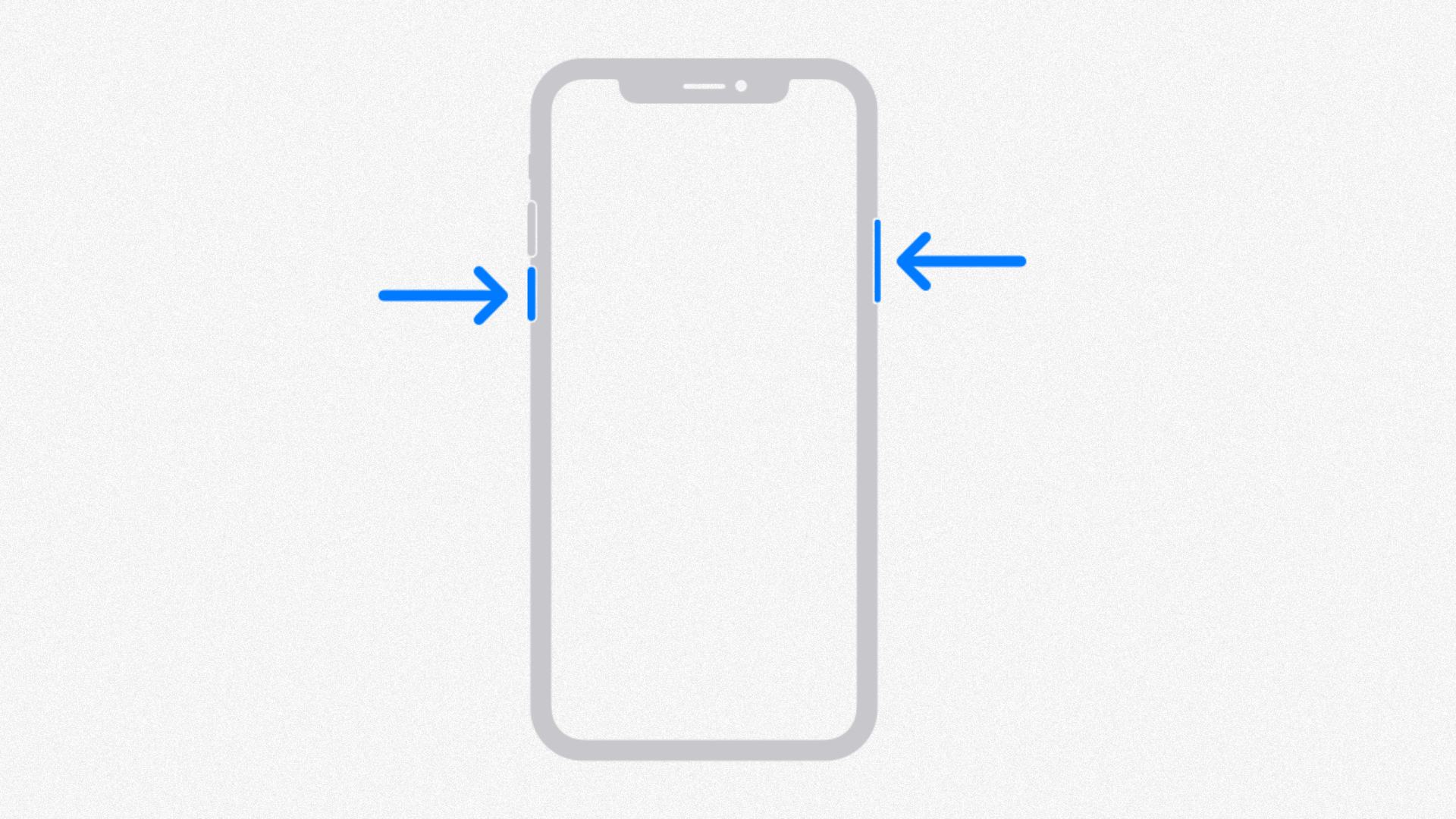
iPhoneを再起動するには:
- 押したまま サウンドボタンの1つ 左側と電源スイッチ 右側にあります。
- 電源オフスライダーが表示されたら、これらのボタンを放してスライダーをドラッグ 右側では、デバイスの電源をオフにします。
- iPhone が完全に応答しない場合は、音量を上げるボタンを押して放し、次に音量を下げるボタンを押して放し、最後に右側の電源ボタンを長押しして、強制的に再起動してください。
- デバイスを再びオンにするには、 電源ボタンを長押しします Apple ロゴが表示されるまで右側にあります。
SideStoreはアプリ内からアプリをサイドインストールするために使用されるため、デバイスのストレージ容量のかなりの部分(場合によっては10GB以上)を簡単に消費してしまう可能性があります。これにより、iPhoneの空きストレージ容量が最小限にまで減少してしまうことがあります。そうなると、iPhoneは容量不足を補おうとして動作が遅くなり始めます。
この問題を解決するには、 SideStoreをアンインストール(削除ではなく)することをお勧めします。これは、iOSとiPadOSにはAndroidのようにアプリデータを消去する専用オプションがないためです。アプリをアンインストールするとデータは保持されますが、アプリ自体は削除されます。その後、アプリを再インストールできます。再インストール後のアプリは以前よりも軽量で、リソース消費量も少なくなります。
ストレージ容量は多少解放されますが、デバイスに既にインストールされているアプリを再インストールする必要がある場合があることに注意してください。iOSでアプリをアンインストールするには:
- 開いた 設定 お使いの携帯電話に。
- انن<XNUMXxDXNUMX><XNUMXxDXNUMX><XNUMXxDXNUMX><XNUMXxXNUMX>لل<XNUMXxDXNUMX><XNUMXxDXNUMX><XNUMXxDXNUMX><XNUMXxAXNUMX> 年 > iPhoneストレージ.
- 下にスクロールしてSideStoreをクリック または、アンインストールするアプリ(このガイドでは例として WhatsApp を使用します)。
- クリック "アプリケーションをオフロードする"。

4) インストール手順が正しいことを確認する
最近SideStoreをインストールしたユーザーは、サービス自体を外部コンピュータ経由でデバイスにサイドロードする必要があることをご存知でしょう。このプロセスは、特にWindowsユーザーにとってはやや面倒な場合があります。そのため、正しいインストール手順が守られない可能性があります。

この状況における問題点の1つは、SideStoreがインストール後すぐにアップデートされないことです。アプリには7日間の有効期間が表示されますが、早期に有効期限が切れるエラーが発生すると、アプリを開くことすらできなくなります。これは、SideStore自体が定期的な更新が必要な一時的なライセンス証明書で動作しているためです。
この問題を解決するには、SideStoreをインストールした直後にアプリをアップデートしてください。開発者は、アプリの自動アップデートとアクティベーションを行う将来のアップデートを計画していると述べていますが、現時点では手動で行う必要があります。
5) SideStoreを手動で更新する
SideStoreが起動しない、またはクラッシュする場合は、アプリ自体をアップデートするのが最も確実な解決策です。通常、アプリ内にアップデートオプションがあります。ただし、ほとんどのユーザーにとって、SideStore以外のアプリは正常にアップデートされます。
この問題を解決するには、.ipa形式の新しいバージョンのSideStoreを入手してください。通常は、会社のDiscordサーバーに参加することで入手できます。そこから、他のアプリケーションと同様にIPAファイルをインストールすれば、SideStoreは自動的にアップデートされます。
↪ うまくいかなかったらどうなりますか?
多くの場合、SideStore の更新が失敗することがあります。この問題は、多くの場合、アプリケーションの関連付けファイルに関連しており、そのファイルの更新が必要です。

関連付けファイルを更新するには:
- SideStoreを開いて 設定.
- デバッグセクションで、「ペアリングファイルのリセット
- ダウンロード ジッターバグ の GitHub お使いのコンピュータで。
- iPhoneまたはiPadを接続する コンピューター上でjitterbug.exeを実行します。信頼の許可を要求するプロンプトが電話に表示されます。
- jitterbug.exeを再起動します。新しい関連付けファイルが作成されます。
SideStore には多くのエラーや問題があり、iOS や iPadOS の新しいバージョンで発生する可能性があります。これらの問題に対処するには、技術的なトラブルシューティングの知識が必要です。このガイドでは、アプリの起動を妨げる問題を特定し、解決するために必要なすべての手順を説明します。
コメントは締め切りました。