

iOSのズームモードは、テキストやアプリアイコンを拡大表示したい人にとって便利な機能です。しかし、デバイスがズームモードのまま動かず、標準の画面サイズに戻そうとすると非常にイライラすることがあります。この問題はアプリのアクセシビリティに影響を与えるだけでなく、ズームが繰り返し実行され、デバイス全体のパフォーマンスに悪影響を及ぼす可能性があります。

拡大表示するために、誤って、あるいは意図的にこの機能を有効にしてしまった可能性があります。ほとんどの場合、画面が実際にフリーズしているわけではなく、ユーザーがズームモードの無効化方法や画面の操作方法を知らないだけです。しかし、iPhoneに以下のような問題があるため、画面がズームモードのままになる場合があります。
- ソフトウェアエラーソフトウェアのエラーや脆弱性により、iPhone 画面の拡大など、さまざまなエラーが発生する可能性があります。
- スタックシステム同時に多くのアプリを実行し、デバイスの容量を超えると、iPhoneがクラッシュする可能性があります。また、RAMの使用量が多すぎると、プロセスがフリーズすることもあります。
- iOSの問題多くの場合、更新やアプリケーションのインストールによって発生するオペレーティング システム関連の問題は、連続ズーム モードを含むさまざまな誤動作の一因となる可能性があります。
1. 3本指でダブルタップ
iPhoneでズームモードとズームモードを切り替えるには、画面操作を使用します。アイコンやテキストを元のサイズに戻すには、画面を3本の指でダブルタップします。ズームモードで操作するには、画面を3本の指でスワイプします。
2. iPhoneを強制的に再起動する
3本指ジェスチャーが機能しない場合は、iPhoneのソフトウェアに不具合がある可能性があります。強制再起動を行うと、一時的な設定がリセットされ、実行中のサービスが更新されるため、エラーが解消される可能性があります。
iPhone 8以降のモデルの場合:
- すぐに押して離す 音量を上げるボタン.
- すぐに押して離す 音量ダウンボタン.
- 押したまま サイドボタン Appleのロゴが画面に表示されるまで。
![iPhone 8]()

iPhone 7 または iPhone 7 Plus モデルの場合:
- 同時に押し続ける 音量ダウンボタン وサイドボタン.
- 画面にAppleロゴが表示されたらボタンを離します。
![iPhone 7]()

iPhone 6以前のモデルの場合:
- それぞれを押し続けます ホームボタン وロックボタン.
- 画面にAppleロゴが表示されたらボタンを離します。
![iPhone 6]()
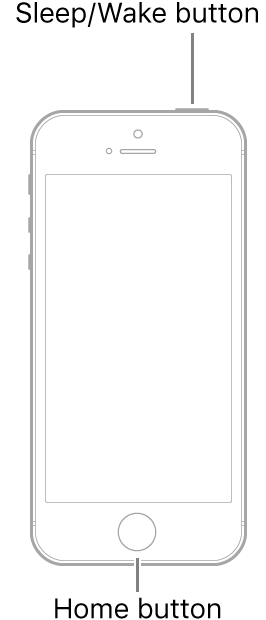
デバイスを再起動すると、画面設定はデフォルト状態に戻ります。
3. ズームモードを無効にする
デフォルトの画面に戻すには、ズームモードを手動で無効にしてみてください。ズームはデバイスの設定でオフにできるアクセシビリティ機能です。必要に応じて後で再度有効にしてください。
- アプリを開く 設定 に行きます アクセシビリティ.
- 選択 タクビ/タシャイ.
- オプションをオフにする タクビ/タシャイ.
![iPhoneのズームイン/アウトモード]()

画面が拡大されて操作しにくい場合は、3本指でスワイプすると便利です。また、ロック画面でSiriが有効になっているか、iPhoneのロックが解除されている場合は、 Siriにアクセシビリティオプションへのアクセスを依頼することもできます。
もう 1 つの方法は、設定でズーム コントローラーを有効にすることです。これにより、ズーム レベルの管理や画面間の移動が容易になります。
- アプリに移動します 設定.
- انن<XNUMXxDXNUMX><XNUMXxDXNUMX><XNUMXxDXNUMX><XNUMXxXNUMX>لل<XNUMXxDXNUMX><XNUMXxDXNUMX><XNUMXxDXNUMX><XNUMXxAXNUMX> アクセシビリティ > タクビ/タシャイ > ズームイン/アウトコントロールユニット.
![iPhoneのズームコントロール]()
- オンにする コンソールを表示.
![iPhoneの画面がズームモードのまま動かない]()


4. iTunes/Finderでズームイン/ズームアウトを無効にする
設定ページにアクセスできない場合は、iTunesまたはFinderを代わりにご利用ください。これらのアプリを使えば、iOSデバイスのズーム機能を数回クリックするだけで無効にできます。USB-CケーブルまたはLightningケーブルを使って、iPhoneをMacまたはPCに接続してください。
- アプリを開く iTunes أو ファインダーあなたのシステムに応じて。
- iPhoneを選択し、タブをクリックします 概要/年.
- 選択 アクセシビリティの設定.
![iTunesでアクセシビリティを設定する]()
- 選択を解除します タクビ/タシャイ をクリックします OK.
![iPhoneの画面がズームモードのまま動かない]()
- タップする 同期 أو تطبيق iPhoneに変更を適用します。


5.すべての設定をリセットします
設定を誤ると、画面がズームモードで動かなくなるなどの問題が発生する可能性があります。デフォルト設定に戻すには、iPhoneのすべての設定をリセットするのが確実な解決策です。
このプロセスにより、ネットワーク設定、位置情報、キーボード辞書、プライバシー設定、保存された支払い情報がリセットされます。他の解決策がすべて失敗した場合は、この方法を使用してください。
注:このプロセスではデータやメディアは削除されませんので、バックアップを作成する必要はありません。
- アプリを開く 設定.
- に移動 年.
- 下にスクロールして選択します iPhoneを転送またはリセットする.
![iPhoneを転送またはリセットする]()
- クリック リセット そして選択 すべての設定をリセットします.
![iPhoneのすべての設定をリセットする]()


コメントは締め切りました。