

デスクトップやエクスプローラーでPDFファイルを開いたり閲覧したりする際に、アイコンが突然真っ黒な四角形に変わってしまうことがあります。ファイル自体は正しく開きますが、サムネイルプレビューが表示されなくなります。これは、Windowsのサムネイル作成システムにバグがあり、PDFアイコンが正しく表示されず、代わりに破損したアイコンや汎用アイコンが表示されるために発生します。

最も一般的な原因は、Windowsアイコンキャッシュの破損または古い状態です。その他の原因としては、以下のようなものが考えられます。
- PDF ファイルに関連付けられたデフォルトのアプリケーションが正しくありません。
- サムネイルの作成を無効化またはブロックします。
- ファイル エクスプローラーの設定でサムネイルが非表示になります。
1. PDFファイルのデフォルトプログラムを設定する
既定の PDF ビューアが登録されていない場合、Windows はファイルの種類に正しいサムネイルを関連付けることができません。既定のビューア(Adobe Acrobat ReaderやMicrosoft Edgeなど)をリセットすると、ファイルの関連付けが復元され、Windows はアイコン キャッシュを正しく再構築します。
- 任意のPDFファイルを右クリックして 特徴.
![]()
- タップする おつり の隣に で開きます.
![]()
- Adobe Acrobat Reader や Microsoft Edge など、お好みのビューアを選択します。
![]()


2. ファイルエクスプローラーの設定を変更する
ファイルエクスプローラーがサムネイルではなくアイコンを表示するように設定されていると、WindowsはPDFファイルのサムネイルプレビューを作成できません。サムネイル表示を有効にすると、正しいアイコンが表示されるようになります。
- クリック Windowsの+ E ファイルエクスプローラーを開くには、 表示 > オプション.
![]()
- タブに移動します عرض.
- 選択を解除します 常にアイコンを表示し、サムネイルは表示しない.
![]()
- クリック تطبيق その後、 OK.
- ファイルエクスプローラーを閉じて再度開き、アイコンを更新します。


3.アイコンキャッシュをクリアする
アイコンキャッシュが破損していると、Windows がサムネイルを正しく表示できなくなることがよくあります。アイコンキャッシュをクリアすると、破損したエントリがすべて削除され、Windows が自動的に新しいバージョンを再構築するため、黒いアイコンの問題が解決されます。
- クリック Windowsの+ R、そしてタイプ
%LOCALAPPDATA%、を押します Enter.![]()
- ファイルを削除する
IconCache.dbそして、あらゆるファイルIconCache_*.![]()
- クリック Windowsの+ R もう一度書いてください
%LOCALAPPDATA%MicrosoftWindowsExplorer、を押します Enter.![]()
- すべてのファイルを見つける
thumbcache_*.db削除します。![]()
- アイコン キャッシュを再構築するには、コンピューターを再起動します。


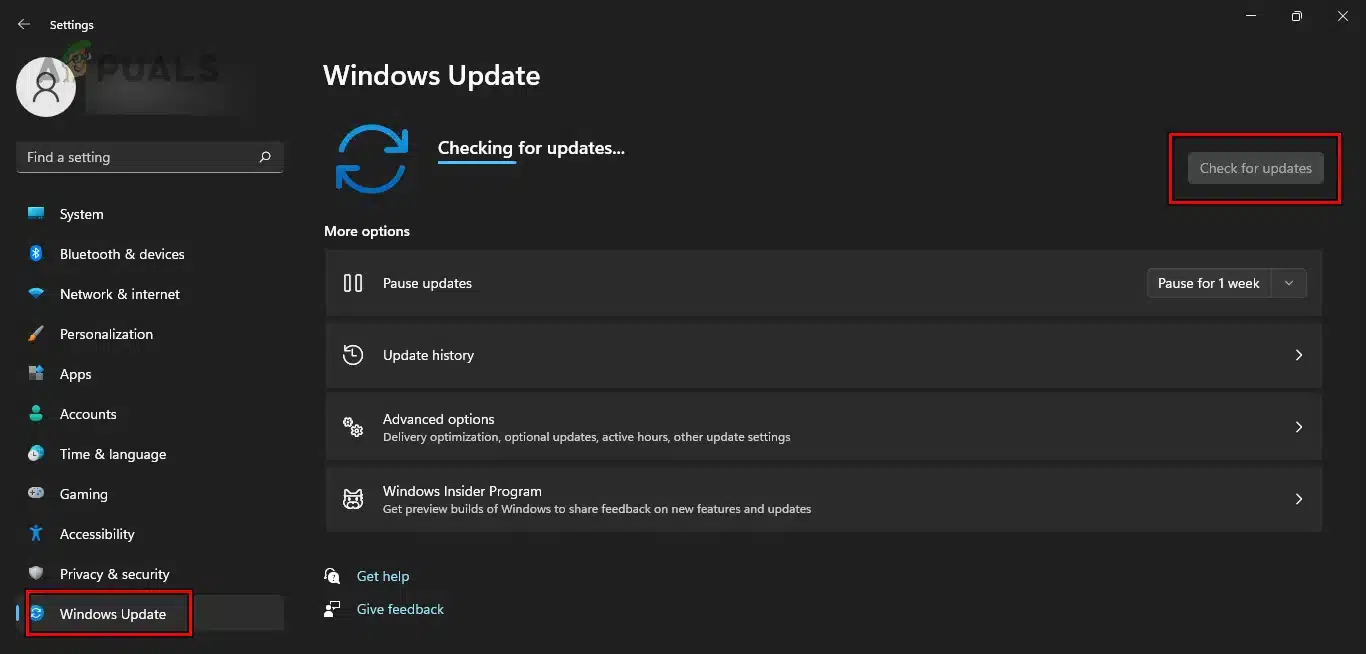
4. WindowsUpdate
サムネイル表示の問題は、Windowsのバグに起因している場合がありますが、これは後続のアップデートで修正されます。最新のパッチをインストールすることで、すべてのアイコン管理コンポーネントが正常に機能するようになります。
- クリック ウィンドウズ+ I 開く 設定.
- انن<XNUMXxDXNUMX><XNUMXxDXNUMX><XNUMXxDXNUMX><XNUMXxXNUMX>لل<XNUMXxDXNUMX><XNUMXxDXNUMX><XNUMXxDXNUMX><XNUMXxAXNUMX> Windows Updateの.
- タップする アップデートを確認する 利用可能なすべてのアップデートをインストールします。
![]()
- インストールが完了したら、PC を再起動します。
コメントは締め切りました。