
仮想マシン上でアプリケーションが動作しない問題を解決する
アプリケーションが仮想マシン上で実行されない場合、「申し訳ありませんが、このアプリケーションは仮想マシン上で実行できません」というエラーを回避し、プログラムを正常に実行する方法を学びましょう。

知っておくべき最も重要なこと
- システム情報ツール(msinfo32)を使用して、お使いのマシンが物理マシンであり、古い仮想マシンの残骸が含まれていないことを確認してください。また、レジストリの変更は、どうしても必要な場合、かつバックアップを作成した後以外は避けてください。
- 一部のアプリケーションの実行を妨げる仮想化シグナルを削除するには、「Windows の機能」(Windows の機能の有効化または無効化)で Hyper-V 機能および関連する仮想化プラットフォームを無効にします。
- Windowsセキュリティの「メモリ整合性」機能を一時的に無効にして、アプリケーションの動作を妨げるかどうかをテストし、セキュリティ上の重要性からテスト後に再度有効にしてください。
保護されたゲームやアプリが起動を拒否した場合、 「申し訳ありませんが、このアプリは仮想マシン上では実行できません」というメッセージが表示されます。これは、Windowsがアプリの環境をチェックするための仮想マシンとして認識されるためです。
アプリケーションは、実際の仮想マシンの存在を確認している可能性があります。通常の物理コンピュータでは、同様のチェックがHyper-V、仮想化ベースのセキュリティ機能、仮想マシンに似たコンピュータ名、または従来の仮想マシンIDと連携する可能性もあります。
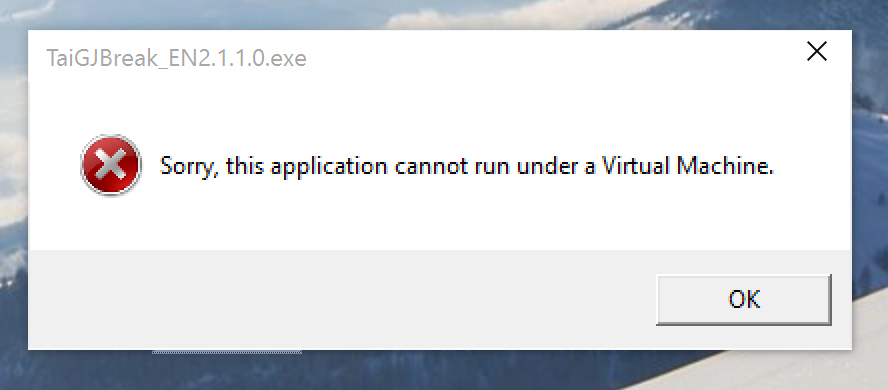
このメッセージは誤解されやすいので注意が必要です。コンピュータがVMware、VirtualBox、Hyper-V、あるいはクラウドデスクトップ環境内で動作していない可能性もあります。
古いゲーム、ドライバー、ジェイルブレイクツール、改ざん防止システムの多くは、Windowsが表示する信号しか認識できず、ハードウェアコンポーネントの全体像を把握することはできません。
既に仮想マシン内でアプリケーションを実行している場合は、物理コンピュータ上で実行するか、開発者に仮想マシンでの使用がサポートされているかどうかを問い合わせるのが最も簡単な解決策です。
以下に挙げる解決策は、通常のWindows PCにおける検出エラーに対処するためのものであり、意図的に仮想マシンをブロックするプログラムから実際の仮想マシンを隠すためのものではありません。
| あなたが気づいたこと | 通常の意味は |
|---|---|
| このアプリケーションは、VMware、VirtualBox、Hyper-V、Parallels、クラウドコンピュータ、または隔離されたテスト環境(サンドボックス)内で動作します。 | この禁止措置は意図的なものと思われます。物理的なコンピュータを使用するか、開発者がサポートするセットアップを使用してください。 |
| あなたは物理的なコンピュータを使用していますが、Windowsは仮想マシン監視(ハイパーバイザー)プログラムが検出されたと表示しています。 | Hyper-V、仮想マシンプラットフォーム、Windowsハイパーバイザープラットフォーム、サンドボックス、WSL、Docker、またはその他のセキュリティ機能が仮想化を検出している可能性があります。 |
| لايزال コンピューター名は次のように表示されます デスクトップ-123ABC または、別のクローン/テスト済みデバイスの名前。 | 古い動作テストの中には、一般的なデバイス名を疑わしいとみなすものもある。 |
| このエラーは、Windows 11のセキュリティ変更後に発生します。 | それは利点になるかもしれない メモリの整合性 あるいは、仮想化に依存する別のセキュリティ機能が、このスキャンをトリガーしているのかもしれません。 |
| アップデート後、特定のゲームまたはドライバーのみにメッセージが表示される。 | ローカルインストールが破損しているか、アプリケーションの改ざん防止ファイルの修復が必要な可能性があります。 |
1. コンピュータが物理的なものであることを確認し、仮想マシンの目に見える痕跡のみをチェックします。
Windowsの機能を変更する前に、アプリケーションが環境について誤った認識を持っていないことを確認してください。
マイクロソフトによると、同社のシステム情報ツールは、ハードウェア、システム、ソフトウェアの詳細を表示することで、このような互換性の問題を診断するのに役立つという。
ブートチェックは、コピーされたイメージ、古い仮想マシンツール、またはインポートされたシステムプロファイルによって、物理コンピュータ上に仮想マシン名が残ってしまう場合に失敗することがあります。このチェックは、そうした古いラベルを、完全にデフォルト設定と思われるWindows設定から区別するのに役立ちます。
システム情報ツールにコンピュータの実際の製造元とモデルが既に表示されている場合は、レジストリエディタを使用しないでください。
レジストリのクリーンアップは、 VirtualBox、VMware、QEMUなどの仮想マシンのベンダー情報が物理コンピュータに明確に表示されている場合にのみ有効です。ハードウェアの詳細に実際の製造元とモデルが表示されている場合は、レジストリをそのままにして、後述のHyper-Vチェックを実行してください。
レジストリの変更は、誤った値を変更するとWindowsシステムを破損させる可能性があります。Microsoftは、まずレジストリエディターから「ファイル」>「エクスポート」を使用してキーをエクスポートすることを推奨しています。仮想マシン(VM)の残骸であることが明確にわかる値のみを変更してください。
- WindowsキーとRキーを同時に押し、msinfo32と入力してEnterキーを押してください。
- システムの製造元とシステムモデルを確認してください。お使いのコンピューターの製造元名が表示されている場合は、レジストリからランダムな値を検索しないでください。
- 物理コンピュータに古い仮想マシンベンダー文字列が表示されている場合は、Win + R キーを押して「regedit」と入力し、Enter キーを押します。
![]()
- スキャンするキーを選択し、変更する前に「ファイル」>「エクスポート」を使用してバックアップを保存してください。
- VirtualBox、VMware、QEMUといった仮想化ベンダーに関する、分かりやすい古い記述を探してみてください。
- 値が残存データであり、有効なデバイス情報ではないと確信できる場合にのみ、その値を削除または修正してください。
- Windowsを再起動してから、アプリケーションを再起動してください。
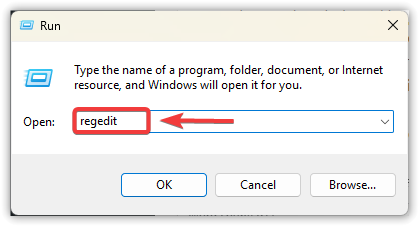
2. WindowsでHyper-Vおよび関連する仮想化機能を無効にする
通常のWindowsコンピュータは、仮想マシン(VM)ウィンドウが開いていない場合でも、ハイパーバイザの存在を検出できます。
Microsoft は、システム情報の中でこの特定のチェックについて説明しています。Hyper-V がアクティブな場合、Windows はハイパーバイザーの検出を報告することができます。
Hyper-V関連の機能を無効にすると、多くの古いゲームや保護されたアプリケーションにとって最も強力な仮想マシン(VM)のような信号が除去されます。
これは、アプリケーションが、実際の仮想マシンも検出するのと同じハイパーバイザー信号をWindowsが提示していると認識しなくなるため、役立ちます。
その代償として、 WSL 2、Docker Desktop、Androidエミュレーター、Windows Sandbox、Hyper-V仮想マシンは、これらの機能を再起動するまで動作しなくなる可能性があります。
職場や学校のコンピューターでは、IT部門の許可がない限り、これらの設定を変更しないでください。これらの設定は、デバイスポリシー、セキュリティツール、または開発ソフトウェアによって必須となっている場合があります。
- スタートメニューを開き、「Windows の機能の有効化または無効化」を探してください。
![]()
- Hyper-V、仮想マシンプラットフォーム、Windowsハイパーバイザープラットフォーム、Windowsサンドボックスが有効になっている場合は、チェックを外してください。
- 「OK」をクリックして、Windowsに変更を適用させてください。
![]()
- コンピュータを再起動してください。
- もう一度システム情報を開き、Windowsがハイパーバイザーを検出したと表示しているかどうかを確認してください。
- アプリケーションを再起動します。
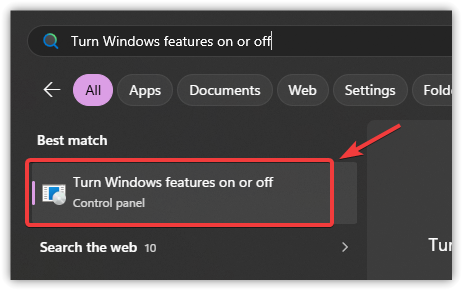
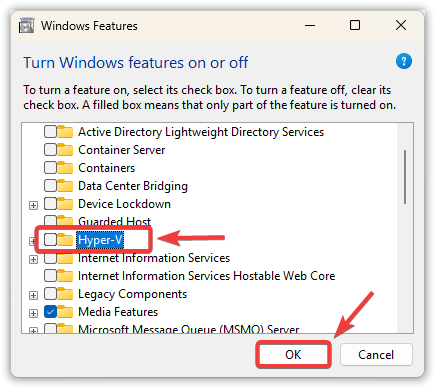
3. 仮想マシン(VM)のように見えるコンピュータの名前を変更します。
古いブートテストの中には、コンピュータ名をチェックするものもありました。DESKTOP -7H3K9Qのようなデフォルト名では、デバイスが仮想デバイスであることは証明されませんが、この特定のエラーに関するユーザーからの報告によると、一部のゲームではこのような名前が疑わしいと判断されたようです。
これは、システムレジストリの変更やセキュリティ機能の無効化に比べ、リスクの低いクリーニング手順です。コンピュータに既に一般的な名前、個人名、またはメーカー指定の名前が付けられている場合は、この手順は不要です。
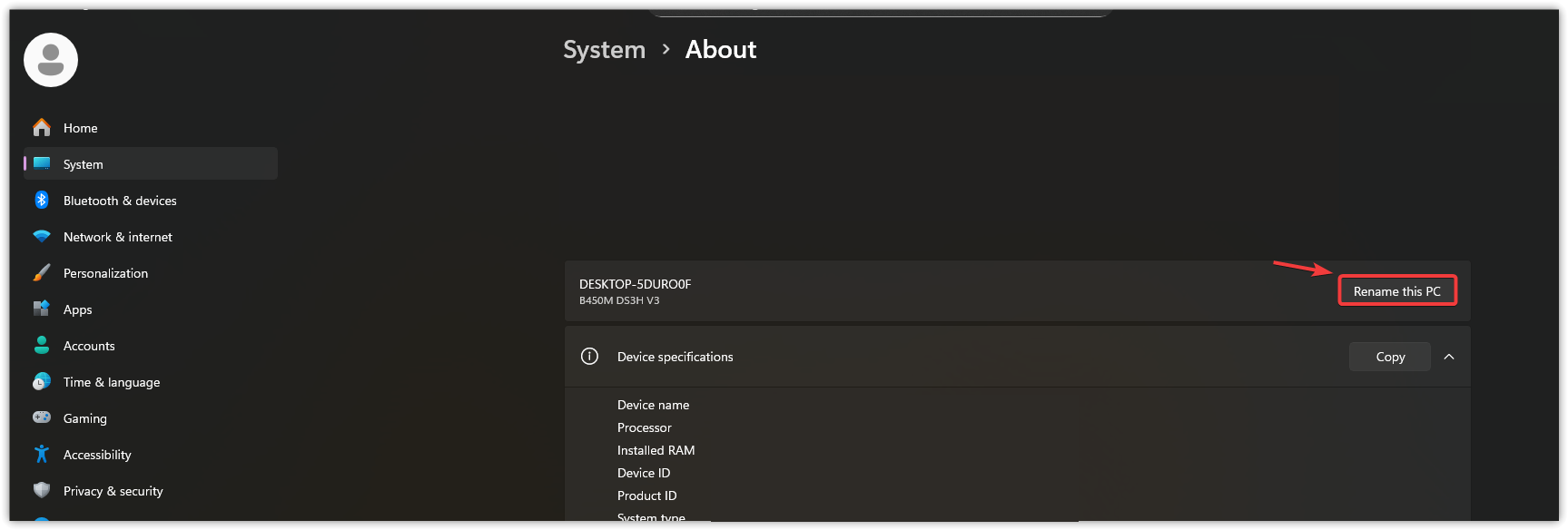
- 開いた 設定 に行きます システム.
- 選択 学校区概要.
- タップする このPCの名前を変更します.
![Windowsの設定画面にある「このPCの名前を変更する」ボタンのスクリーンショット]()
- 次のようなシンプルな名前を入力してください アハメドPC أو ゲームPCまたは、仮想マシンに自動的に生成されたり関連付けられたりしていない、その他の固有の名前。
- Windowsの指示に従ってコンピューターを再起動してください。
- アプリケーションを再起動した後、再度起動してください。
4. メモリ整合性機能を一時的にテストして原因を特定します。
メモリ整合性機能は仮想マシンではありません。
マイクロソフトは、コア分離機能は、 Windowsのプロセスを仮想環境で実行することで保護すると説明している。
古い改ざん防止チェックの中には、この保護機能によってアプリケーションが開く前にWindowsシステムがデフォルト設定になっているように見える場合に失敗するものがあります。
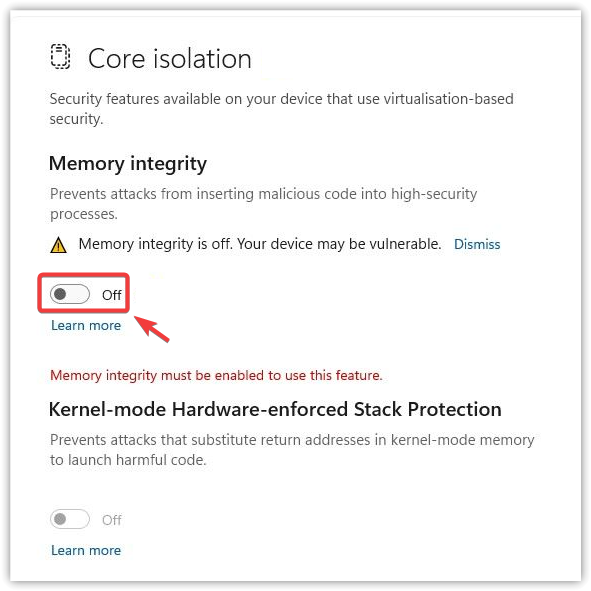
この設定は正当なセキュリティ対策ですので、最初は一時的なテストとして扱ってください。メモリ整合性をオフにした場合にのみアプリが正常に動作する場合は、セキュリティ上のリスクを負う価値があるかどうかを判断し、テストが完了したら設定を再度有効にしてください。
メモリ整合性を無効にすると、Windowsの保護機能の一つが弱まります。これはあくまでテストとして使用し、デバイスを再起動した後、アプリケーションに依然として同じ既定のデバイスメッセージが表示される場合は、この機能を再度有効にしてください。
管理者の承認がない限り、職場や学校が管理するコンピューターではこれを使用しないでください。
- 開いた Windowsセキュリティ スタートメニューから。
- 選択 デバイスのセキュリティ.
![]()
- タップする 基礎絶縁の詳細.
![]()
- 消す メモリの統合.
![]()
- コンピュータを再起動してください。
- アプリケーションを再度再起動してください。
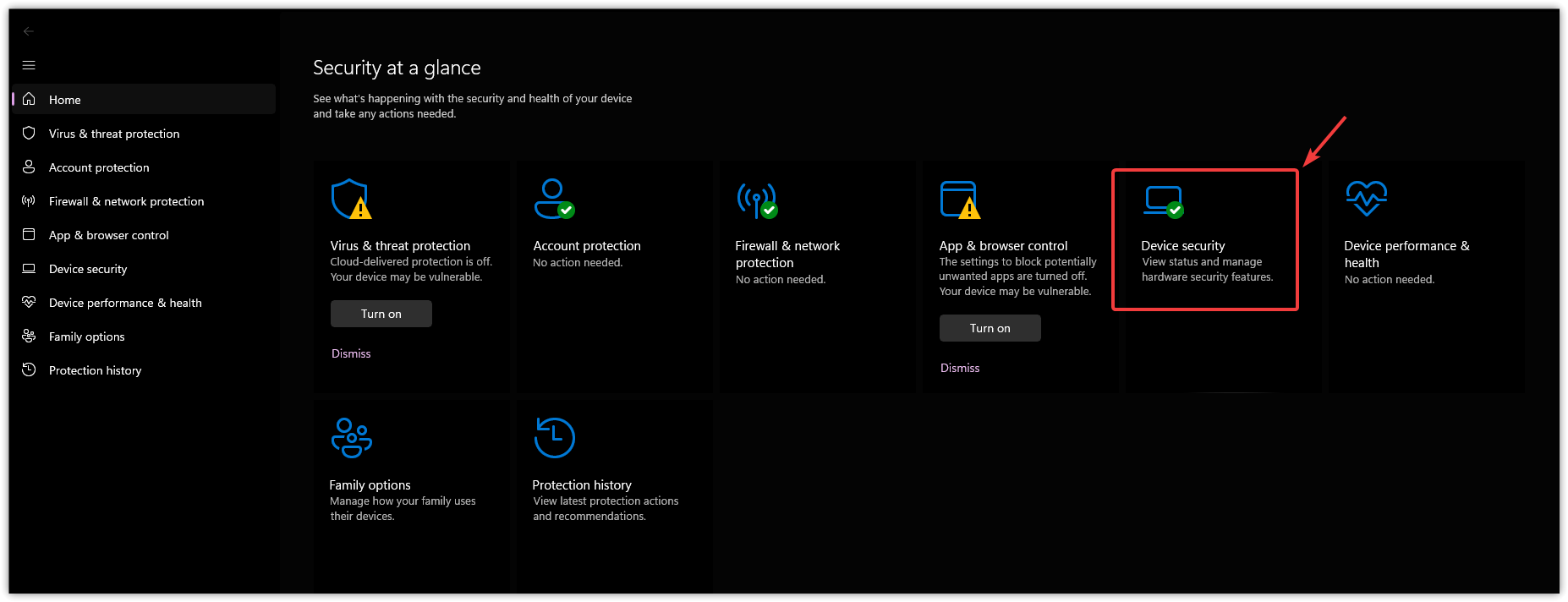
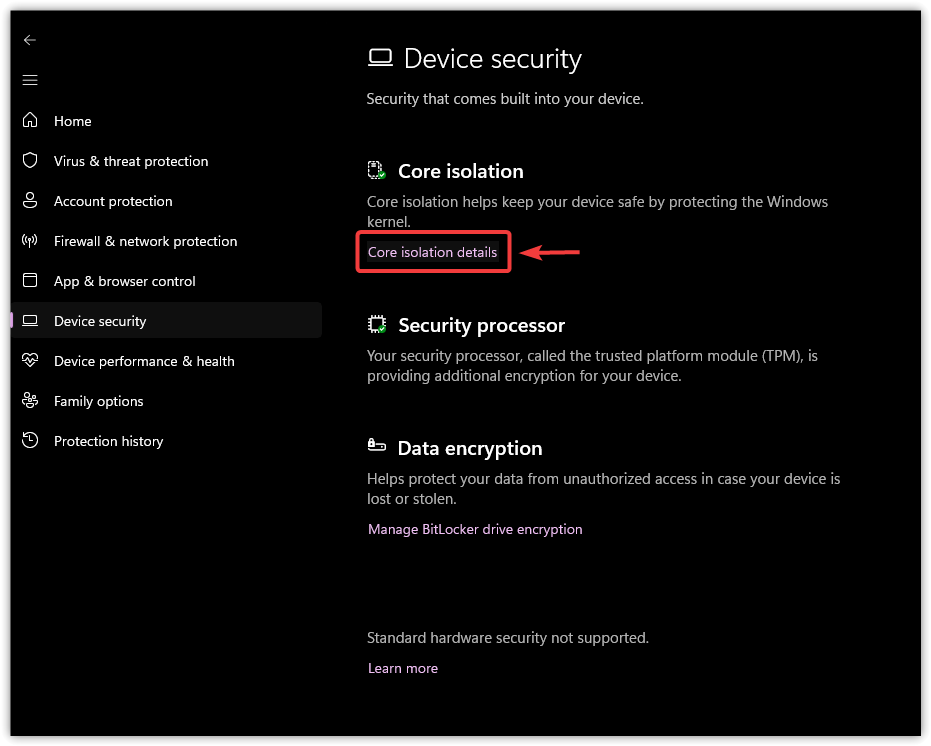
Windowsが設定変更を拒否する場合、または変更を加える前に詳細な手順を確認したい場合は、Appualsの「メモリの整合性とプライマリ分離に関するガイド」を参照してください。
5. ゲームファイルを確認するか再インストールする
Windowsの設定が正しい場合、残りの問題はゲームまたはアプリケーションのインストール自体にある可能性があります。改ざん防止ファイル、ドライバー、または構成ファイルが破損していると、環境スキャンが失敗し、エラーメッセージが表示されることがあります。
チェック機能を使用すると、Windowsのセキュリティ設定を変更することなく、失われたり破損したりしたローカルファイルを再構築できます。
Steamの公式オプションでは、インストールされているゲームファイルの整合性をチェックし、不足または破損しているファイルを置き換えます。他のプレイヤーも通常、 「検証」、「修復」、「管理」などの同様のオプションを利用できます。
この手順は、特に仮想マシンのエラーが特定のタイトルのみで発生している場合、ゲーム全体をすぐに再インストールするよりも安全です。
このメッセージが表示されたからといって、無関係なゲームを複数再インストールしないでください。まずは影響を受けているアプリケーションを修正してください。
お使いのコンピューター上のすべての保護対象アプリケーションで同じ仮想マシン警告が表示される場合は、これを最初の解決策として使用しないでください。
- ゲームプレイヤーを開きます。 Steam أو エピックゲームランチャー.
- ページに移動 図書館 ゲームに特有のもの。
- メニューを開く 特性 أو 管理 彼女自身。
![Steamのプロパティまたは管理メニューの図解]()
- 選択 ゲームファイルの整合性を確認する، 確認しますまたは同等の修理オプション。
![ゲームファイルの整合性を確認するオプションの例]()
- スキャンが完了するまで待ってから、ゲームを再起動してください。
- 確認しても問題が解決しない場合は、該当アプリを公式ランチャーまたは開発者ページから一度アンインストールし、再インストールしてください。
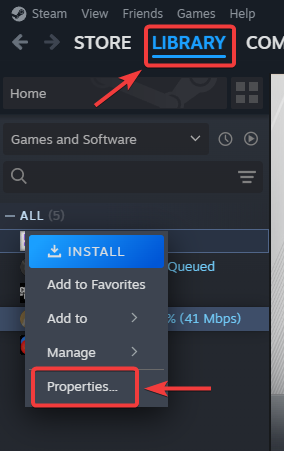
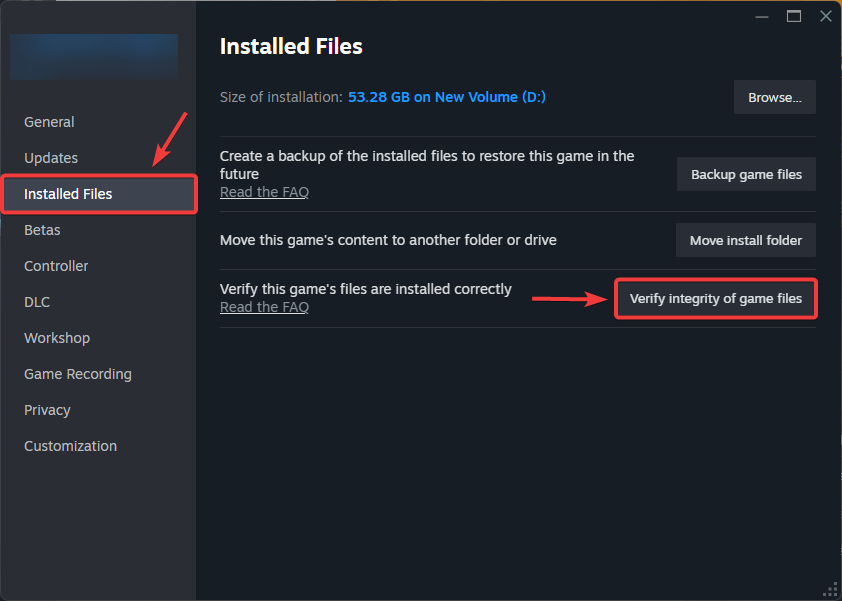
検証後にゲームが起動する場合は、ローカルファイルの破損が起動失敗の原因であったことを意味します。Steam、Epic Games、Ubisoftなどのプラットフォームのプレイヤー向けの具体的な手順については、Appualsがゲームファイルのチェックに関する包括的なガイドを提供しています。
エラーが続く場合
Hyper-V、メモリ整合性、コンピューター名、ゲームファイルが正しく動作していることを確認した後も、物理コンピューターに同じメッセージが表示され続ける場合は、Windowsのセキュリティ設定を無作為に変更するのをやめてください。
この時点で、アプリケーションが意図的にデバイス、Windowsのバージョン、保護製品/仮想環境(サンドボックス)、または開発者がサポートしないと決定した設定をブロックしている可能性があります。
開発者に、お使いのWindowsのバージョン、アプリケーション/ゲームのバージョン、システム情報にハイパーバイザーの検出情報が含まれているかどうか、および有効になっているWindows仮想化機能についてお知らせください。これにより、サポート担当者はレジストリの編集を繰り返すことなく、より明確な状況を把握して対応できます。
コメントは締め切りました。