

Copilotはまだすべてのブラウザでグローバルに利用可能ではありませんが、いち早くご利用いただけるようになります。今年2月以降、Microsoft EdgeとBingユーザーのみがCopilotをご利用いただけましたが、Microsoftは近い将来、この機能を他のブラウザにも段階的に展開する予定です。
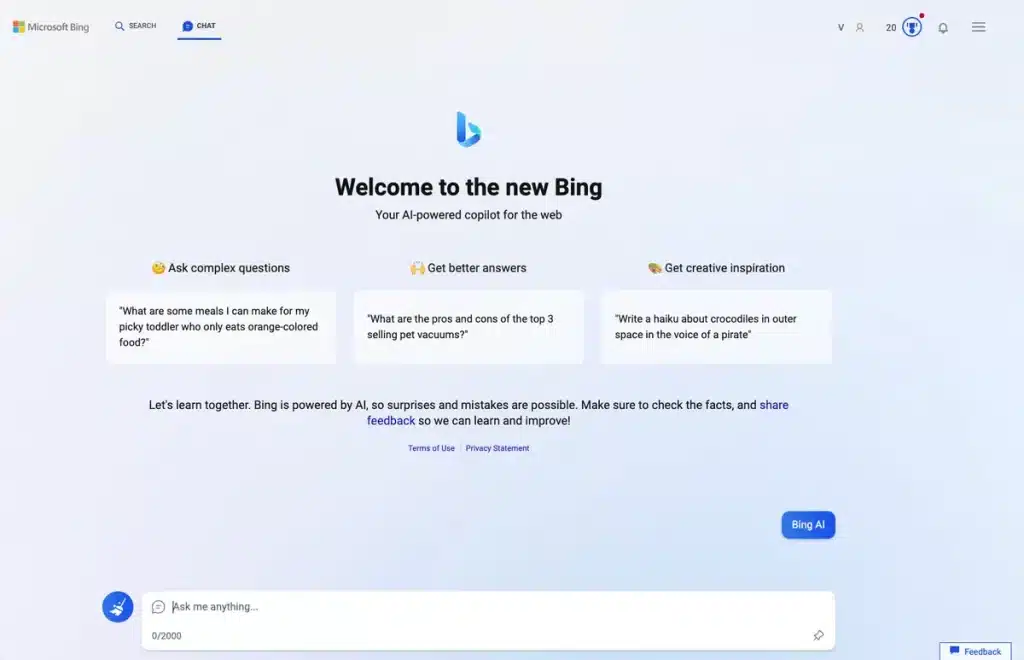
現在、Copilot は専用のブラウザ拡張機能を介してEdge以外のブラウザでのみ利用可能です。Webから直接アクセスできるChatGPTとは異なり、Bing AIは現在、特別なアクセス権限を必要とします。しかし、Microsoftはより広範な互換性の実現に向けて積極的に取り組んでいます。
以下では、Copilot AIの概要と使用要件について簡単にご説明します。その後、Copilotアドオンのインストールと使用開始方法について、詳細なステップバイステップガイドをご案内します。
Copilot AI とは何ですか?
OpenAIのGPT-4テクノロジーを搭載したMicrosoftのCopilotは、Bing検索エンジンに統合されたインテリジェントなチャットボットとして機能します。ChatGPTと同様に、ユーザーが質問すると、Bing AIが元のソースを参照しながら包括的な回答を生成します。
Copilot は会話的で自然な応答を提供するため、応答がより明確になり、理解しやすくなります。
他のブラウザでCopilotを使用するための要件
Microsoft Edge以外のブラウザでCopilotを使用するには、2つの基本的な要件を満たす必要があります。これらの手順は以下に明確に示されています。
1. Microsoftアカウントを作成する
Copilot にアクセスするには Microsoft アカウントが必要です。Gmail や Microsoft 以外のメールサービスなど、その他のメールアカウントはサポートされていません。[リンク/ウェブサイト/その他] をご覧ください。 Microsoftの「アカウントの作成」ページ 登録するには。既に Microsoft アカウントをお持ちの場合は、新しいアカウントを作成せずにそのままご利用いただけます。

Microsoft アカウントを設定したら、次の要件に進みます。
2. Copilotアドオンをインストールする
「Bing for All Browsers」拡張機能は、Chrome、Firefox、Brave、その他多くのブラウザに対応しています。この拡張機能をインストールすると、すぐにCopilotを使い始めることができます。
次のセクションでは、詳細なインストール手順について説明します。
ChromeとFirefoxにCopilotブラウザ拡張機能をインストールする方法
ChromeまたはMozilla FirefoxではウェブサイトからCopilotに直接アクセスできないため、まず拡張機能をインストールする必要があります。詳細な手順は以下のとおりです。
Chromeで
- Google Chromeを開いてリンクへアクセスします すべてのブラウザに対応するコパイロット.
- アカウントにサインインする Gmailの あなたがそうするように求められた場合、あなたのものです。
- ファイルをダウンロード CRX 追加の特別な機能。

- Chromeのアドレスバーに次のように入力します。 chrome:// extensions Enterキーを押します。
- 行為 開発者モード 右上のキーを切り替えることによって。

- ドラッグアンドドロップ ダウンロードした CRX ファイルはアドオン ページにあります。
- プロンプトが表示されたら、 アドオンを追加する Copilot アドオンをインストールします。

ملاحظة: Chromeがダウンロードをブロックした場合は、ダウンロードドロワー内のファイルをクリックして とにかくダウンロード.
あるいは、 ZIPファイルをダウンロードしてフォルダに解凍します次に、次の手順に従います。
- タイプ chrome:// extensions アドレスバーで Enter キーを押します。
- 行為 開発者モード.
- タップする 解凍されたダウンロード.

- 見つける ガイド ここでZIPファイルを解凍します。
Firefox で
- Mozilla Firefoxを開いてクリックします プラグイン アイコン 右上隅にあります。

- 入力 "コパイロットを有効にする検索バーで。

- 選択 コパイロットを有効にする 検索結果から。

- タップする Firefoxに追加.

- プロンプトが表示されたらクリックします 嫌う インストールを確認するため。

どのブラウザでもCopilotを使用する方法
Copilotアドオンをインストールすると、使い方が簡単になります。以下の手順に従ってください。
- ブラウザを開いてクリック アドオンアイコン > すべてのブラウザ向け Copilot.

- 選択 オープンコパイロット ドロップダウンメニューから。

- まだログインしていない場合は、 ログイン 右上隅で、Microsoft アカウントの資格情報を使用してサインインします。

- ログイン情報を入力してくださいマイクロソフトアカウント 必要に応じて。
- Copilot が表示されない場合は、新しいタブを開き、追加アイコンをもう一度クリックして再読み込みします。
- Copilot が開き、すぐにチャットボットの使用を開始できます。
コメントは締め切りました。