

使用する Fire TV スティック 4K Max ストリーミングに使い始めて約1年、このデバイスは充実した設定メニューのおかげで、HDRやBluetoothの問題など、あらゆる問題に解決策が見つかるようになってきました。しかし最近、設定メニューの奥深くに隠されていた、特に便利な機能を発見しました。それが「ダイアログブースト」です。ストリーミング体験を格段に向上させてくれました。
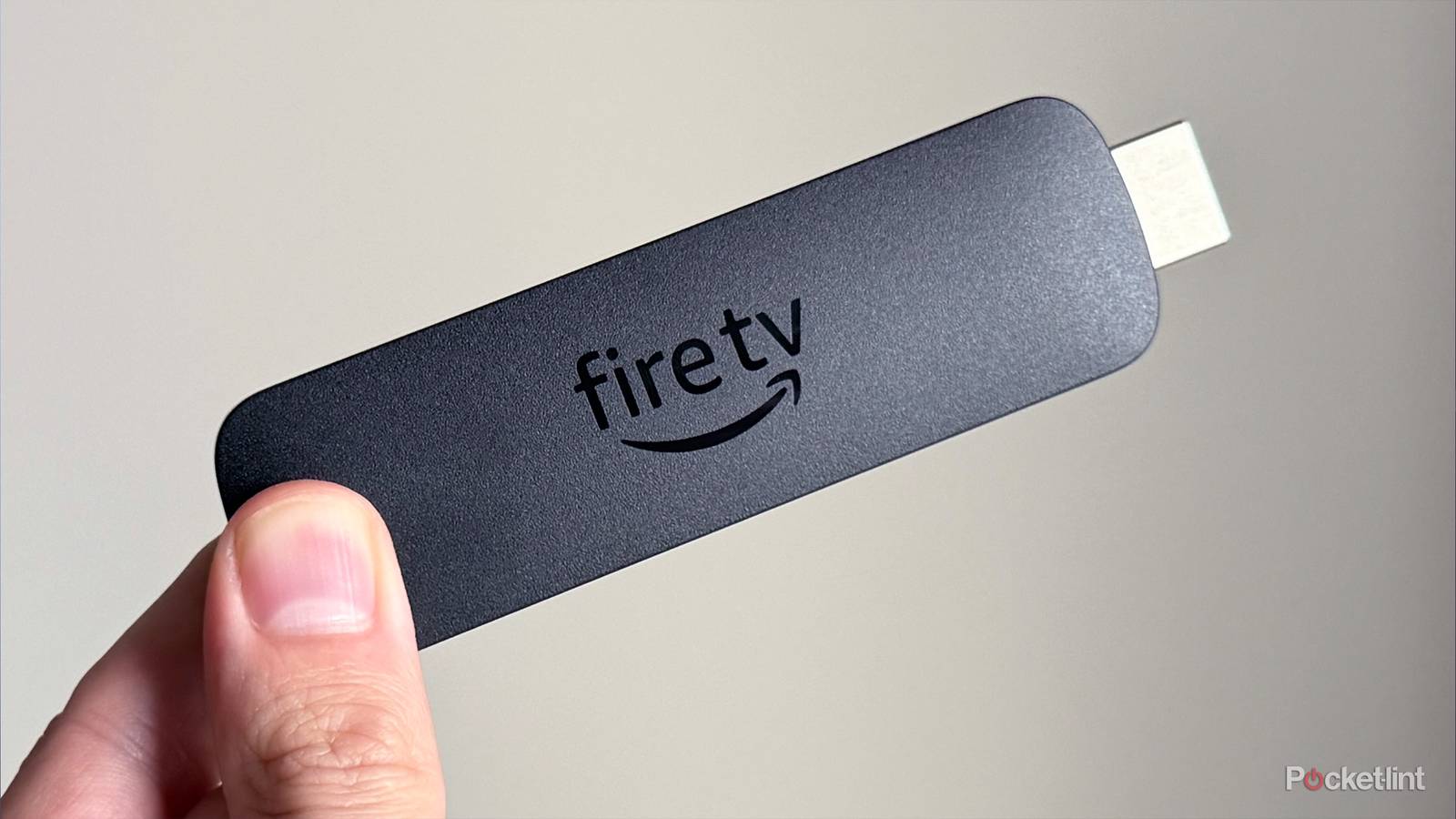
おそらくあなたも経験したことがあるでしょう。テレビ番組や映画を見ているときに、音楽や効果音が突然大きくなりすぎて他の音がかき消されてしまい、セリフが聞き取れなくなるのは、私にとって最もイライラする現象の一つです。たいていは、シーンを巻き戻したり、音量を上げたりして解決しようとしますが、効果的な解決策はなく、どちらも視聴しているものを台無しにする可能性があります。そこで、Dialogue Boostの出番です。
名前の通り、ダイアログブーストは、視聴中の音声の音量を、効果音や音楽よりも高くします。全体の音量は上げません。さらに、複数のレベルから選択できます。ほんの少しのブーストでも、大幅にブーストしたい場合でも、ご自身の好みに合わせて調整できます。
Fire TV Stickのダイアログブースト機能は過小評価されていますが、必要ないと感じていても、最低レベルに設定すると視聴体験が大幅に向上することがあります。実際に使ってみないと気づかないかもしれません。何より、Fire TV Stickでダイアログブーストを有効にして設定するのは、わずか数秒で完了します。
Fire Stickでダイアログブーストを有効にする方法
もう二度とやり直す必要はありません
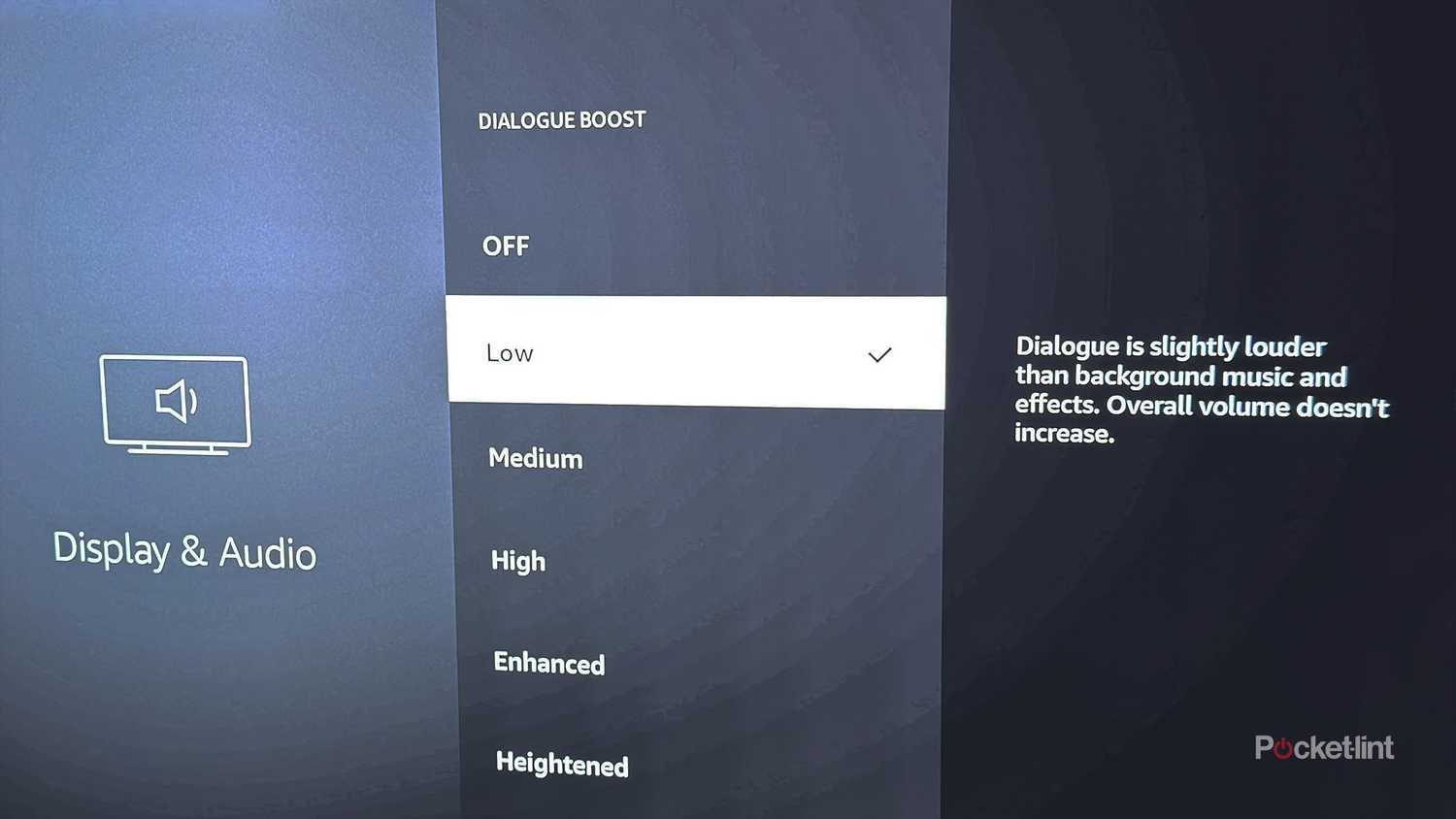
ダイアログブーストは、以下のFire TV Stickの最新世代でご利用いただけます。 Fire TV Stick 4Kセレクト 4K Plus、4K Max、そしてFire TV Cubeもご利用いただけます。有効化の手順は以下のとおりです。
1. Fire TVのホーム画面で、 設定.
2. 設定から、 ディスプレイとオーディオ.
3.選択します ダイアログブースト.
4. そこから、利用可能なさまざまなレベルのダイアログブーストが表示されます。
5. レベルを選択してください あなたに合っています。
「ダイアログブースト」のレベルを選択してテストした後は、セリフがまだ小さすぎる場合や、音量が大きすぎると感じた場合は、いつでも戻って調整できます。個人的には「低」レベルが最もバランスが良く、私にとっては完璧だと感じていますが、人によって感じ方は異なるかもしれません。
どのように機能するのか気になるなら ダイアログブースト 実際、Fire TV Stick上で直接動作する機械学習アルゴリズムを採用しています。番組や映画のセリフをインテリジェントに識別し、BGMや効果音に合わせて音量を調整します。テレビ全体の音量を上げることなく、しかも、ダイアログブーストはPrime Videoだけでなく、Fire TVのすべてのアプリとストリーミングサービスで利用できます。
ダイアログ ブーストを低レベルに設定しても、音楽と効果音は本来あるべき音で聞こえます。これは、スター ウォーズなどの作品を視聴していて、その壮大なサウンドスケープを見逃したくない場合には、極めて重要です。
セリフが聞こえない問題を解決するには、字幕をオンにしたり、Bluetoothヘッドフォンを使ったり、テレビの音量を上げたりといった方法がありますが、オーディオ体験全体を損なうことなくセリフを明瞭にする点では、Dialogue Boostが最も効果的だと私は思います。Dialogue Boostのレベルを低くしても、音楽と効果音は本来あるべき状態で聞こえます。これは、『スター・ウォーズ』のような作品を観ていて、その壮大なサウンドスケープを逃したくないときには非常に重要です。
全体的に見て、Fire TV Stickで番組や映画の登場人物の声をより明瞭に聞き取りたいなら、Dialogue Boostを試してみることを強くお勧めします。最低設定でも、ストリーミング体験を大幅に向上させることができます。設定と調整はわずか数秒で完了します。
コメントは締め切りました。