

主なポイント
- Instagramのダイレクトメッセージで絵文字を使ったやり取りができない問題が発生しています。原因としては、アプリのバージョンが古い、キャッシュがいっぱいになっている、インターネット接続が弱い、ソフトウェアのバグなどが考えられます。
- 解決策としては、Instagram からログアウトしてから再度ログインする、インターネット接続を確認する、アプリを強制的に停止する、アプリを再インストールする、お互いにフォローバックしていることを確認する、Instagram に問題を報告するなどが挙げられます。
- チャット参加者同士がお互いをフォローしているかどうかを確認し、アプリが最新であることを確認してください。一時的な解決策として、テキストやGIF画像の使用を検討してください。アプリを強制終了すると、一時的な不具合が解消されることがあります。
ي<XNUMXxDXNUMX><XNUMXxDXNUMX><XNUMXxAD><XNUMXxAD><XNUMXxAD><XNUMXxAD> Instagramをチェックしてみてください。 便利な機能を使うと、ダイレクトメッセージで様々な絵文字を使ってやり取りできます。これにより、次のようなフレーズでメッセージに返信する必要がなくなります。 LMAO، 笑، 悲しいしかし、最近多くの人が、人との交流ができないことに不満を抱いています。 ダイレクトメッセージ 絵文字を使う。この記事では、この問題を解決するための最適な解決策を探ります。さあ、始めましょう。
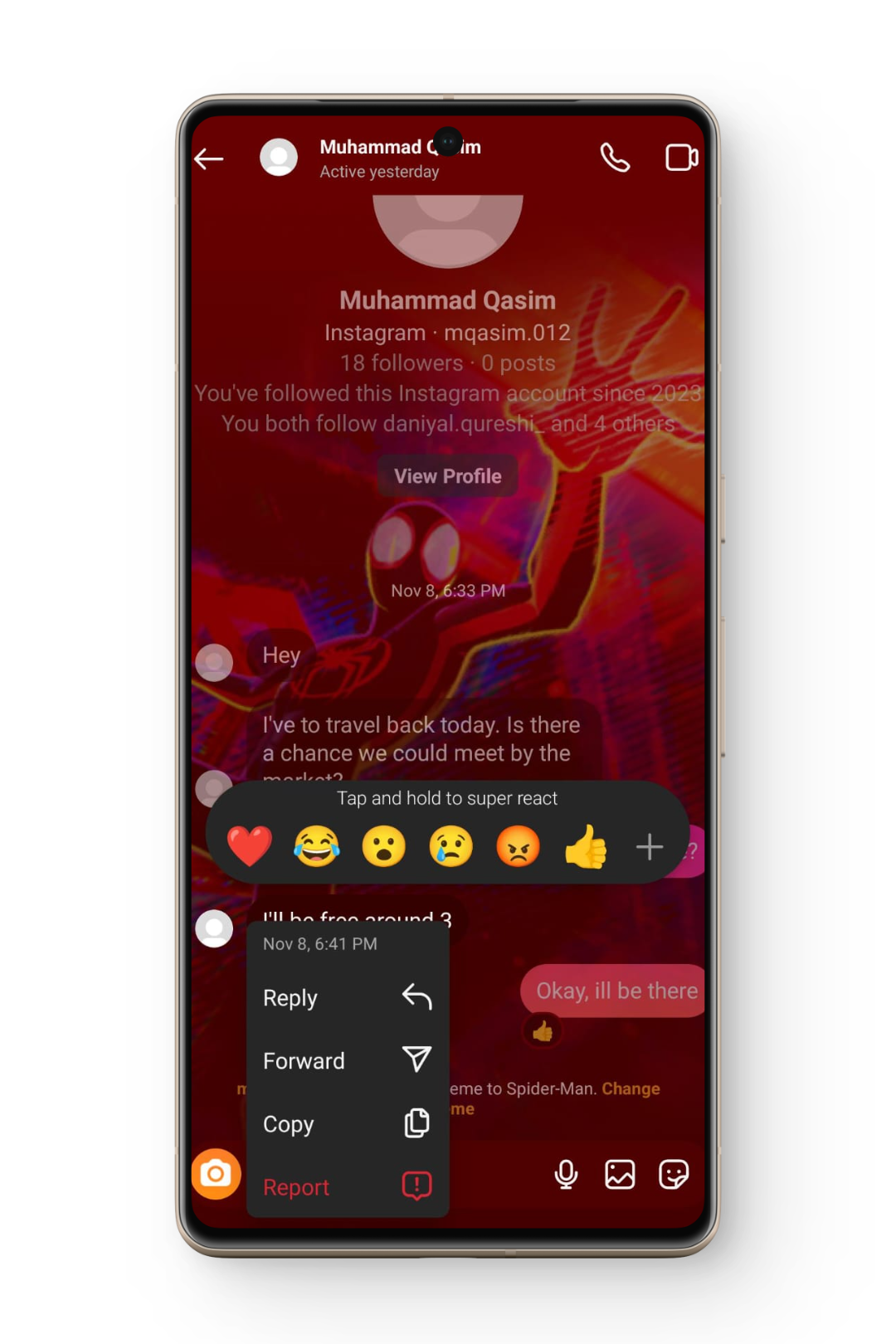
Instagram のメッセージに絵文字で反応できないのはなぜですか?
この問題はさまざまな原因で発生する可能性があります。以下に挙げる原因以外にも、以下のような原因が考えられます。
- アプリの古いバージョン
- キャッシュメモリの過密
- インターネット接続が悪い
- アプリケーションエラー
この問題の原因が何であれ、以下に示す解決策に従うことで問題は解決します。
Instagramのメッセージに絵文字で反応できない問題の解決策
1. Instagramアカウントにログイン・ログアウトする
この問題の最初の解決策は単純に サインアウト Instagramアカウントから、しばらく待ってから 再度ログインしてください手順は次のとおりです。
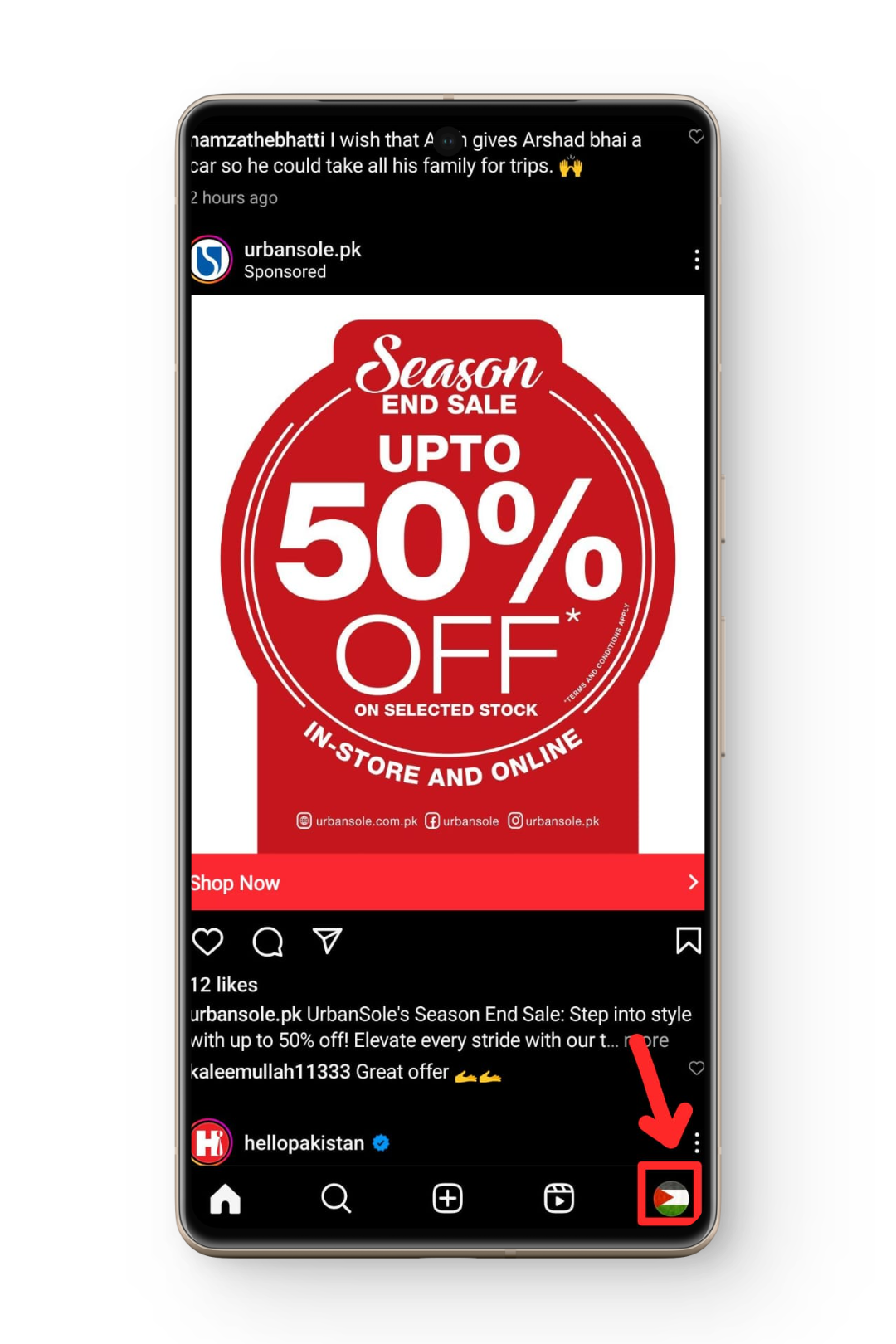
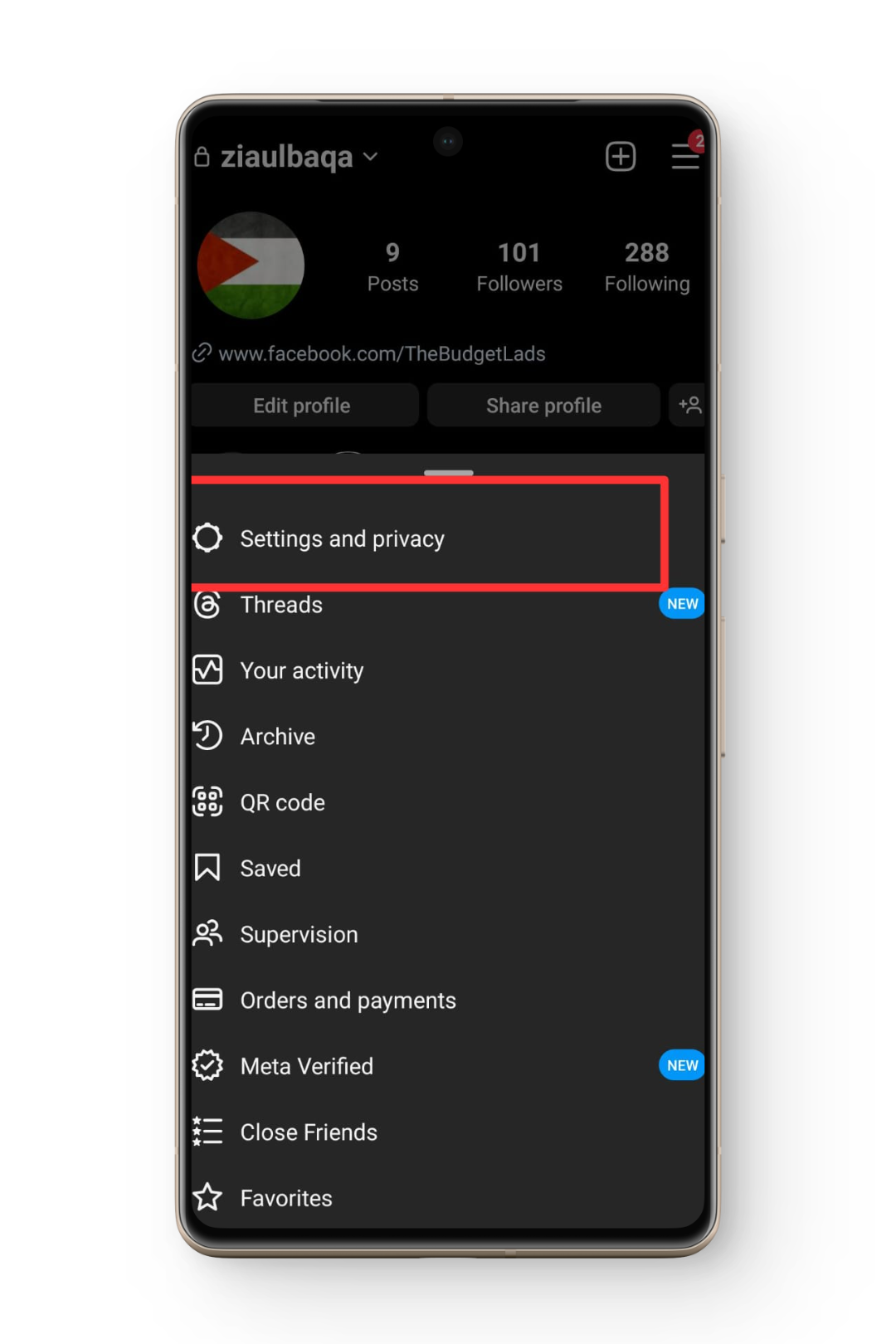
- インスタグラムアプリを開いてタップ あなたのプロフィールアイコン にあります 右下側.

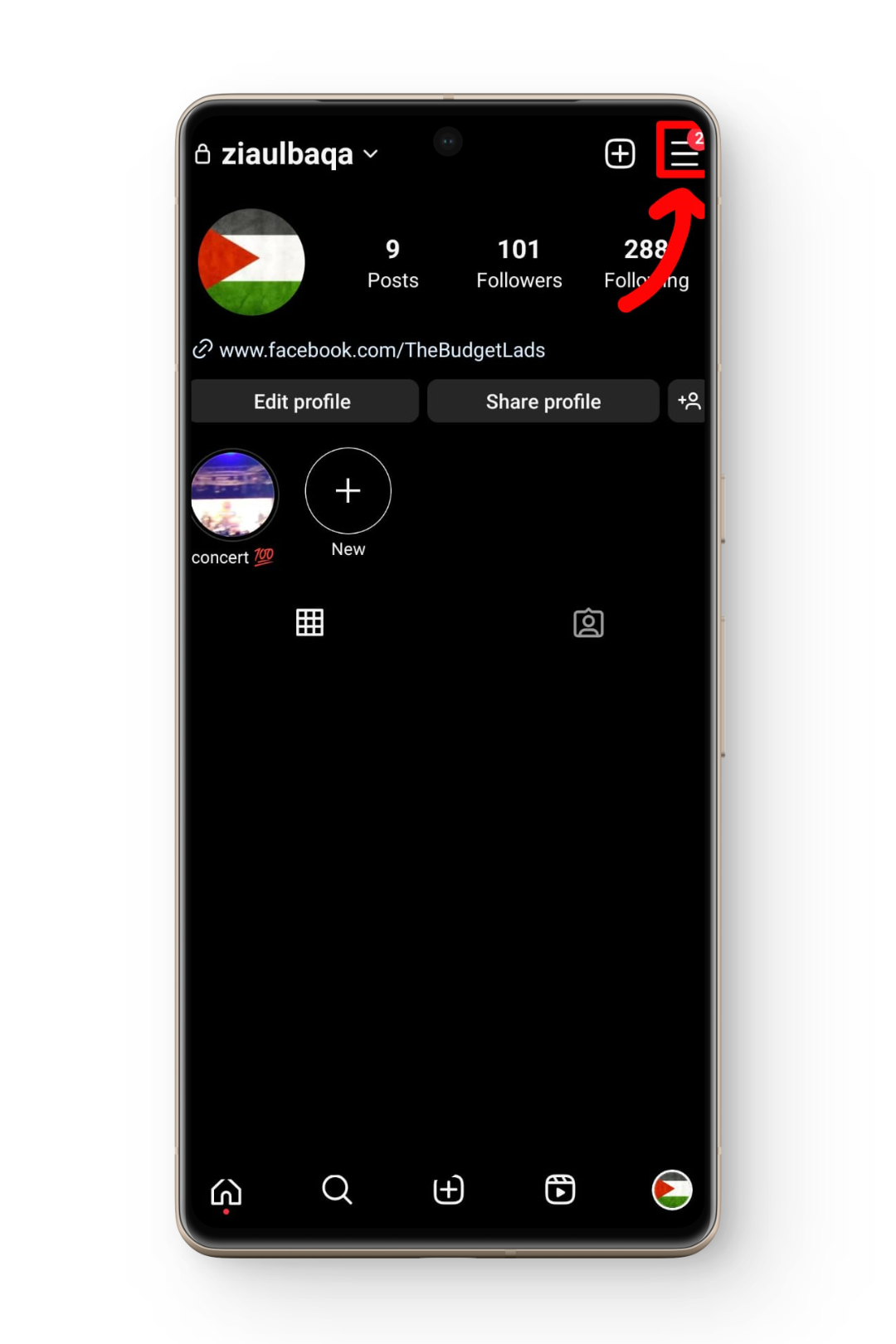
- さあ、押してください メニューアイコン(ハンバーガー) にあります 画面の右上.
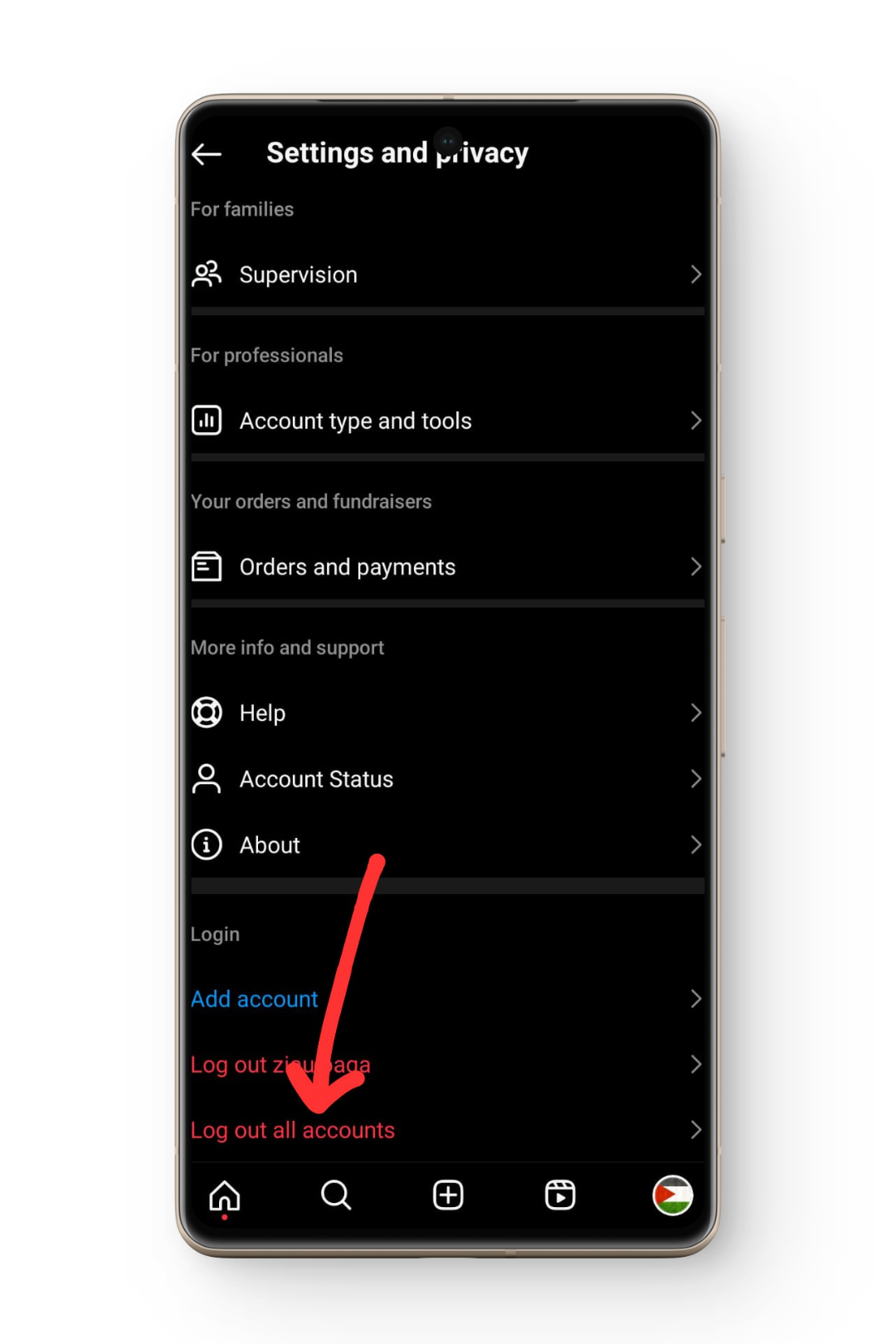
- 選択 設定とプライバシー メニューボックスから。
- 合格 下 次にを押します すべてのアカウントからサインアウトする.
- 1~2 分待ってからアカウントにログインしてください。
- 問題が解決されたかどうかを確認します。
さらに読む: Instagramの投稿にGIFでコメントする方法(4つの簡単なステップ)➜
2.インターネット接続を確認します
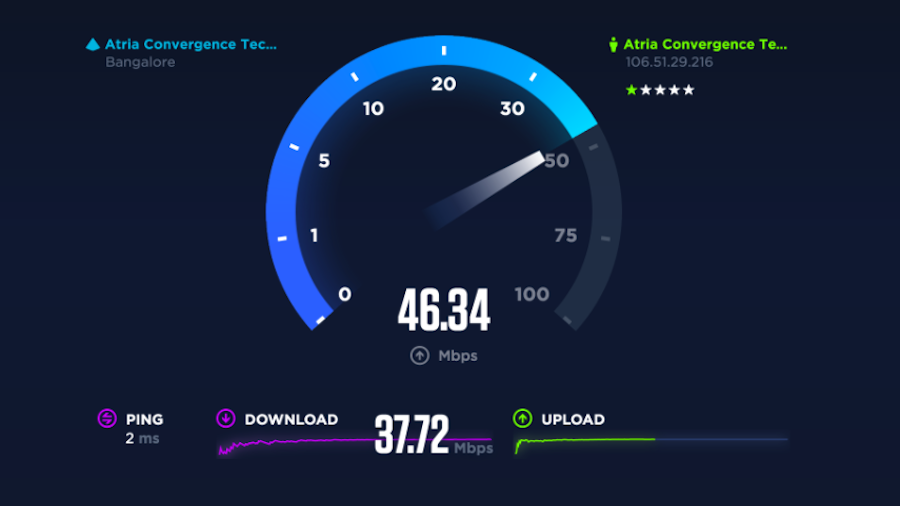
次に必要なステップは インターネット接続を確認してくださいいくつかの報告によると、問題はインターネット接続に関連しているとのことです。 スロー و不安定それが解決すれば、問題も解決しました。インターネット接続に問題を抱えている方は、もう気づいているかもしれません。ただし、速度テストを実行することもできます。 オークラ そして、インターネットの速度が十分かどうかを確認してください。
そうでない場合は、問題を報告してください ISP ネットワークが一時的に別のネットワークに切り替わります。 モバイルデータ.
3. Instagram アプリを強制停止する
上記の解決策が機能しない場合は、 Instagramアプリの強制終了これにより、 単純なエラー アプリでご利用いただけます。手順はアプリごとに若干異なります。 Android وiOSしたがって、デバイス固有の手順に従ってください。
↪ Androidの場合
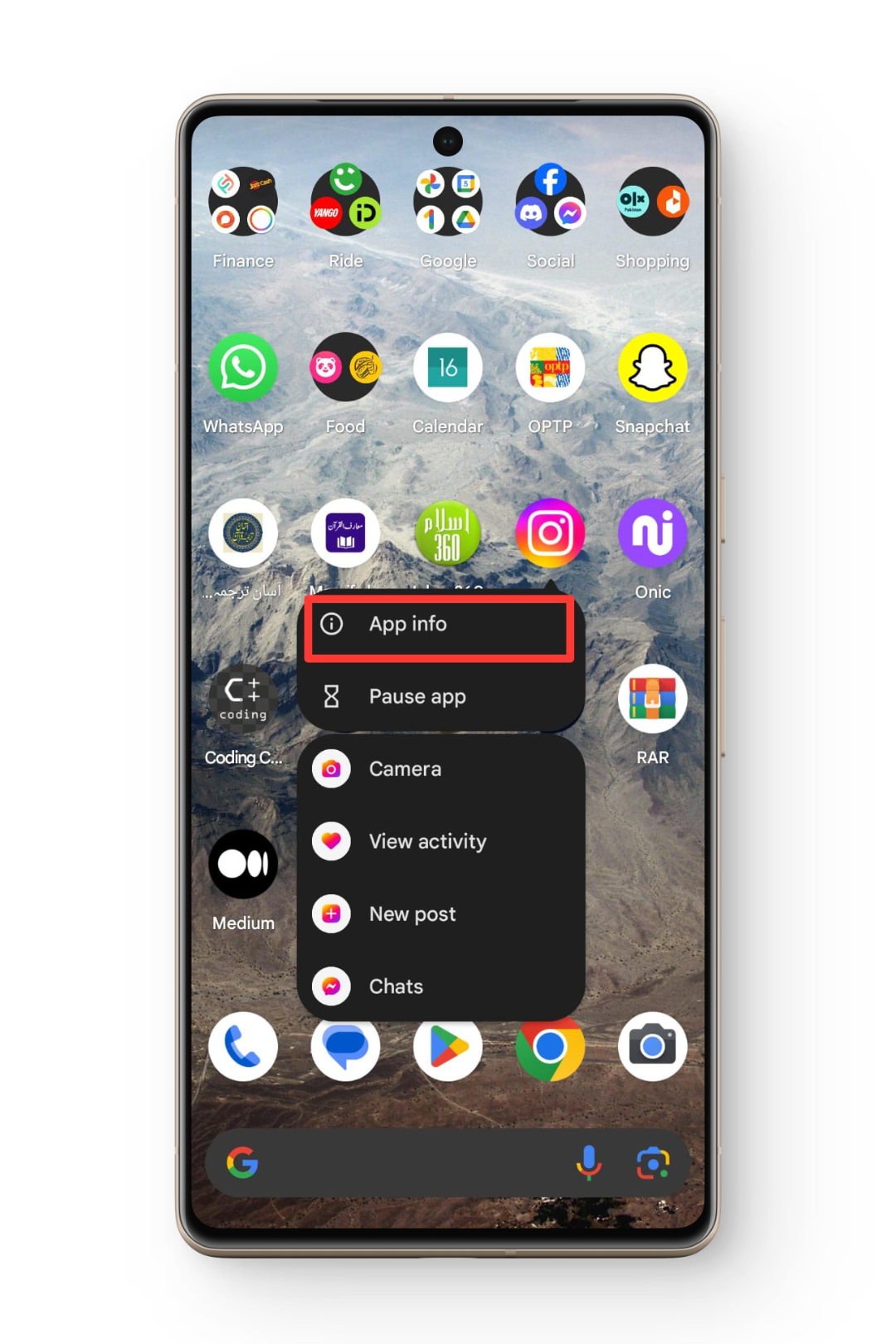
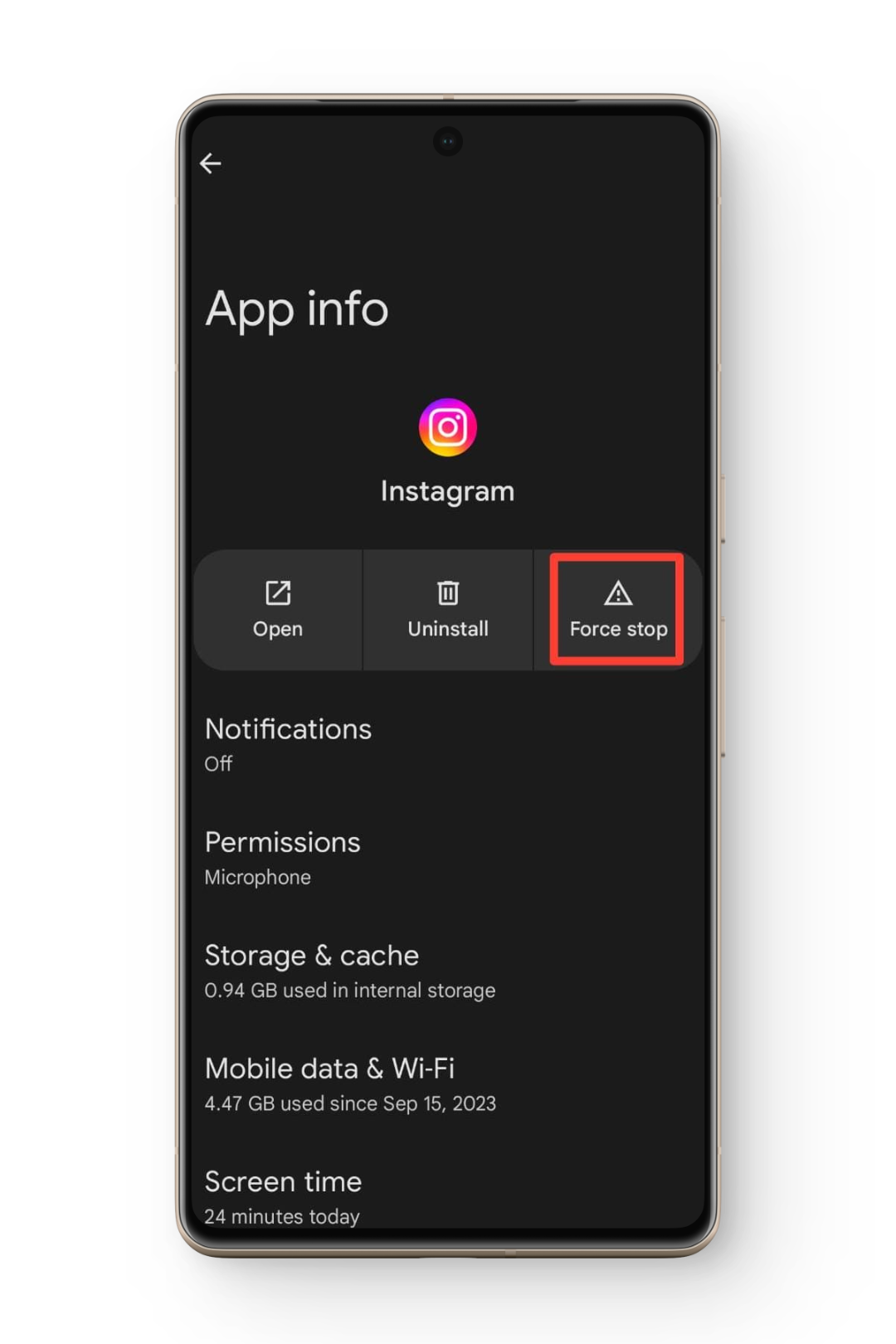
- Instagramアイコンを長押し アイコン こんにちは メインスクリーン/アプリドロワー.
- 表示されるメニューで、 アプリケーション情報.
- 今プレス 強制的に止める その後、アプリケーション情報を閉じます。
- アプリケーションを再起動して、問題が解決するかどうかを確認します。
↪ iPhoneの場合
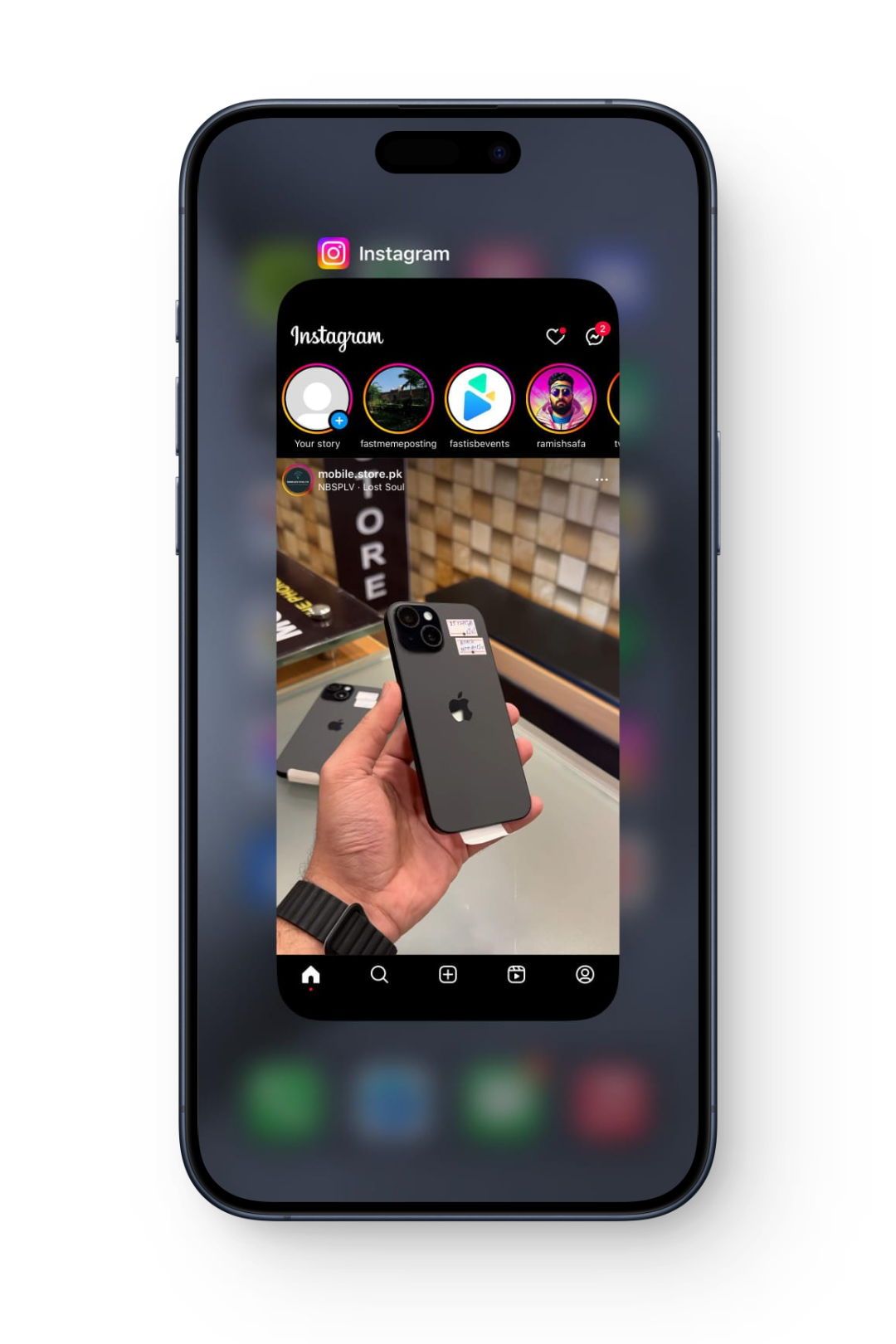
- モバイル画面の下から上にスワイプしてアプリを開きます モダン.
- 開いているアプリの中にInstagramがある場合は、 上にスワイプ 最近使用したアプリケーションのリストから削除します。
- たった今 再起動 アプリを適用して、問題がまだ存在するかどうかを確認します。
4. Instagramアプリを再インストールする
次のステップは アンインストール Instagramアプリ 再インストールしますアプリを再インストールすると、確実に使用できるようになります。 最新 発行 彼から入手可能です。手順はどちらもほぼ同じです。 Android و iOSただし、混乱を避けるために、これらを個別に説明します。
↪ Android
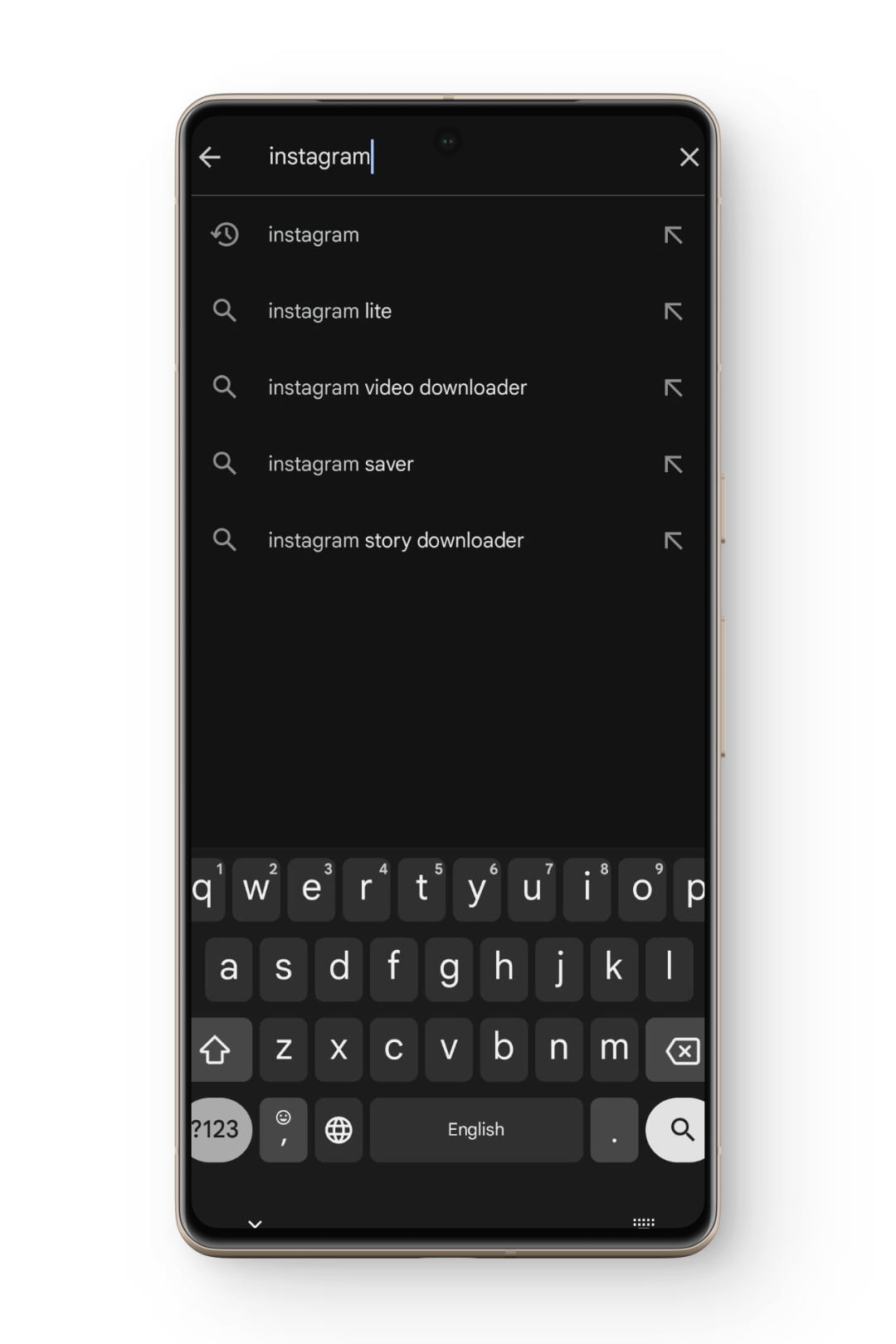
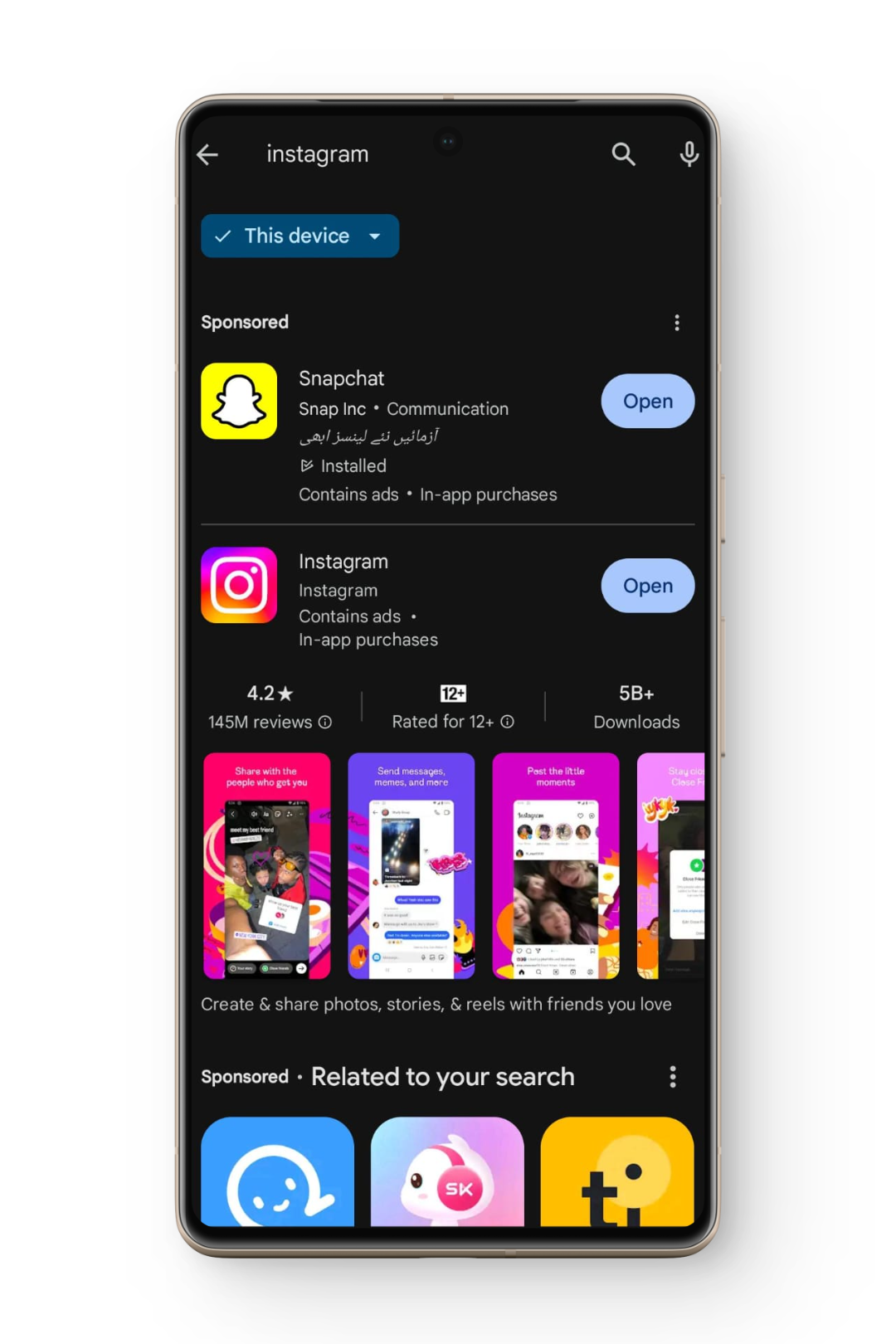
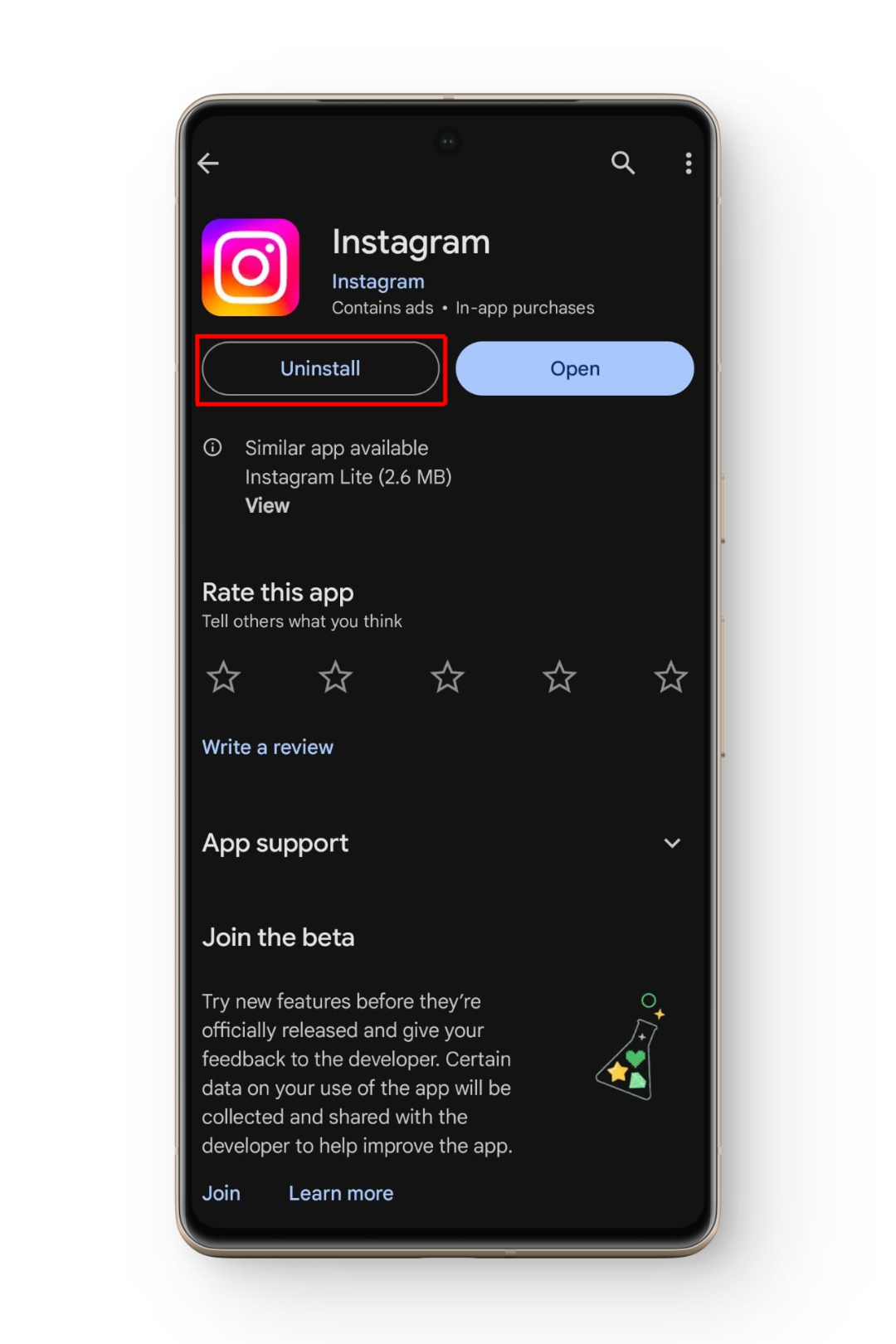
- Googleへアクセス Playストア そしてインスタグラムを検索してください。
- 検索結果にアプリが表示されたらすぐにタップします。
- 次に、「オプション」をクリックします アンインストール アプリケーションがアンインストールされるまでお待ちください。
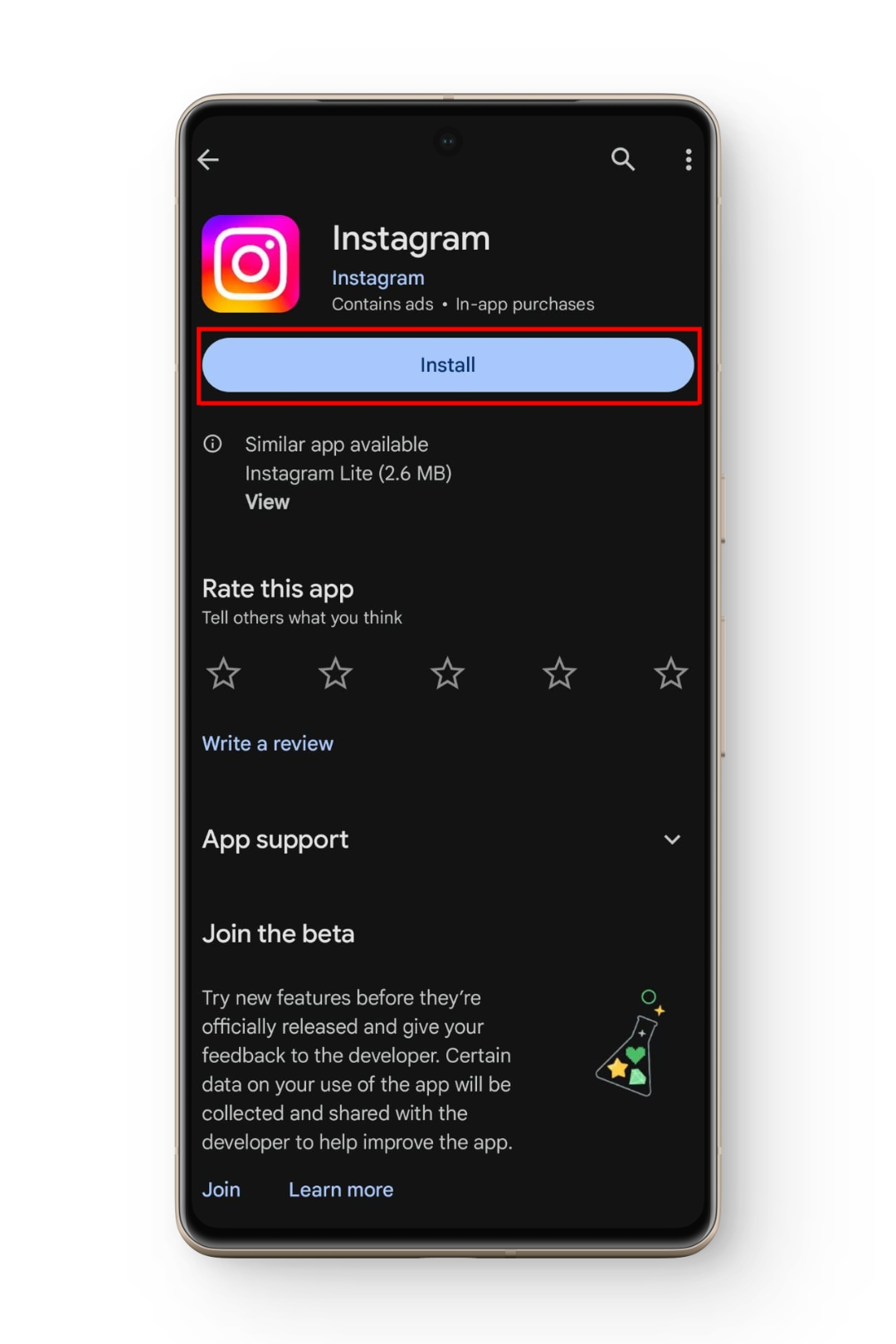
- オプションを押してアプリを今すぐ再インストールしてください インストールを開始する 新しく入手可能になりました。
- アプリケーションをインストールしたら、アカウントにログインして、問題がまだ存在するかどうかを確認します。
↪ iPhone
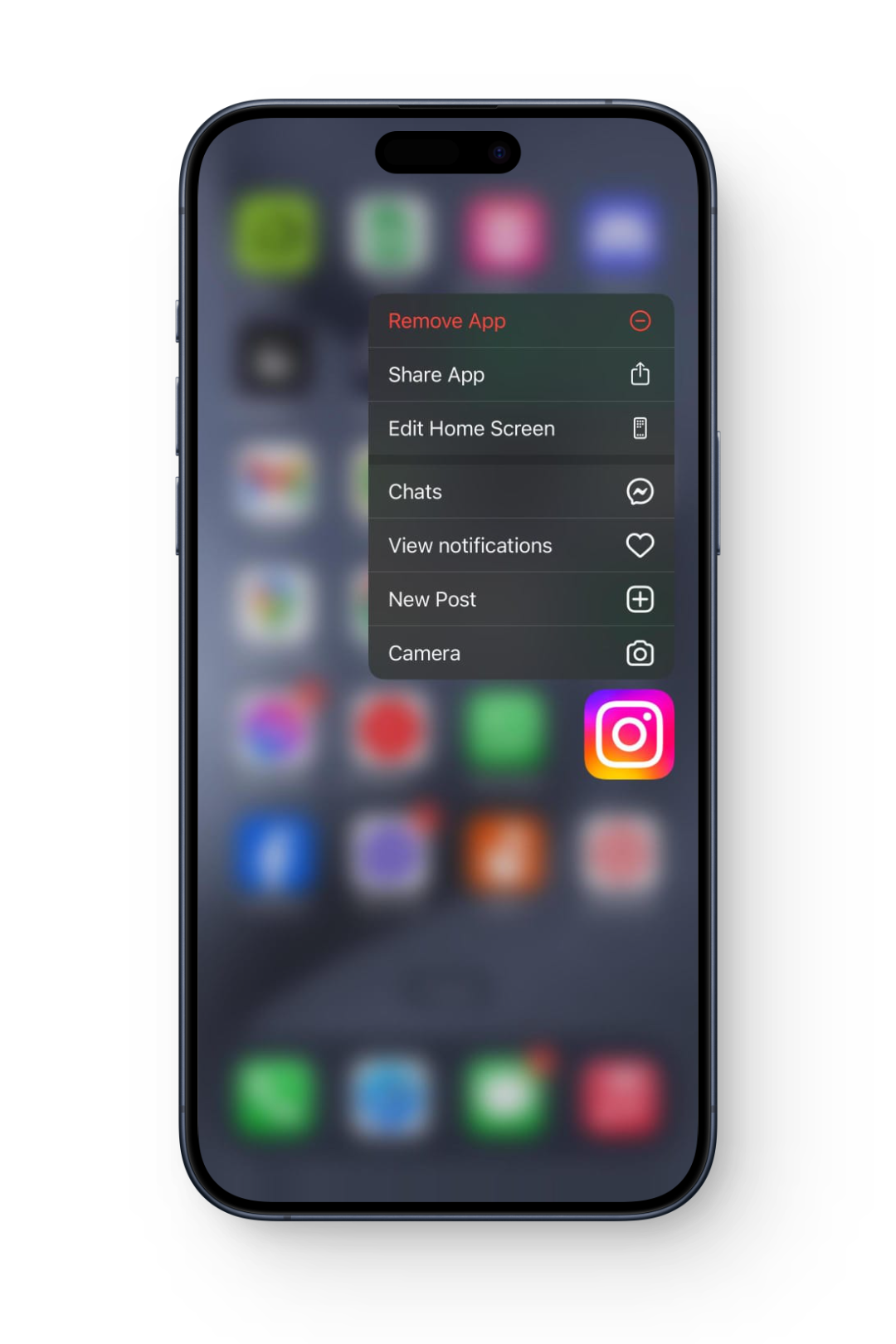
- Instagramアイコンを長押しして選択 アプリを削除します.
- タップする アプリを削除します 表示されるメニューボックスから。
- これにより、デバイスからアプリケーションが削除されます。
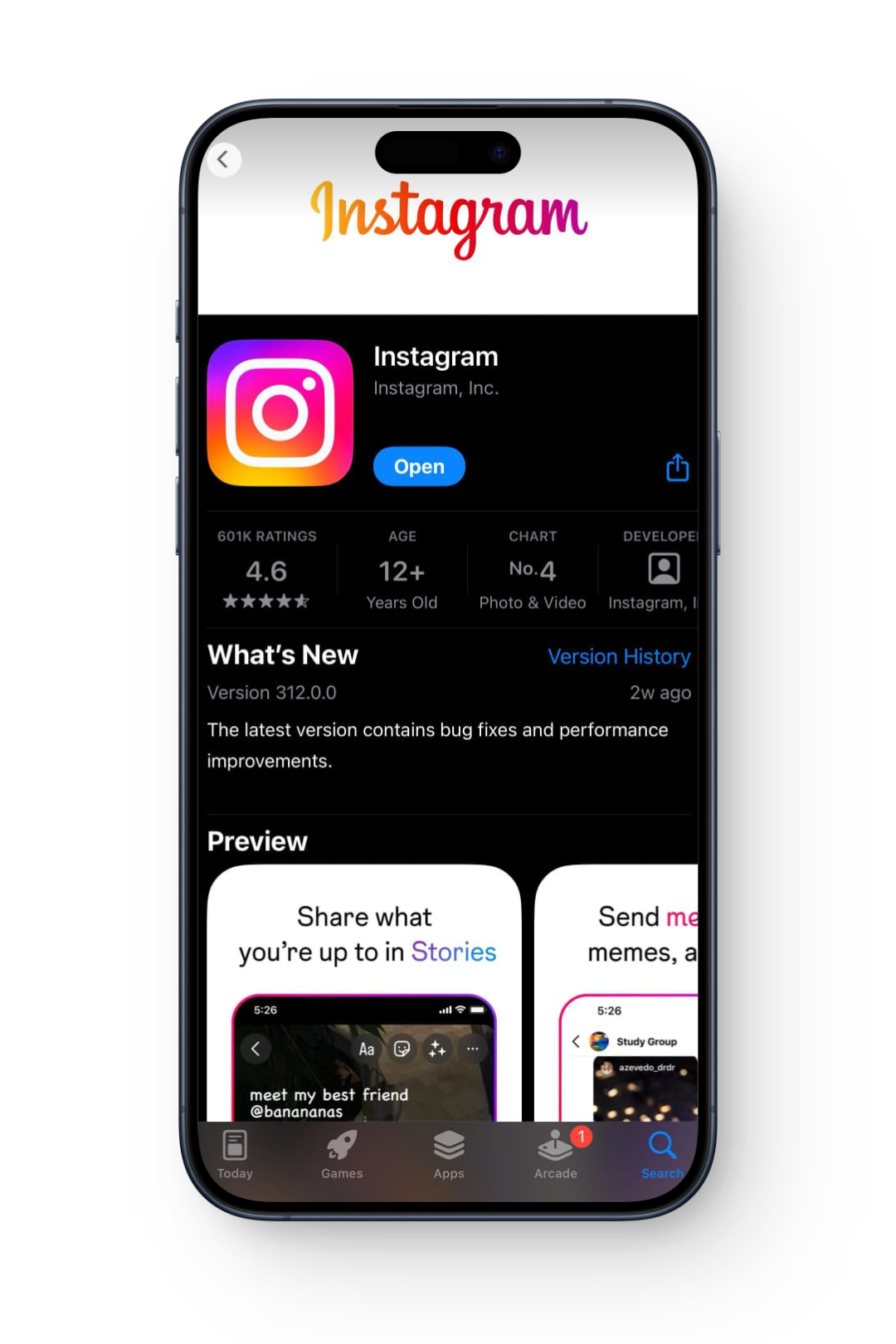
- さあ、向かってください Instagramを検索してインストールします。
- アプリケーションをインストールしたら、アカウントにログインして、問題がまだ存在するかどうかを確認します。
5. 相手があなたをフォローしていることを確認します。
この問題のもう一つの原因は、チャットの参加者が لا 彼らは互いにフォローし合っている。 プライバシー設定 お使いのアカウントでこの機能が有効になっているため、特定のチャットメッセージに反応できません。フォローしているアカウントとフォローバックしているアカウントのチャットに反応してみることで、この状況を確認できます。これが原因である場合は、そのアカウントをフォローするか、フォローバックを依頼してください。
6. Instagramにレポートを送信する
いずれの解決策も効果がない場合は、最後の手段として 報告書 Instagramへ。手順は以下のとおりです。
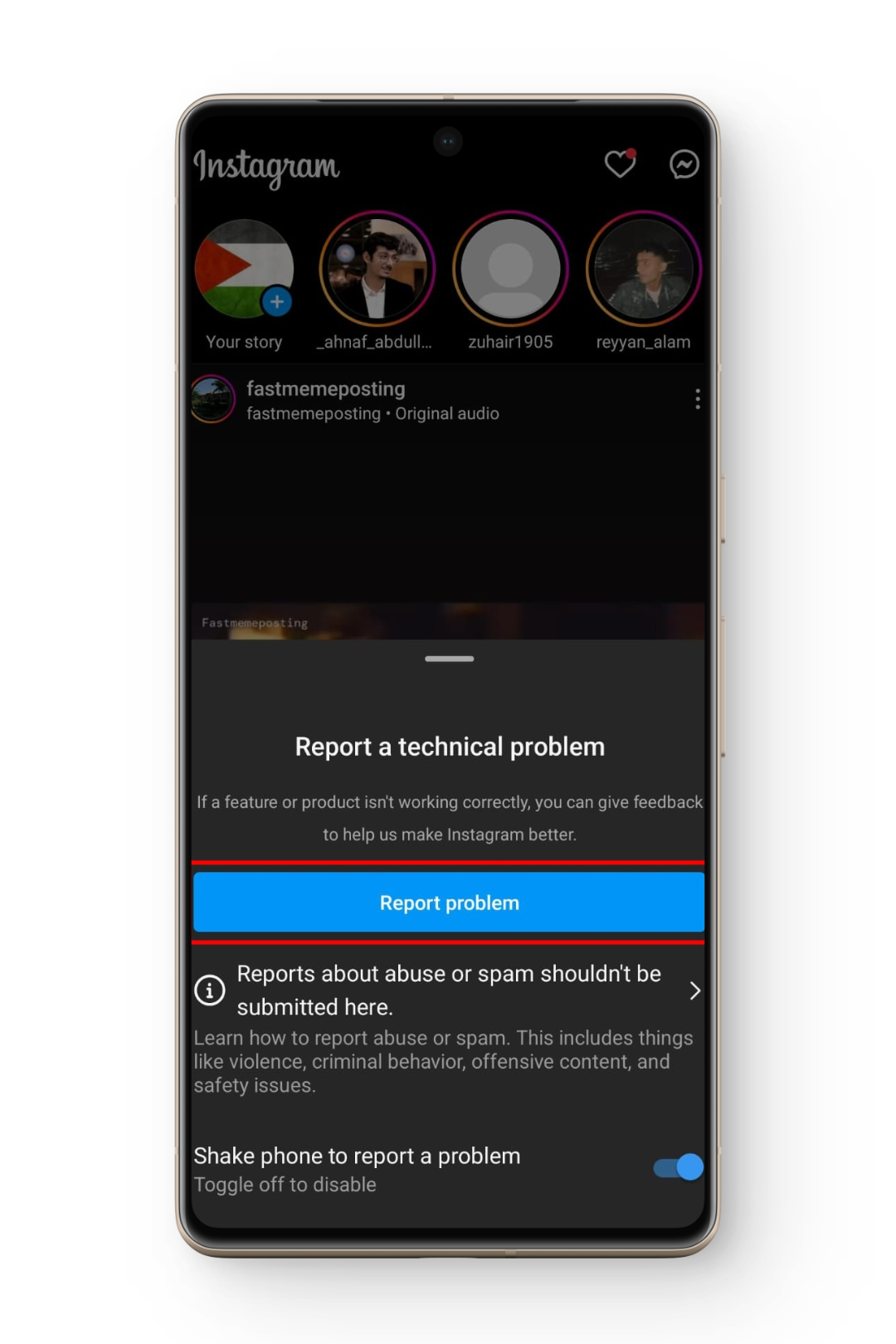
- 塗りつぶし Instagramアプリ 振る あなたの電話。
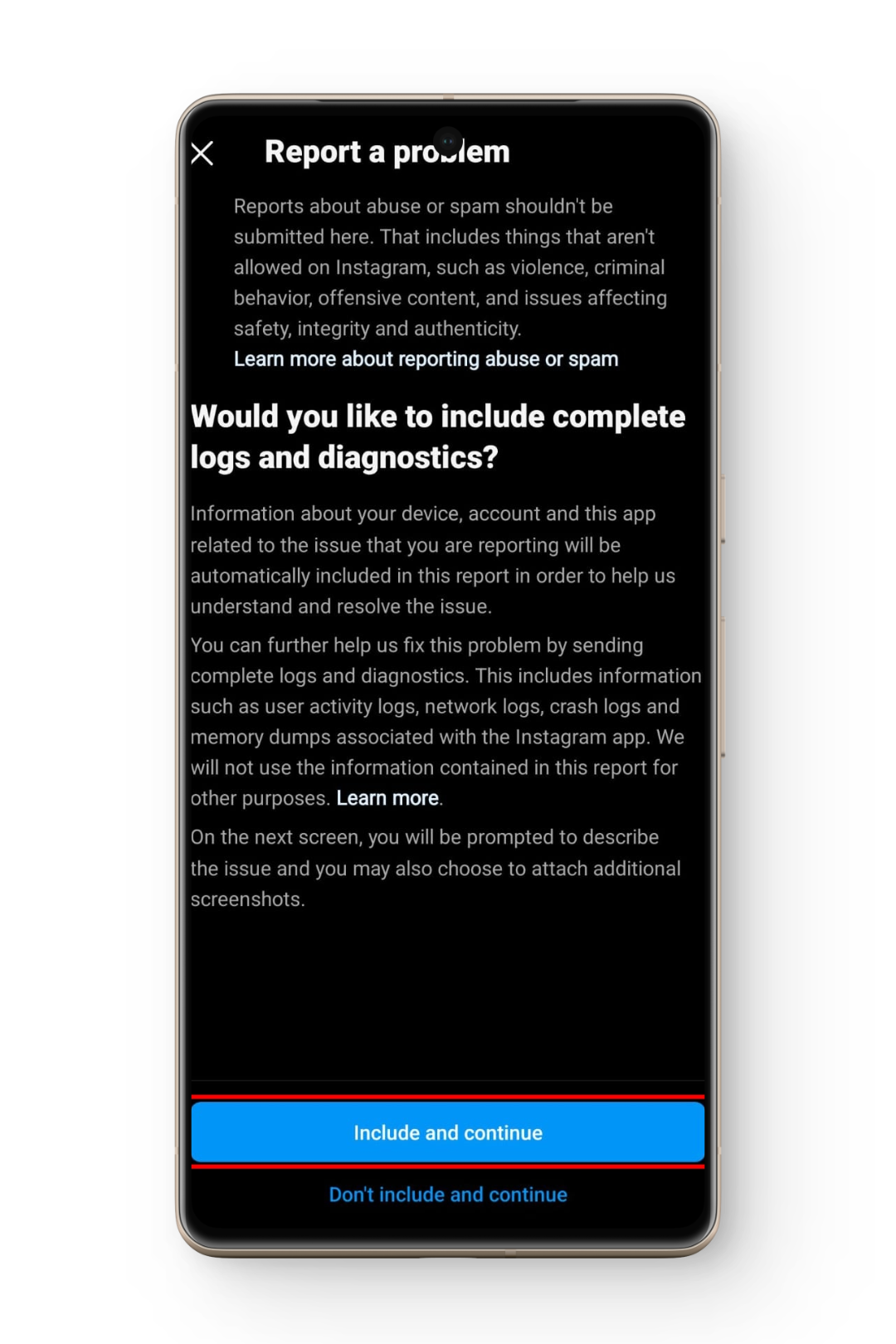
- 今プレス 問題を報告します その後 含めてフォローする.
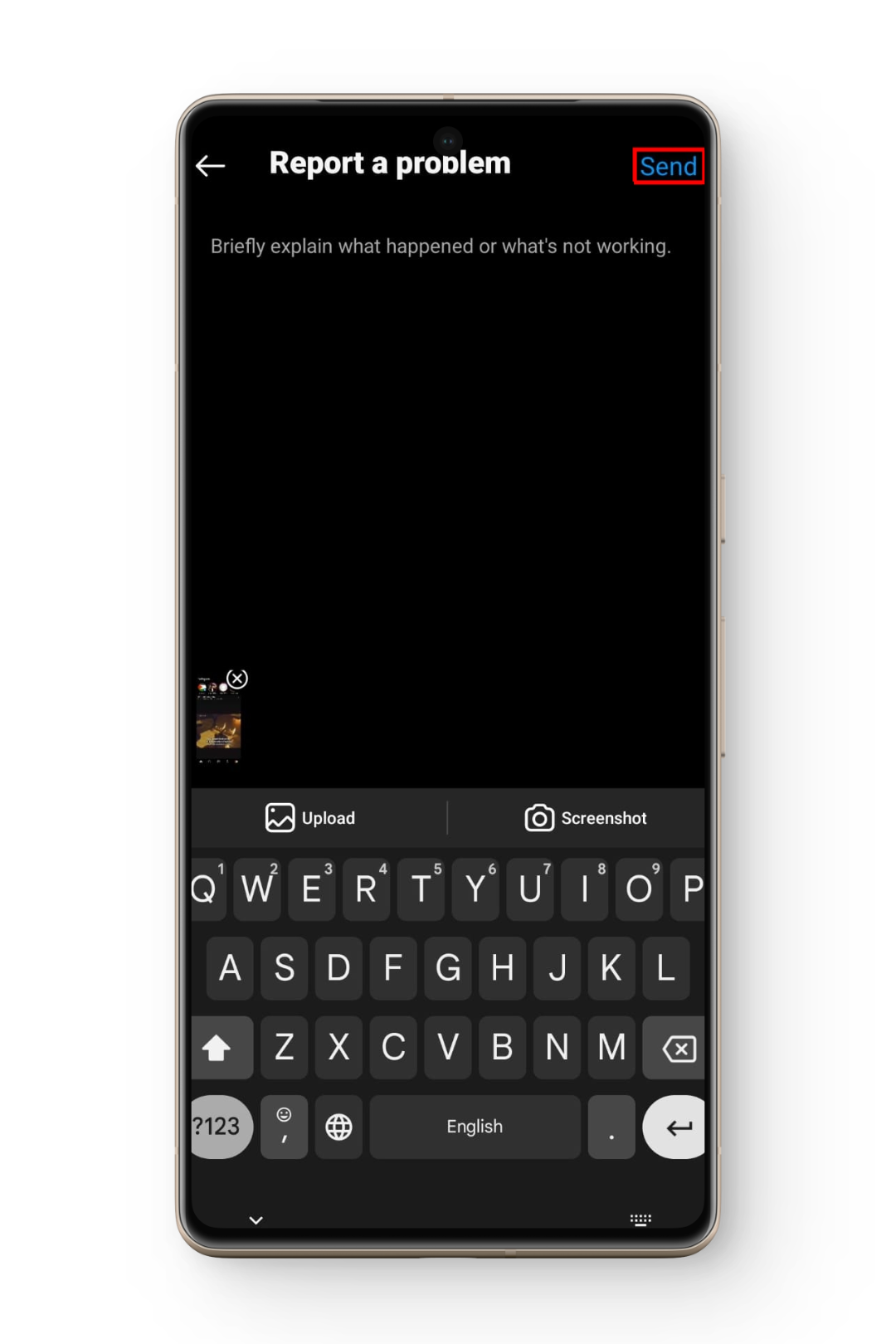
- プロンプトが表示されたら、発生している問題について詳細なメモを書き、関連するスクリーンショットをアップロードして、[ボタン] を押します。 إرسال.
- これによりレポートが送信され、問題が解決されるはずです。
結論
ご発生いただいていた問題は解決いたしました。ご質問やご提案などございましたら、お気軽に下記までお寄せください。また次回もどうぞよろしくお願いいたします。 さようなら
よくある質問
絵文字でやりとりする代わりになる方法はありますか?
問題が解決するまで、一時的な対策として、テキスト メッセージで返信したり、テキスト内で絵文字や GIF を使用したりできます。
Instagram アプリが最新バージョンを実行しているかどうかを確認するにはどうすればよいですか?
最新バージョンのアプリを使用しているかどうかを確認するには、アプリ ストアにアクセスして、アップデートが利用可能かどうかを確認します。
デバイスから Instagram アプリを削除すると、データが失われますか?
いいえ、Instagram をアンインストールしてもデータが失われることはありません。すべてのデータはデバイスではなくアカウントに保存されます。
Instagram アプリを強制的に無効にするとどうなりますか?
アプリケーションを強制的に停止すると、アプリケーション内の一時的なエラーや問題が解決され、アプリケーションを再起動して正常に機能できるようになります。
コメントは締め切りました。