

私はメールを管理するためにClaudeプロキシを構築しました。これが私のメールの扱い方をどのように変えたかです。
メールの山にうんざりしていませんか?私がどのようにClaudeエージェントを構築して受信トレイを管理し、それが私のメッセージの扱い方をどのように変えたのかをご紹介します。

知っておくべき最も重要なこと
- Claudeは、スケジュールされたタスクを通じて受信トレイを自動的に管理し、返信の下書きを作成したり、招待状をカレンダーに追加したりすることで、繰り返し作業を軽減します。
- Claudeを使って受信トレイを管理するには、有料プランへの加入とGmailおよびGoogleカレンダーコネクタの有効化が必要で、その後、特定のプロンプトとともに/scheduleコマンドを使用する必要があります。
- Cloudは返信の下書きを作成する機能は備えているものの、Gmailユーザーは下書きを手動で確認して送信する必要があり、Cloudにメッセージの重要性を認識させ、他のサービスと連携させることでパフォーマンスを向上させることができる。
高度なAIユーザーは、エージェントが目標に向かって自律的に動作するように誘導し、結果に基づいて進路を調整し、そのプロセスを繰り返す(このプロセスはしばしば「ループ」と呼ばれる)ことに多大な投資を行っています。Claudeを使った提案プログラミングに関する私の経験についてご紹介します。

このワークフローを試してみたい場合は、Claude が対応できるように設計されています。Claude Code のループ機能を使用してプロンプトを一定間隔で実行したり、Claude Cowork のスケジュールコマンドを使用して同じ結果を得ることができます。
人工知能を使って受信トレイを管理する最適な方法を知るために、私はAnthropicの技術チームのメンバーであるラミス・マクティ氏に話を聞きました。彼は、Claude Loopsが特に人気があると述べていました。
マッキー氏は、「以前のように自分で請求書を送付したり、処理したりする必要がなくなり、エージェントが自ら管理して、より長く目標を達成できるようになる。だからこそ、人々はこのシステムに期待を寄せているのだと思う」と述べた。
AIが処理するように設計された繰り返し作業が一つあるとすれば、それは受信トレイの管理でしょう。Claudeにはプロンプトを繰り返すためのいくつかの方法がありますが、Maktiは特にこの場合はスケジュールされたタスクを実行することを推奨しています。私がClaudeを毎日どのように活用して大きな成果を上げているかをご覧ください。
マッキー氏は次のように説明した。「スケジュールされたタスクはクラウド上で実行されますが、ループ処理はノートパソコンの電源が入っていることを前提としています。」
クロードは自身のドキュメントの中で、デバイスを必要とせずに確実に実行する必要のある作業にはクラウドタスクを、ローカルファイルやツールにアクセスする必要がある場合はデスクトップタスクを使用することを推奨している。
これらの機能を利用するにはClaudeの有料プランが必要ですが、Claudeに受信トレイを独立して管理させたい場合は、以下の手順に従ってください。
クラウドのスケジュールされたタスクを使用して受信トレイを管理する方法
1. クラウドにログインする
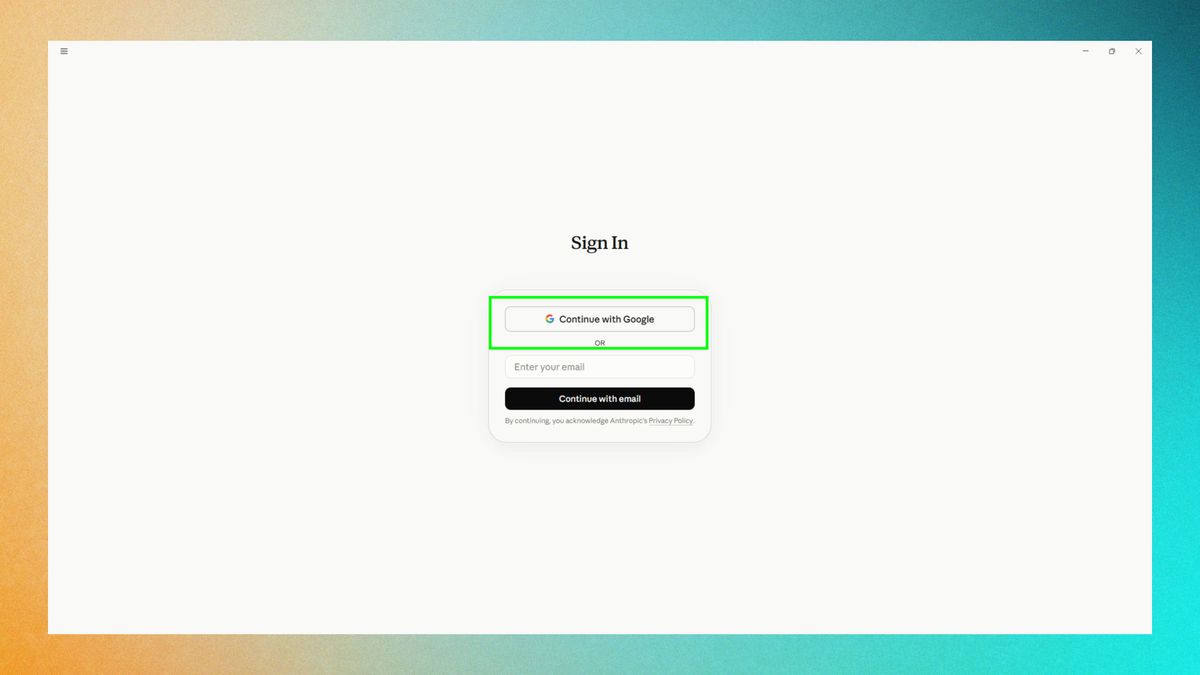
受信トレイを管理したいクラウドアカウントにサインインしてください。監視対象のメールアカウントは、クラウドアカウントに関連付けられているメールアドレスと必ずしも一致する必要はありません。ただし、セットアップ中はブラウザとアプリの両方で同じクラウドアカウントにサインインしている必要があります。
このガイドでは、Cloudアプリを使用してログインしました。ボタンの配置は異なる場合がありますが、Web経由でCloudを使用する場合も同様の原則が適用されます。
2. コネクタの有効化
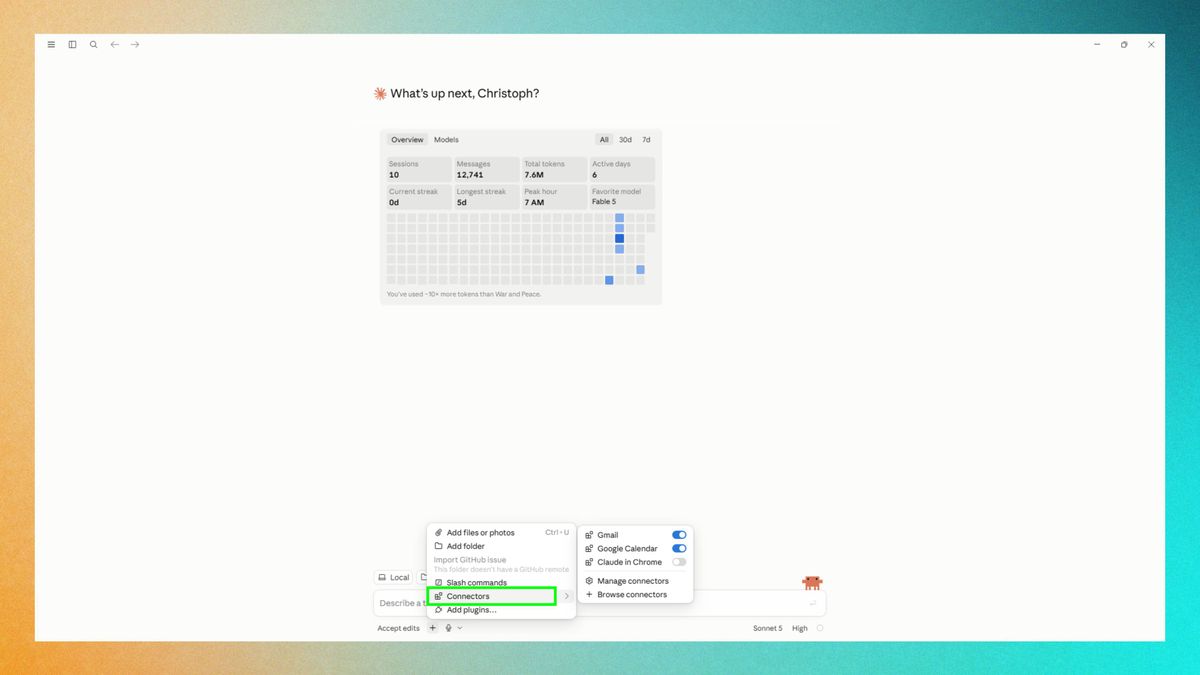
プラスアイコンをクリックして、公式のGmailコネクタを有効にしてください。また、Googleカレンダーと連携させることで、Claudeが受信トレイに届いた招待状をイベントに変換できるようになります。Plusを探索して、ClaudeをGoogleドライブやCanvaなどの他のサービスと連携させる方法を学びましょう。
Outlookと連携する場合は、Microsoftアプリストアにアクセスして「Cloud for Outlook」を検索してください。
3. スケジュールの設定
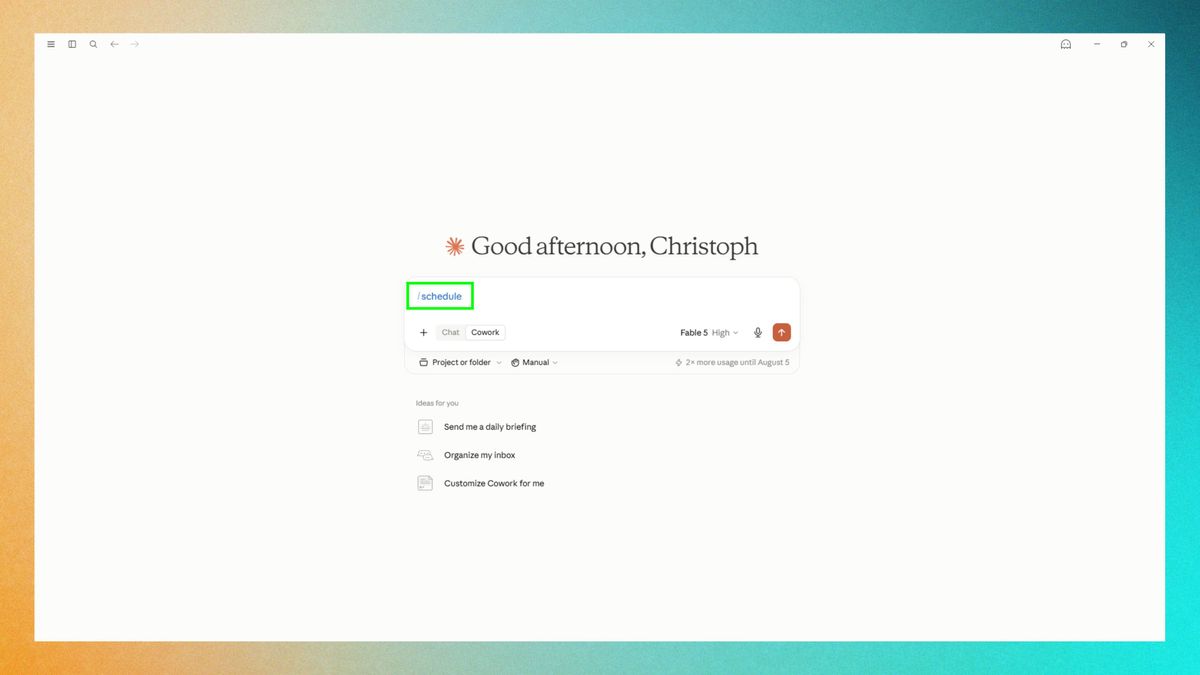
請求書を作成する前に、スケジュール機能が使用されていることを確認してください。「/schedule」と入力するか、プラス記号をクリックしてスケジュール機能を追加してください。スケジュール機能が有効になっている場合は、請求書の他の部分とフォントの色が異なります。
メールマネージャーをクラウドコード上で、かつデバイスの電源が入っている時のみ実行させたい場合は、クラウドコードに切り替えて、代わりに/loopを使用してください。
プログラミングエージェントにプロンプトを使用する必要はなくなりました。エージェントを誘導するためにループを設計してください。2026年6月7日
4. 請求内容を入力してください
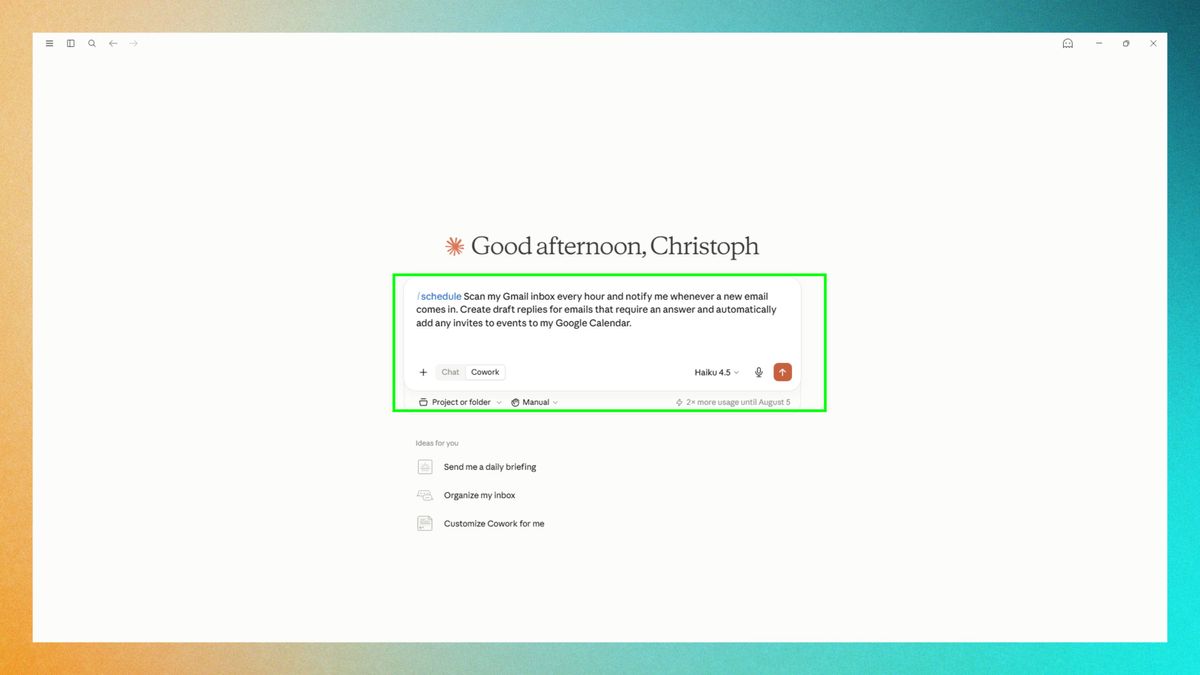
受信トレイをどのように管理したいかを考え、クロードにその望ましい結果を説明してください。また、スケジュールをどのくらいの頻度で実行すべきかも決めてください。上司がメールが下書きのうちに返信することを期待している場合は、スケジュールを5分ごとに実行するように調整する必要があるかもしれません。
基本的なプロンプトとして「/schedule」と入力すると、 Gmailの受信トレイが1時間ごとにチェックされ、前回実行以降のすべてのメッセージが確認されます。また、返信が必要なメールには下書き返信が作成され、イベントの招待状は自動的にGoogleカレンダーに追加されます。
注目すべき点は、クロードは返信文を準備できるものの、Gmailユーザーは各下書きを自分で確認して送信する必要があるということだ。
5. スケジュールされたタスクを確認する
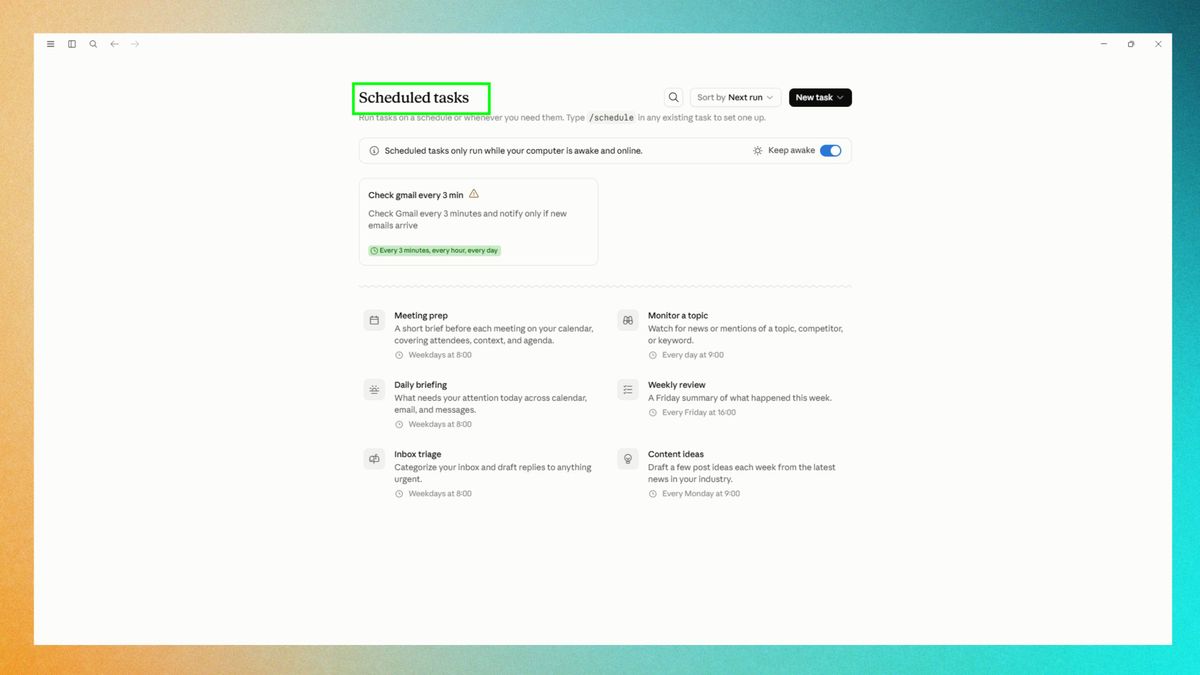
「スケジュールされたタスク」タブから、すべてが正しく設定されているかどうかを簡単に確認できます。受信トレイマネージャーがスケジュールされている場合は、上記の手順を正しく実行したことを意味します。
Claudeをメールマネージャーとして最大限に活用しましょう
クラウドを使って受信トレイを管理することは、コントロールを手放すように思えるかもしれませんが、そのメリットはすぐに最初の躊躇を上回ります。日々の業務でクラウドを最大限に活用する方法について詳しく知りたい方は、大きな違いを生み出すたった一つの主張について解説した記事をご覧ください。
ムクタ氏は、「人工知能がなければ、現在の業務量をこなすのは難しいと思います」と述べた。さらに、「機密情報が受信トレイやカレンダーに保存されていることは認識していますが、当社のシステムは、例えば、ユーザーがそのデータにアクセスしようとするたびに許可を求めるように設計されています」と付け加えた。
最良の結果を得るには、クロードにどのメールが重要で、どのメールを無視すべきかを教えましょう。また、クロードに送信済みのメッセージを読んでもらい、あなたのスタイルに合わせることもできます。クロードにSlackとGoogleドライブへのアクセス権を与えることで、重要なコンテキストが加わり、アクティブなドキュメントへのリンクを含む顧客への返信を作成したり、関連する受信トレイの更新情報をチームのSlackメッセージに直接取り込んだりすることが可能になります。
他のAIツールからクラウドに移行する場合は、まず既存のプロンプトを使用してください。
モクタ氏はさらに、「一番良いのは、すべてを移行して、それがどのように機能するかを観察することだと思います。必要に応じて、クロードはプロンプトやスキルを更新するのに非常に長けています」と付け加えた。最適な設定を見つけるには、多少の試行錯誤が必要になるかもしれない。
ムクタ氏は、「まずはSonnetを試してみて、必要であればOpusに切り替えてみてはいかがでしょうか」と提案した。さらに、「最近、Cowork製品をモバイルデバイスにも展開し始めました。これにより、外出先でも受信トレイをより効率的に管理できるようになります」と付け加えた。

コメントは締め切りました。