


知っておくべき最も重要なこと
- 組み込みのクラウドスキルを有効にするには、「設定」→「機能」の順に進み、「コード実行とファイル作成」を有効にしてから、「カスタマイズ」から「スキル」を選択します。
- クロードのスキルを使えば、生の情報やメモを、書式設定済みで直接編集可能なWord文書、Excelスプレッドシート、PowerPointプレゼンテーション、またはPDFファイルに変換できます。
- クラウドはファイルを直接作成し、時間を節約できるものの、AIの出力結果に潜在的なエラーがないか注意深く確認することが不可欠です。
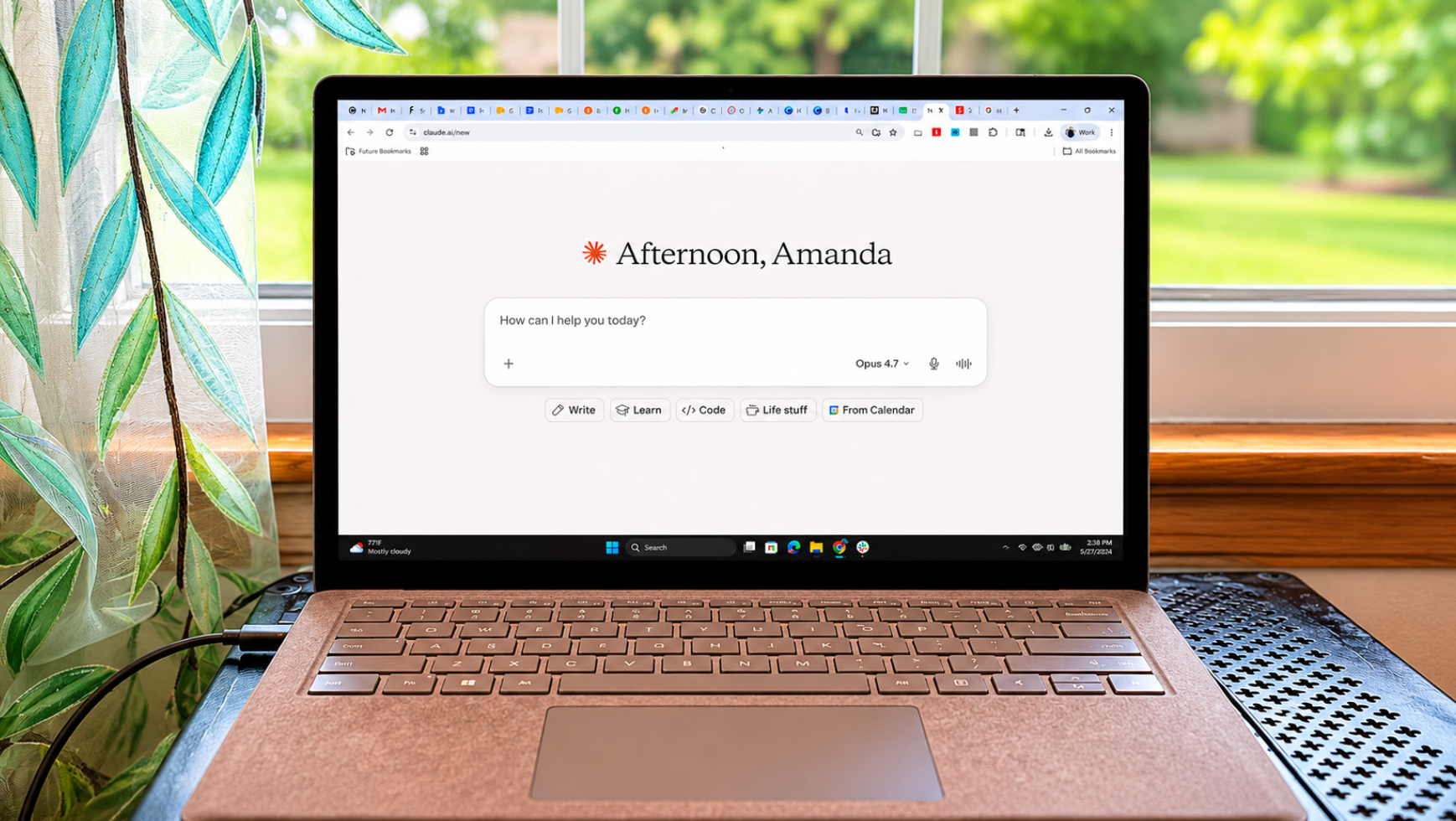
Anthropicは、Word文書、Excelスプレッドシート、PDF、PowerPointプレゼンテーションそれぞれに対応した個別のスキルを開発しました。GitHubから何かをダウンロードしたり、Cloud Codeの使い方を学ぶ必要はありません。Cloudに直接統合されており、Free、Pro、Max、Team、Enterpriseの各プランのユーザーが利用できます。
これらのスキルが役立つのは、Claudeが単にコンテンツを生成して他のプログラムにコピーするだけでなく、書式設定、フォント、グラフィック、ページレイアウトなどがすべて揃った最終ファイルを作成できる点です。作成したファイルはダウンロードして適切なプログラムで開き、編集を続けることができます。
私が常に意識して実践している4つのスキルと、それらを自分で試してみるためのヒントをご紹介します。
クロードの総合的なスキルはどこで見つけられますか?
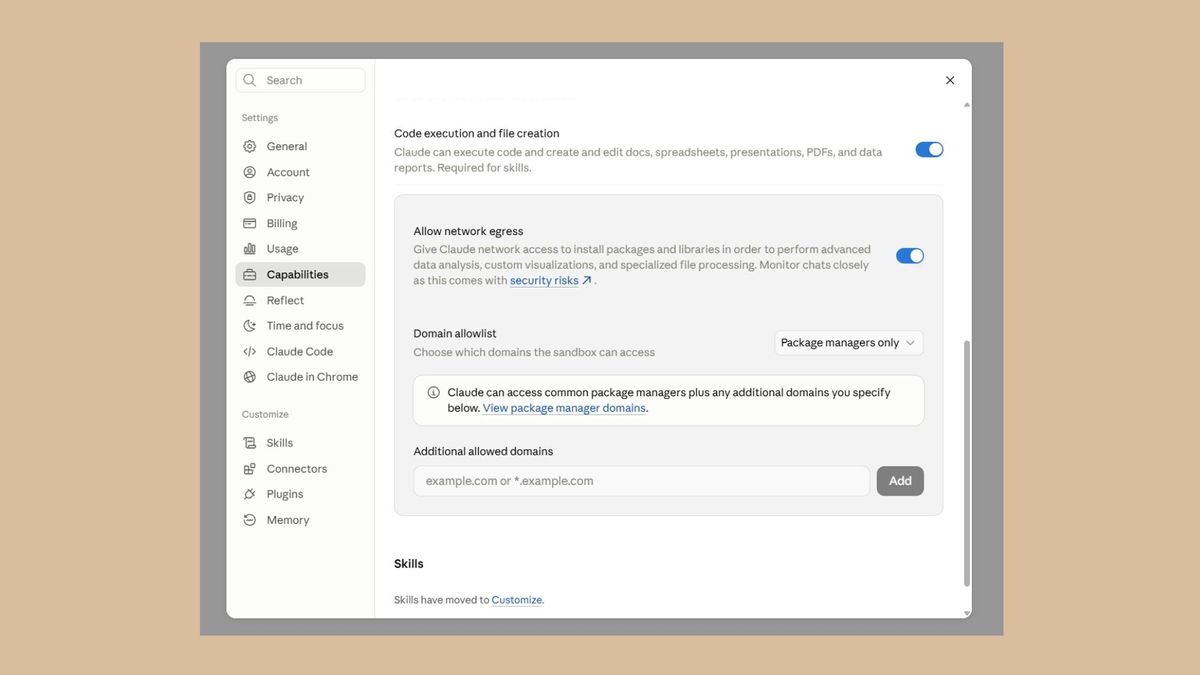
これらのスキルをGitHubからダウンロードしたり、別途何かをインストールしたりする必要はありません。まずCloudを開き、左下隅にある自分の名前またはイニシャルをクリックします。[設定]を選択し、 [機能]を開いて、 [コード実行]と[ファイル作成]が有効になっていることを確認してください。
次に、クラウドのホーム画面に戻り、「カスタマイズ」を開いて「スキル」を選択します。Word文書、Excelスプレッドシート、PDF、PowerPointプレゼンテーション用のAnthropic組み込みスキルが表示されます。使用したいスキルをオンにしてください。
一度有効化すれば、スキルは自動的に動作します。文書を作成する前にWordスキルを選択したり、スプレッドシートを作成する前にExcelスキルを選択したりする必要はありません。Claudeに何が必要かを伝え、編集可能なDOCX、XLSX、PPTXファイルなどの最終ファイル形式を指定するだけで済みます。
「スキル」セクションが表示されない場合は、コード実行とファイル作成が有効になっていることを確認してください。Teamsアカウントおよびエンタープライズアカウントでは、管理者が組織のスキルを有効にする必要がある場合もあります。
1. プロフェッショナルなWord文書を作成する
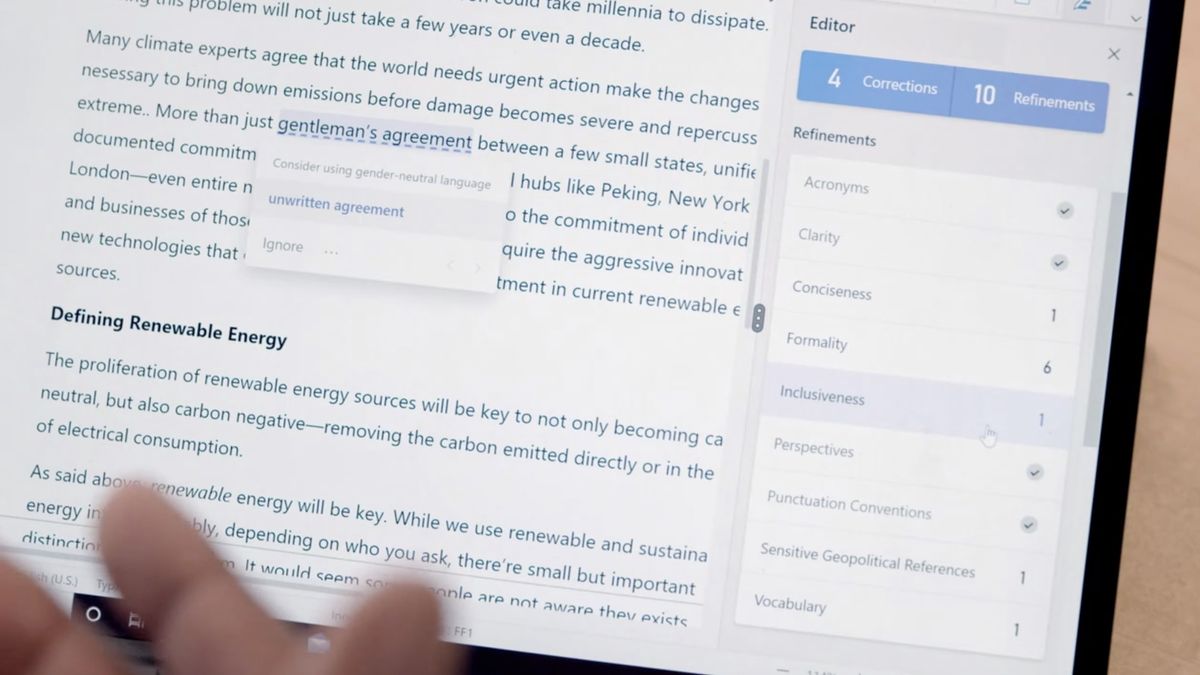
試してみていただきたい提案があります。これらのメモを、きちんとしたWord文書にまとめてみてください。タイトル、簡単な導入文、そして分かりやすいセクション見出しを追加してください。会話調の文章を維持し、直接リンクや引用はすべてそのまま残してください。完成した文書は、編集可能なDOCXファイルとして私に提出してください。
クロードのWordスキルを使えば、生の情報を適切な形式のDOCXファイルに変換できます。これは、下書きや文書全体に散在する整理されていないメモなどを、他の人が実際に読める形式に変換する必要がある人にとって非常に便利です。クロードは、内容を整理し、見出しを追加し、書式を整え、ダウンロード可能なWordファイルを作成できます。
ライターにとって、おそらく最も便利な点は、文書の構造を維持しながら表現を変更できることでしょう。クロードに依頼すれば、ハイパーリンクを削除せずに記事を改善したり、レポートのトーンを変えたり、インタビューのメモを構造化されたブリーフィング文書に変換したりできます。
2. プレーンテキストからExcelスプレッドシートを作成する

試してみていただきたい方法があります。このデータからExcelスプレッドシートを作成してください。各カテゴリの合計を計算する数式と、全体の合計を計算する数式を追加してください。カテゴリを比較する棒グラフも作成してください。見出しは分かりやすくフォーマットし、最終的なXLSXファイルを私に提供してください。
スプレッドシートは、特に数式を追加するとすぐに複雑になります。クロードはExcelのスキルを活かし、必要な内容を分かりやすい言葉で説明できます。スプレッドシート、CSVファイル、あるいはデータを含む画像ファイルをアップロードすることも可能です。クロードは情報を行と列に整理し、数式を追加し、結果に基づいてグラフを作成します。
例えば、クロードに毎月の支出リストを渡して予算を作成してもらうことができます。クロードは購入品を分類し、合計金額を計算し、支出の中で最も大きな割合を占めるカテゴリーを表示してくれます。このようなオフィス業務の生産性向上は、すべてのチャットボット競合製品にとって不可欠な要素です。
3. 情報を共有可能なPDFファイルに変換する。
試してみていただきたい提案があります。この情報を、見やすい1ページのPDFガイドにまとめてください。明確な見出し、短いセクション、読みやすい十分な間隔を使用してください。私が提供した資料に既に含まれていない情報は追加しないでください。ダウンロード可能な最終的なPDFファイルを作成してください。
PDFファイルは、別のデバイスで開いても書式が維持されるため便利です。しかし、作成や編集は意外と面倒な場合があります。
クロードのPDFスキルを使えば、テキスト、画像、データをすぐに使えるファイルに変換できます。レポート、印刷可能なチェックリスト、家族カレンダー、イベントカレンダー、1ページの参考資料など、様々な形式のファイルを作成できます。また、既存のPDFから情報を抽出することも可能です。例えば、コピーが難しい表なども抽出できます。PDFに長いレポートが含まれている場合は、クロードに特定の詳細情報を抽出して、より短い文書を作成するよう依頼することもできます。
4. PowerPointで編集可能なプレゼンテーションを作成する
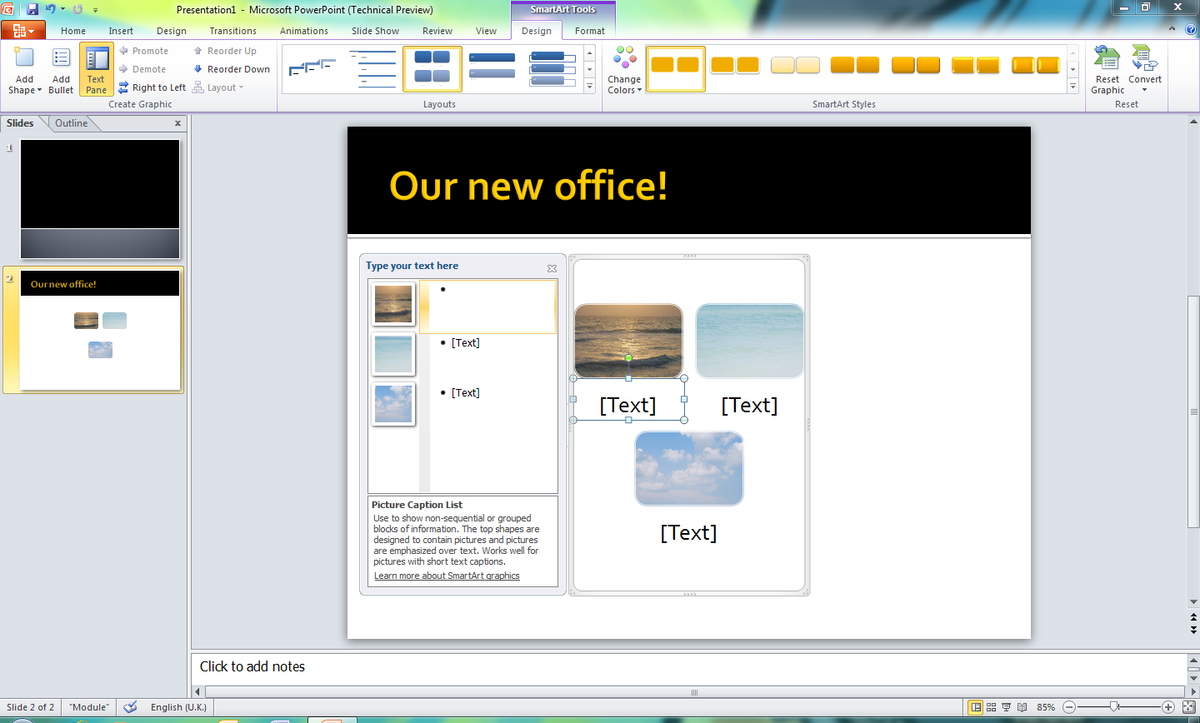
ぜひ挑戦してみてください。この資料を基に、一般向けに8枚のスライドからなるPowerPointプレゼンテーションを作成してください。各スライドは明確なアイデアを1つに絞り、テキストは簡潔にまとめ、最後に要点をまとめたスライドを追加してください。デザインはすっきりとしたカラフルなものにし、完成したプレゼンテーションは編集可能なPPTXファイルとして提出してください。
クロードは、指示、文書、またはメモから、完全なPowerPointプレゼンテーションを作成できます。このPowerPointスキルは、伝えたい内容は決まっているものの、スライドの構成に1時間も費やしたくない場合に特に役立ちます。クロードは、資料をセクションに分割し、スライドのタイトルを作成し、編集可能なPPTXファイルを作成します。
対象となる聴衆、プレゼンテーションの長さ、そして希望するスタイルを指定できます。これらの詳細情報をクロードに提供することで、各スライドに何を含めるべきか、何を省略すべきかを判断するのに役立ちます。最終的な結果には、視覚的な調整が必要になる場合があります。AIが生成するプレゼンテーションはスライドにテキストが多くなりがちなので、私は通常、スライドの枚数を制限し、1枚のスライドにつき1つの主要なアイデアのみを盛り込むように依頼しています。
最終的な考え
私にとって一番大きな変化は、これらのタスクごとに新しい「スキル」を習得する必要がないと気づいたことでした。単に回答をWordやExcelにコピーするのではなく、Claudeが直接ファイルを作成してくれるのです。
これは毎日多くの時間を節約してくれるが、人工知能は間違いを犯す可能性があることを忘れてはならない。したがって、常に最新の情報を入手し、AIが生成するすべてのものを注意深く確認することが不可欠である。
ぜひこれらの4つのスキルを試してみて、感想をコメント欄で共有してください。また、普段よく行う作業に基づいて、独自のスキルを開発してみるのも良いでしょう。

コメントは締め切りました。