


特にタスクの整理を容易にし、コミュニケーション プロセスを合理化するツールの必要性が高まるにつれ、デジタル ワークプレイスでの生産性の向上が重要な目標になっています。 Gemini アプリは、スマートな機能と日常的に使用するアプリとのシームレスな統合を組み合わせることで、Google Workspace の使い方に革命を起こす革新的なツールです。
Gemini アプリを使用すると、Gmail、Google カレンダー、Google ドライブなどの複数の Google サービスを統合して、ワークフローを効率化し、時間と労力を節約できます。これらのアプリは、単にツールを接続するだけでなく、特定のニーズを満たすパーソナライズされた応答を提供し、タスクをより効率的に整理するのに役立ちます。
大規模なチームの一員として働く場合でも、単独で働く場合でも、Gemini Apps を使用すると、時間をより適切に管理し、より効率的にコミュニケーションをとることができます。この記事では、Google Workspace を Gemini に接続する方法と、これらの機能を使用して日常のワークフローを効率化し、生産性を大幅に向上させる方法について説明します。
Gemini で Google Workspace 拡張機能を有効にする方法
Gemini Apps を使用すると、さまざまなサービスをアカウントに接続して、問い合わせに対してよりパーソナライズされた役立つ回答を得ることができます。また、Gemini の AI 機能を使用して、次のようなタスクを自動化することもできます。
- メールに返信します。
- Gmail から Google スプレッドシートにデータをエクスポートします。
- Google ドキュメントのテキストを要約します。
- Google ドライブで特定のドキュメントを検索します。
Gemini アプリは無料です。ただし、Google はまだ一部の地域でこの機能を展開中であるため、すべてのユーザーが利用できるわけではない可能性があります。有効にする方法は次のとおりです。 Gemini に Google Workspace を追加する:
- ブラウザを起動してWebアプリケーションに移動します 双子座.
- Google アカウントの認証情報を使用してサインインします。 Gemini と Google Workspace では必ず同じ Google アカウントを使用してください。
- انن<XNUMXxDXNUMX><XNUMXxDXNUMX><XNUMXxDXNUMX><XNUMXxXNUMX>لل<XNUMXxDXNUMX><XNUMXxDXNUMX><XNUMXxDXNUMX><XNUMXxAXNUMX> 設定 選択します 追加.
- Google Trips、Google Hotels、Google Maps などのツールがいくつかあります。ただし、このガイドでは、Google Workspace アドオン(Gmail、ドキュメント、ドライブを含む)と YouTube に焦点を当てます。
- 専用のトグル スイッチを有効にして Google Workspace と YouTube アドオンを有効にし、 コミュニケーション ポップアップで。
警告: これらの拡張機能を有効にすると、Gemini が Google アプリからの潜在的に機密データにアクセスできるようになることに注意することが重要です。ただし、AI 関連のプライバシー リスクや関連する懸念を管理するために、いつでもこれらの拡張機能を無効にすることができます。
Gemini は、他の AI モデルと同様に、幻覚反応を示し、誤った情報を提供する可能性があります。 Gemini が返信した後にソース リンクを確認することで、このリスクを軽減できます。
Geminiアプリを使って生産性を高める方法
Gemini 経由で Gmail 受信箱にアクセスする
いっぱいになった Gmail 受信トレイを管理するのは難しく、イライラする場合があります。ただし、Gemini を使用すると、未読メールの概要をすばやく確認したり、特定のメールを検索したり、メールを要約したり、データをスプレッドシートやドキュメントにエクスポートしたりすることができます。 Workspace アドオンを使用すると、Gemini が受信トレイにアクセスできるようになり、Gmail エクスペリエンスが簡素化されます。
ワークスペース プラグインの使用は簡単です。一般に、アプリケーションとコンテンツ タイプを指定し、キーワードを使用して特定の情報を参照することを忘れないでください。たとえば、Gmail エクスペリエンスを向上させるための Gemini のトリックをいくつか紹介します。
- コードを入力してください
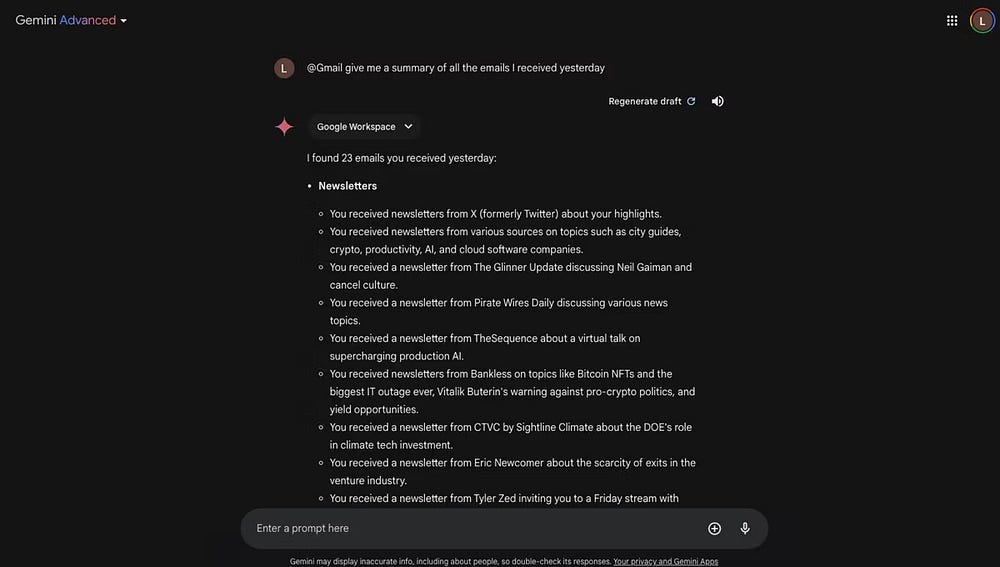
@[種類] ボックスで [拡張機能] メニューを表示し、[Gmail] を選択します。 - Gemini に、特定の期間中に受信したすべてのメールの概要を提供するように依頼します。
@Gmail 昨日受信したメールの概要を教えてください
- 受信トレイを開かなくてもメールの概要を確認したり、メールの概要の下にあるソース リンクをクリックして特定のメールを開いたりする必要はありません。
この特定の Gemini 拡張機能の使用方法の他の例をいくつか示します。
@Gmail 先月受け取ったすべての銀行領収書を検索
@Gmail 過去1週間の添付ファイル付きメールを表示
@Gmail [連絡先を挿入] からのすべてのメールを表示し、表に整理します。
助言: 表の下にある [スプレッドシートにエクスポート] をクリックすると、選択したすべてのメールのスプレッドシートが自動的に作成されます。
@Gmail [連絡先を挿入] からのメールへの返信の下書きを作成します
@Gmail 今月何かイベントに招待されましたか?
Gemini で Google ドライブを操作する
Google ドライブは、ファイル、ドキュメント、写真を 1 か所に保存できる便利なクラウド ストレージ ソリューションです。ただし、ドライブ アカウントにファイルが多く保存されるようになると、特定のアイテムをすぐに見つけるのが難しくなる可能性があります。幸いなことに、 ジェミニワークスペース それを手伝ってください。
Gemini Workspace アドオンを使用して Google ドライブを効率的に管理する方法をいくつか紹介します。
- @Google Drive プログラミング関連のすべての PDF ファイルをリストします。
- @Google Drive たとえば [キーワード] の概要を教えてください
@Google Drive コンピュータサイエンスとコーディングをマスターするために必要なものすべてを1冊の大きなノートにまとめてください
- 返信の下にある共有アイコンをクリックして選択すると、この概要を Google ドキュメントに自動的にエクスポートできます。 ドキュメントにエクスポート.
Google ドライブ用の Gemini Workspace アドオンの使用方法の他の例をいくつか示します。
- @Google ドライブには先月追加されたすべてのファイルが表示されます
- @Google Drive 特定の連絡先からのすべての共有ドキュメントをリストします
- @Google ドライブ [タイトルを挿入] というタイトルのドキュメントを編集します
- 私の @Google ドライブにアクセスして、先月追加されたすべてのプレゼンテーションの概要を教えてください。
- @Drive フレーズ [フレーズを挿入] を含むドキュメントを検索します
- @Drive [タイトルを挿入] スプレッドシートで最もパフォーマンスが高い製品は何ですか?
Gemini で Google ドキュメントを使用する
仕事、学校、または個人的なプロジェクトで Google ドキュメントを頻繁に使用する場合は、Gemini の Workspace アドオンを通じてドキュメントにアクセスすることもできます。 @Google Docs コマンドは、Gemini で Google ドキュメント ファイルを直接操作するのに便利な方法です。ここではいくつかの例を示します。
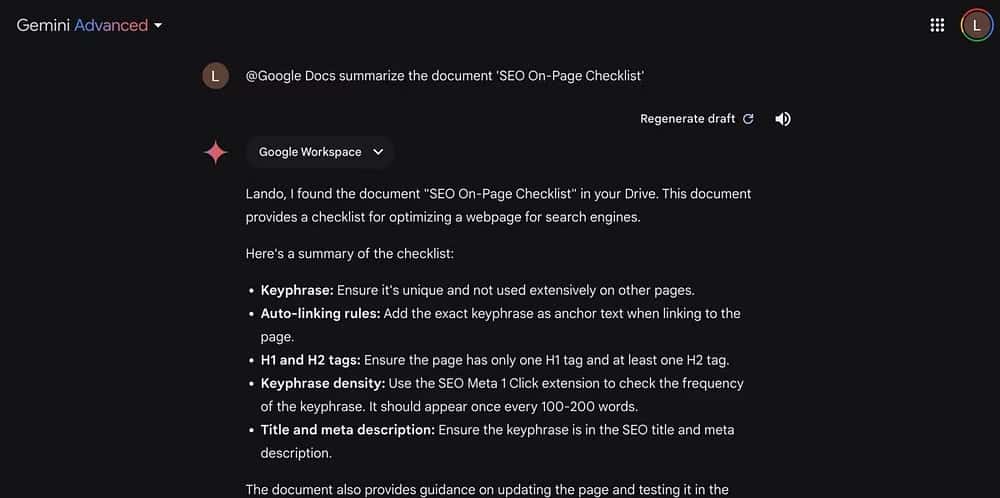
- @Google Docs ドキュメントを要約します [タイトルを挿入] 例:
@Google ドキュメント オンページ SEO チェックリストをまとめたドキュメント - @Google Docs ドキュメントの別の紹介を提案してください [タイトルを挿入]
- @Google ドキュメント [タイトル 1 を入力] と [タイトル 2 を入力] の結果を比較します。
- @Google ドキュメント 会議メモで議論されている主なトピックは何ですか?
- @Google ドキュメント [タイトルを挿入] ドキュメントを確認し、改善点があれば提案してください
Gemini で YouTube にアクセスする
特定の情報を見つけるためだけに長い YouTube 動画を視聴するのは、時間のかかる作業になることがあります。幸いなことに、Gemini YouTube 拡張機能は、特定のトピックに関する動画の検索、長い動画の要約、Gemini での YouTube 動画の視聴など、幅広い使用例を提供します。
- @YouTube 最高の生成 AI ツールに関するビデオを検索
Gemini は関連するビデオをリストします。リンクをクリックして YouTube でビデオを開くか、Gemini で直接視聴します。
- あるいは、@YouTube ビデオの概要 [ビデオ タイトルを挿入] コマンドを使用して、Gemini にビデオを要約するよう依頼することもできます。
@YouTube Gemini アドオンを創造的に使用すると、プラットフォーム上のコンテンツを利用する際の時間を節約し、生産性を向上させることができます。
全体として、Gemini アプリを有効にすると、Google ドキュメント、ドライブ、Gmail、YouTube などの人気の Google ツールをより効率的かつ合理化された方法で使用できるようになります。ただし、質問が具体的であればあるほど、回答はより正確になります。したがって、これらのアドオンを最大限に活用するには、さまざまな方法で質問してみてください。

コメントは締め切りました。