


最近、生成 AI テクノロジーにより、日常の写真の質を高め、より創造的で効果的な芸術作品に変えることができるようになりました。 AI アート作成ツールは、ユーザーが普通の写真を簡単に素晴らしい芸術作品に変換できるようにする主要なツールになりつつあります。ボタンをクリックするだけで、画像の品質を向上させ、革新的な効果を追加し、これまでは不可能だった方法で詳細を調整することができます。
これらのツールを使用すると、従来の方法で写真を編集できるだけでなく、手動編集の範囲を超えた独特の芸術的なタッチも得られます。人工知能を活用することで、あらゆる写真を自分のスタイルを反映した芸術作品に変える新たな可能性を探求できるようになりました。私は、これらのツールをさまざまな画像で使用して、画像を強化してクリエイティブな効果を追加する能力を評価する実験をすることにしました。この記事では、生成 AI ツールの使用経験と、画像を修正して独特の芸術作品に変えるそのアプローチについてお話しします。
1. Getimg.ai — 最も正確な結果
そうだった Getimg.ai 初めて試したAIアートジェネレーター。画像から画像への機能と類似性スライダーを使用すると、退屈な写真をアートに変えるために使用したこの記事で示されているように、さまざまな制御が可能になります。風景と都市の写真が最も簡単に撮影できると思われるため、都市の風景写真をいくつかアップロードしました。元の画像は次のとおりです。
最初は類似度スライダーを100%に設定しましたが、画像に大きな変化はありませんでした。ジェネレーターはPlusバージョンで60%を生成しましたが、元の画像とリクエスト画像の間の最適な値は40%だとわかりました。
まず、「都市景観シーン」のテキスト プロンプトを可能な限りオリジナルに近づけるために、「類似性」スライダーを 40% に設定して実験してみました。
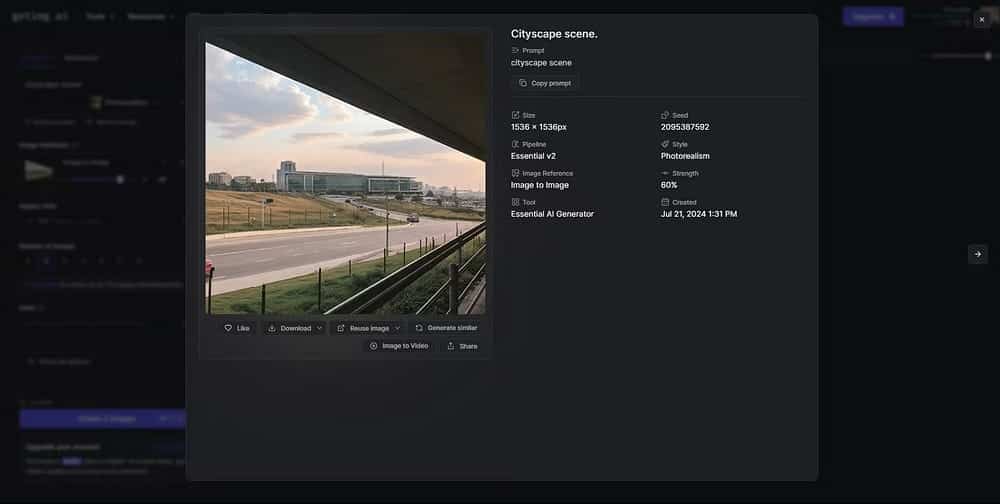
次に、「類似性」スライダーを 40% に設定して、プロンプトを再度「紫もやのある都市景観シーン」に変更しました。
最初のプロンプトにはあまり力を入れなかったのですが、背景に以前はなかったクールな建物が追加されました。2つ目のプロンプトはまるで自動カラーグレーディングツールのように機能し、ジェネレーターが空と道路に微妙なピンクと紫の色合いを投影し、さらに建物や車にPlusのような追加要素を加えてくれました。これはかなり良い出来ですね。
Getimg は、特に映像のあらゆる側面を制御できるため、映像に微妙な強化を加えるのに最適なツールになります。 2 つの異なるプロンプトを試して、適切なカラー グレーディングまたはフィルターのような効果を取得し、類似度スライダーを切り替えて元の画像とのコントラストを変更します。
2. Adobe Express — 画像全体を変換します
Adobeアカウントをお持ちの場合は、AIテキスト画像ジェネレーターを使用することができます。 アドビ ホタル 無料 アドビ エクスプレス (クレジットには限りがあります)。参照画像用の機能は 2 つあり、1 つは構図用、もう 1 つはスタイル用ですが、濃度スライダーはありません。
以前、同じ画像を [スタイル] ボックスと [構成] ボックスにアップロードし、同様のプロンプト「街並みの上の紫色の雲」を入力して、[作成] を押しました。 Getimg とは異なり、Adobe Firefly は元の画像から大きく離れていますが、全体的な色、テクスチャ、構成は保持されています。
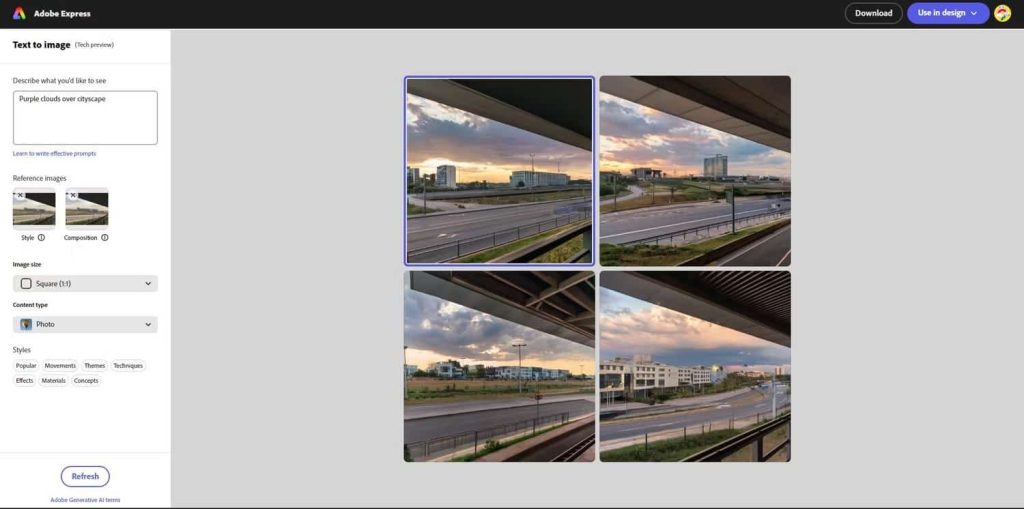
結果は非常に良く、都市の要素が確実に強調され、微妙なフィルターを適用したように見えます。類似性スライダーがないため、別の都市の写真のように見えます。そのため、元の写真とあまりにも異なる結果を望まない場合は、Adobe は最良の選択ではない可能性があります。
このモデルは今でも優れた AI アート ジェネレーターであり、高品質の AI アートを作成するための私の一番の推奨事項の 1 つです。
3. 遊び場 — 写真にクールな要素を作成します
実験してみることにしました プレイグラウンド 同様の Image-to-Image 機能と Image Strength スライダーにより、結果は Getimg.ai とは少し異なりました。スライダーを 80% に設定すると、元の画像の大部分が保存されますが、一部の要素が歪みます。これではうまくいきません。
スライダーを 60% に下げると最良の結果が得られました。以下は、「紫色の雲のある街並み」プロンプトを使用してプレイグラウンドが作成した画像です。
彼が作成した追加の建物は非常にクールですが、フィルターのように見える効果も気に入っています。色調が非常に魅力的です。ただし、ジェネレーターは紫色の雲よりも都市の景観を作成することに重点を置きました。
残念ながら、Playground ではイメージ内のいくつかの要素が依然として変更されてしまいます。 Photoshop の Generative Fill などのツールを使用すればこれを修正できるかもしれませんが、無料ではありません。なので、Playgroundを使うのはお勧めしません。 既存の画像を変換する なぜなら、そうすると構成が歪んでしまう可能性があるからです。
それでもテキストから画像へのジェネレーターを使用して編集したい場合は、無料でサインアップして、50 日に XNUMX 枚の画像を作成できます。
4. 鍋 — 私のお気に入りの結果
びっくりしました 鍋、その美しい結果と正確さだけでなく、無料で登録も必要ないためです。他のジェネレーターと同様に、画像のブックマーク機能と類似性スライダーもあります。
高い類似率を得ることができなかったので、比較の一貫性を保つために 40 ~ 60% の範囲にこだわり、同じ画像を使用しています。 「紫色の雲のある街並み」を 50% に設定した結果は次のとおりです。
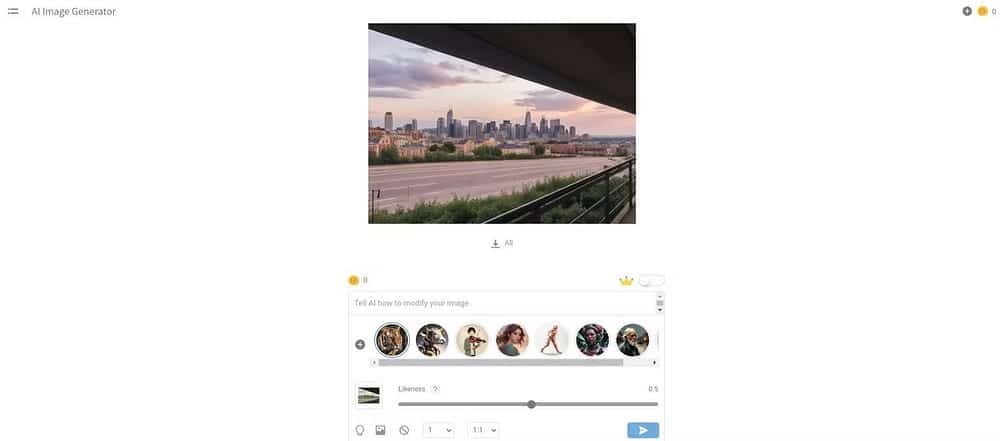
Hotput は近所全体をシーンに追加し、背景を素晴らしい建物で埋め尽くしました。しかし、私のお気に入りの部分はフィルターのような効果で、色調の点でまさに私が探していたものを与えてくれました。
ただし、問題が 1 つあります。無料版では低解像度の画像がダウンロードされるため、より高品質のダウンロードが必要な場合は、サブスクリプションの料金を支払うか、クレジットを購入する必要があります。画像をソーシャル メディアのサムネイルまたはアバターとして使用する場合、または小さな画面に表示する場合、これは大した問題ではないかもしれません。
Remini などの写真加工アプリを通じていつでも実行したり、ツールにアップロードしたりできます。 Picsart AI エンハンス オンライン。
5. DreamStudio — 最も美しく美しい結果
無料版には以下の内容が含まれています ドリームスタジオ Stability.ai にはスライダー付きの画像ブックマーク機能もあるので、これを含める必要がありましたが、入れてよかったです。これらの結果はホットポットの結果に次いで 2 番目であり、好みによってはお気に入りになるかもしれません。
まず、スライダーを 60% に設定してジェネレーターを試しました。これでプロンプトがわかりました。結果 (以下の両方の画像) には夢中ではありません。モーション ブラー フィルターを適用したように見え、建物の細部の一部も強調されています。
私の意見では、スライダーを 40% に設定すると (上の XNUMX つの画像)、より良い結果が得られました。私が達成しようとしていた紫の色調は、他のどのジェネレーターよりも DreamStudio を使用した方が顕著で、背景の新しい建物は素晴らしく見えます。
日常のショットを改善したい場合は、ここで試したような、何らかの参照画像機能を備えた AI アート ジェネレーターを試してみることをお勧めします。現在、すべての写真編集アプリには編集プロセスを簡素化する AI 機能が搭載されていますが、生成 AI を使用すると、より速く、より楽しい結果が得られます。

コメントは締め切りました。