


Humeは、音声AI技術に表現力、リアリティ、そして感情理解をもたらすことを目指すチャットボットです。ユーザーの声に込められた感情を読み取ることで、会話をより自然でパーソナルなものにするよう設計されています。このアプローチは、人間と機械のインタラクションにおけるパラダイムシフトを象徴し、単なる情報交換にとどまらず、ユーザーの感情状態をより深く理解することへと進化を遂げています。
あらゆる声質と話し方を3つのモデルで再現するEVI XNUMXモデルの登場により、あらゆる声質や話し方を、ニーズに合わせて正確にカスタマイズして話すことができます。このモデルは声の特徴を完全にコントロールできるため、プロフェッショナルやクリエイターにとって強力なツールとなります。
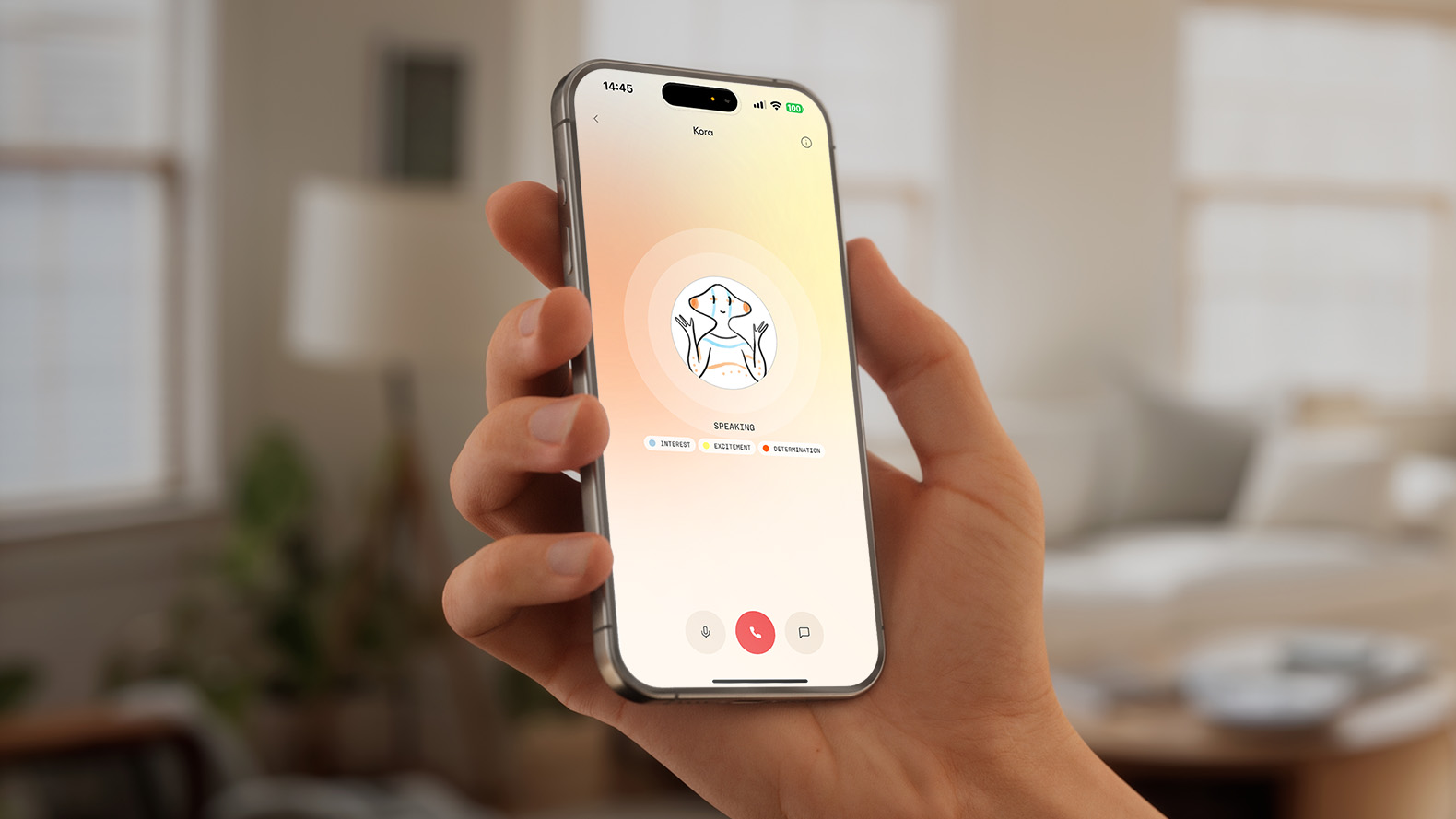
システムを試すのに料金はかかりませんが、Plus AI機能にアクセスできるようになるため、アカウント登録をお勧めします。EVI 3では音声による会話が必要ですが、タイピングを好む場合は、代わりにOctaveテキスト読み上げモデルを使用できます。Octaveモデルは、テキストベースのインタラクションを好むユーザーにとって柔軟な代替手段となり、音声AIテクノロジーとのインタラクションを様々な方法で行いたいユーザーにとって魅力的な選択肢となります。
Hume EVI 3は試してみる価値があります。 最高のAI音声ジェネレーター 現在、共感性、表現力、音声品質のブラインドテストにおいて、HumeはGPT-4oを上回っています。さあ、見てみましょう。これらの結果は、Humeがより自然で説得力のある音声体験を提供する点で競合他社を凌駕しており、最高レベルの品質とパフォーマンスを求めるユーザーにとって理想的な選択肢であることを示しています。
1. マイクのアクセスを許可する
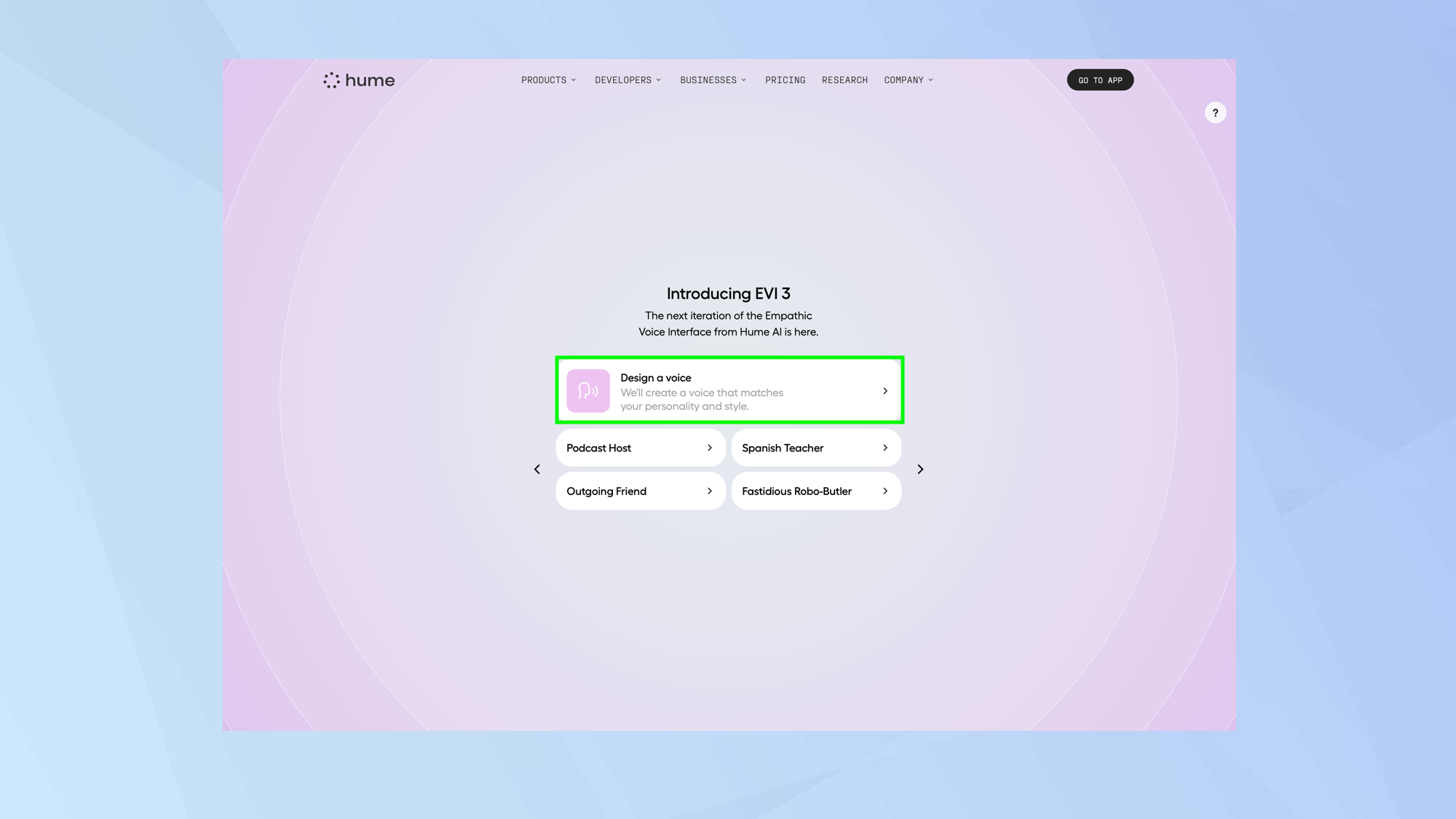
Hume.aiプラットフォームを使用して独自のAI音声を作成するには、 当社のウェブサイトをご覧ください ヒューム.ai人間の声を共感的に模倣する新しいプラットフォーム モデルである EVI 3 をすぐに利用できるようになります。
自然なカスタム サウンドを作成するには、次の手順に従います。 「音声をデザインする」を選択しかし、注意深く見てください。 デバイスのマイクへのアクセスを許可する作成プロセスは完全に音声入力に依存しているためです。
テキスト プロンプトを使用できないため、最良の結果を得るには静かでプライベートな場所にいる必要がある場合もあります。
2. 音の説明
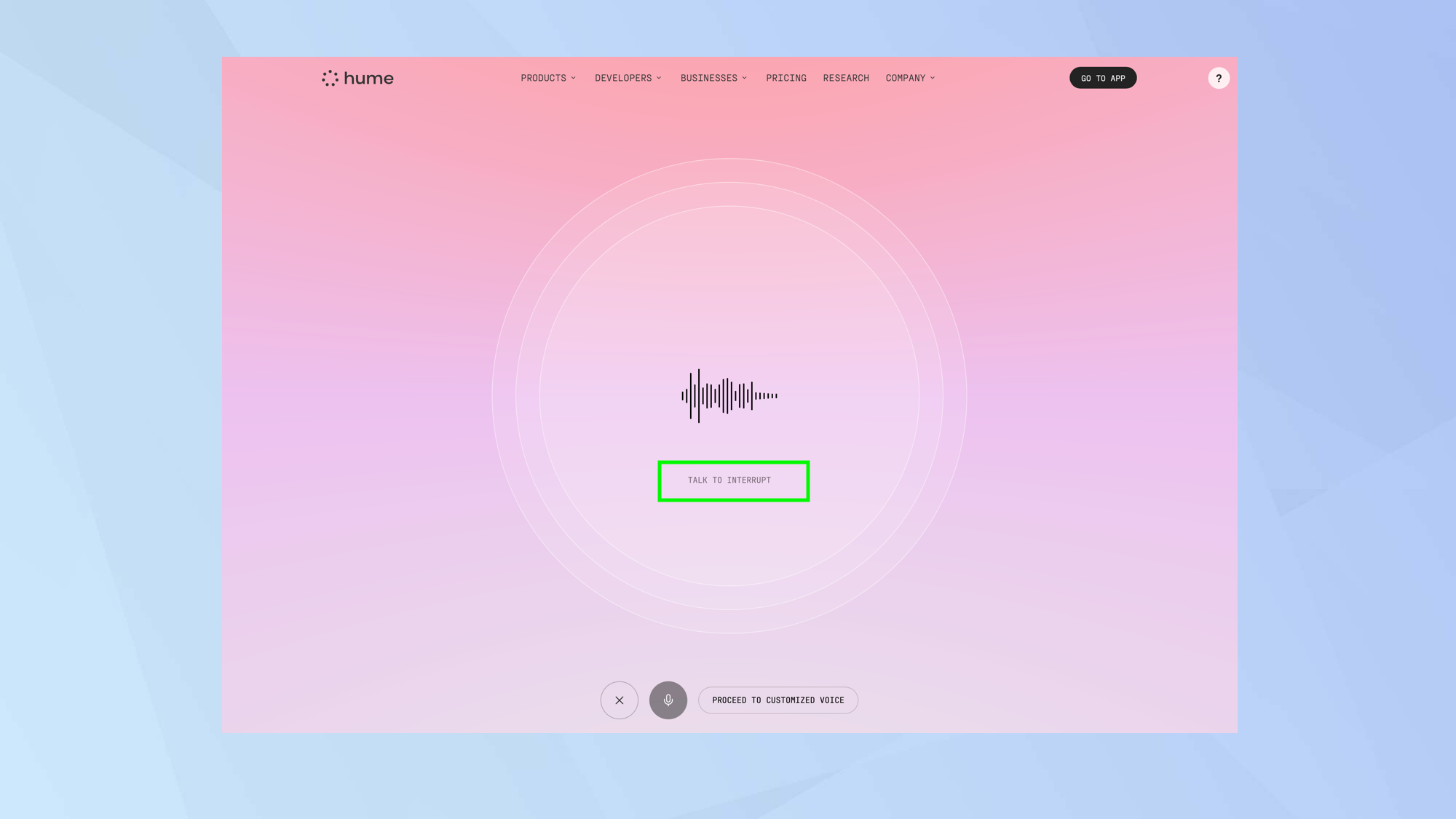
Hume AI システムはあなたと会話を開始し、AI の音声と人格を作成するという概念を紹介し、次の質問をします。 この声にどのような特性を持たせたいかを決定します。.
AIとのコミュニケーションが終わるまで待つ必要はありません。 いつでもボイコットできる処理を高速化するには、これを実行することをお勧めします。
では、何を言えばいいでしょうか?例えば、「鋭く、落ち着いた、皮肉な声で、ニューヨーク訛りの声がほしい」と言えばいいでしょう。ヒューム氏はそれを認め、キャラクターを理解するためにいくつか質問をします。
AIに率直で直接的な操作性を求めますか?具体的な状況を念頭に置いていますか?これらが質問です。目標は、Humeを用いて音声の特徴を正確に特定し、可能な限り最適な音声モデルを作成することです。
3. 交流を始める
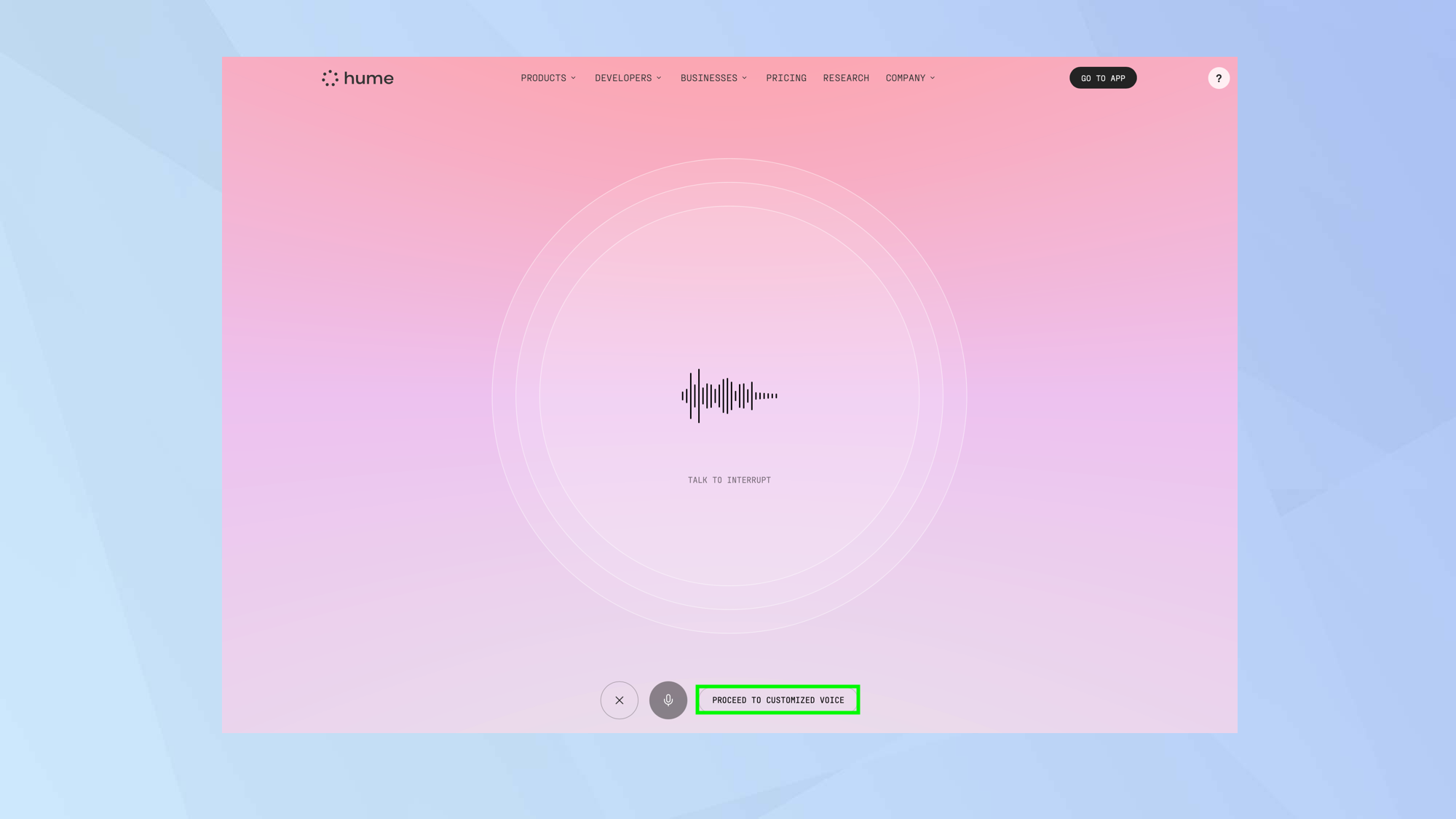
最終的に、Hume AIは質問をしなくなります。十分な情報を収集し、あなたに合わせた音声を作成する準備ができたことを通知します。
あなたもできます 「カスタマイズされた音声に進む」を選択します 十分な情報を追加したと感じたら、チャット画面に移動します。 会話に参加する و 音がどんな感じかを感じ取ってください、それがあなたが望むものであるかどうかを確認してください。
話せば話すほど、彼とうまく付き合っているかどうかが分かるでしょう。
4. ご意見やフィードバックをお寄せください。
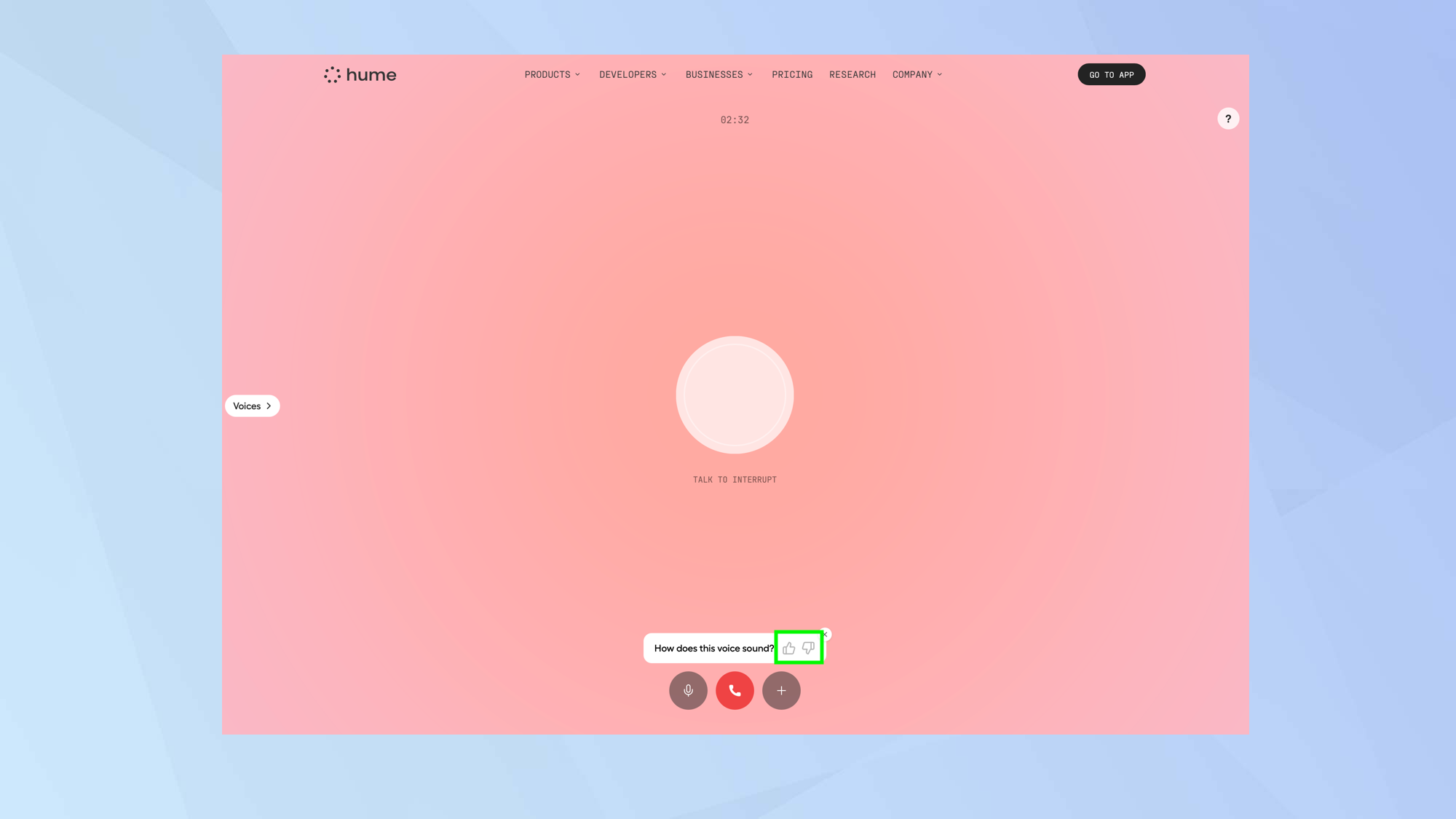
生成された音声を聞いて、気に入った場合は、**親指を立てたアイコンをタップします。** 音声が適切でない、または気に入らない場合は、**親指を下げたアイコンをタップします。**
低評価アイコンをタップすると、同じサウンドをもう一度作成するオプションが表示されます。「再試行」をタップすると、システムがサウンドを再生成します。今回はより良い結果が得られるかもしれません。
5. 会話を終える
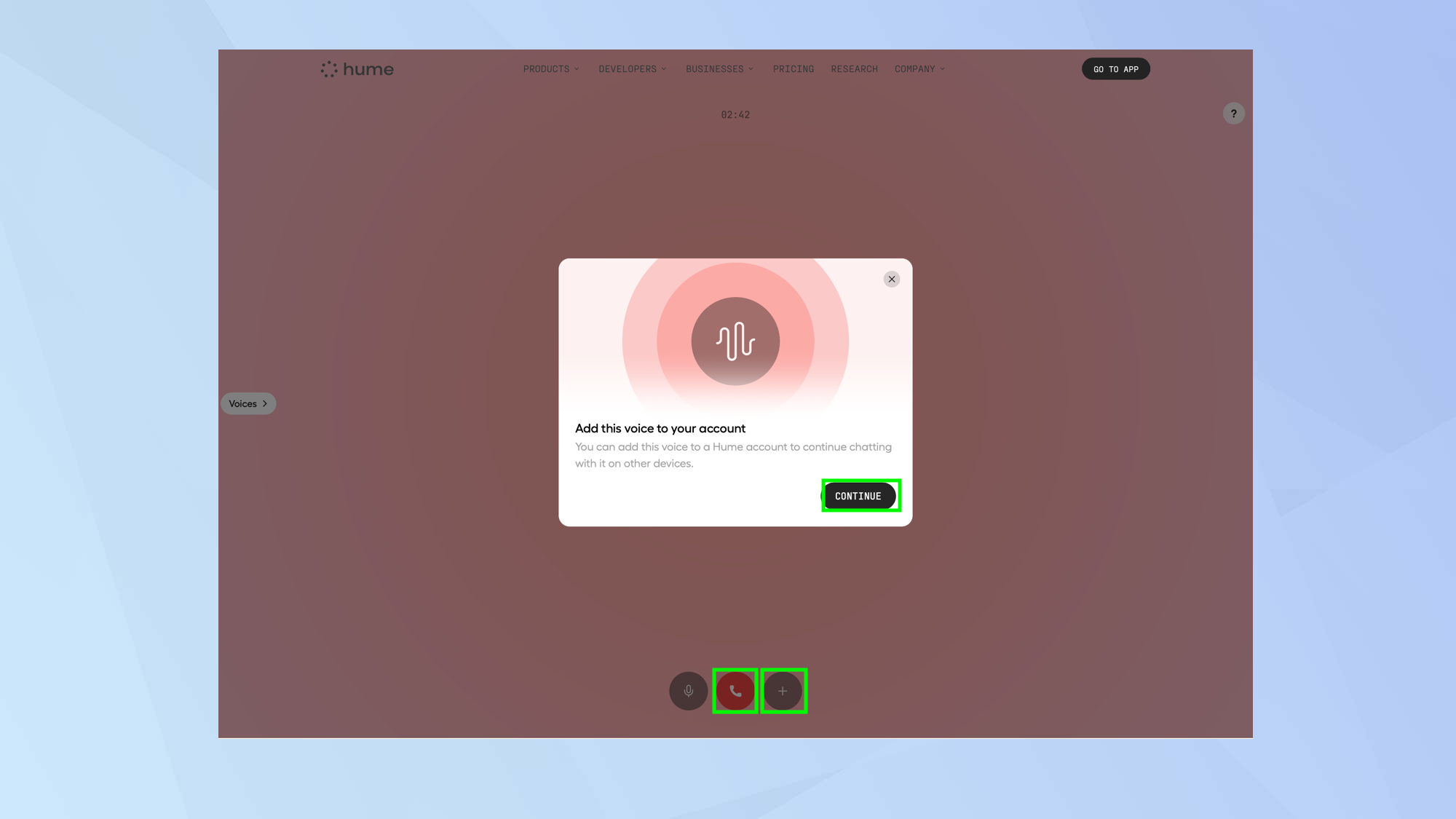
会話が終わったら、2つの選択肢があります。 「+」アイコンをクリックします その後、 アカウントにオーディオを追加する – 「続行」を選択 (アカウントをお持ちでない場合は、アカウントを作成するように求められます。) この手順により、作成した音声が後で使用するために保存されます。
あるいは、単に 会話を終了するこれを実行するには、 赤いボタンをクリックしてくださいをタップするとホーム画面に戻ります。そこから 「新しい音声をデザインする」を選択 新しいサウンドをデザインしたり、 「カスタム音声で話す」を選択 以前デザインしたのと同じ音声で会話を再開したい場合。
これで完了です!Humeを使って自分だけのAI音声をデザインする方法が分かりました。他にも同様の機能を提供するサービスがありますので、ぜひご覧ください。 ElevenLabs AI Readerを使ってテキストを音声に変換する方法 そして学ぶ ヘンドラを使って自分の声を複製する方法これらのツールを使用すると、使用するサウンドを制御できます。
また、数秒であなたの声を複製できるテキスト読み上げAIツール「OpenVoice」も検討してみてはいかがでしょうか。この技術は、音声パーソナライゼーションの新たな可能性を切り開きます。

コメントは締め切りました。