


知っておくべき最も重要なこと
- Veedでは、テキストを入力するだけで、AIを活用したしゃべるバーチャルキャラクターの動画を簡単に作成できます。キャラクターの選択肢、声、アクセントも豊富に用意されています。
- Veedを使えば、簡単な手順でスクリプトやクリップを作成するだけで、昼休みなどの短い時間で、ソーシャルメディア向けの1週間分の動画コンテンツを効率的に作成できます。
- Veedは動画制作に加え、音声・画像処理、ブランディングキット、画像生成、カスタムアバター作成のための高度なAIツールも提供しています。
ソーシャルメディアはビジネスの構築とプロモーションに不可欠な要素となっており、動画コンテンツは注目を集め、視聴者を引き付ける最も効果的な方法の一つです。しかし、動画の作成、編集、そして継続的な公開には、かなりの時間と技術的な専門知識が必要です。
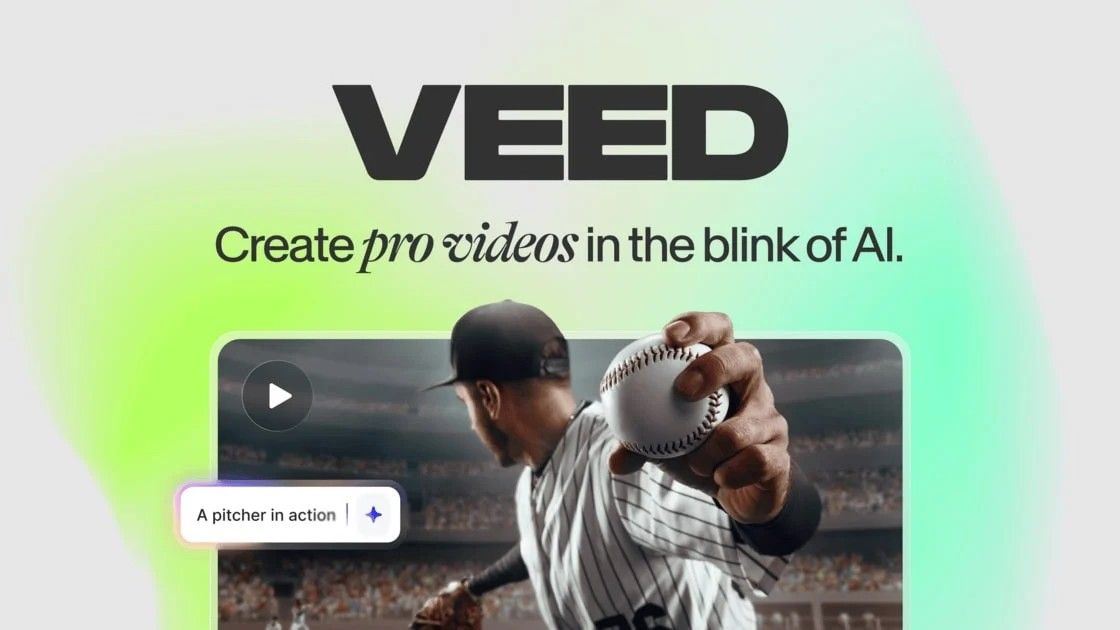
もしあなたがフルタイムのプロフェッショナルでありながら、副業にも取り組んでいて、製品やサービスの認知度を高めたいと考えているならどうでしょうか?最高のAI搭載ビデオエディターの一つであるVeedは、画面の前で多くの時間を費やすことなく、コンテンツの質を高めるのに役立ちます。これは私自身の経験に基づいた意見です。
この記事では、Veedを使って様々な種類のコンテンツを作成する方法を説明します。タイミングが重要だと考えているため、すべてをどれだけ迅速かつ簡単に作成できるかという基準で評価していきます。
Veedを使い始める
早速本題に入りましょう。Veedのダッシュボードを開くと、左側に編集と作成に関するすべてのオプションが表示されたパネルがあります。これらのオプションの中で、特に注目すべきは「新規ビデオ」と「ビデオ編集」の2つです。
仮想キャラクター(AIアバター)を使った動画制作
Veedの最もユニークな機能の一つは、新しいビデオをクリックしてプロンプトボックスにテキストやトピックを入力すると、システムが仮想キャラクターを使ったビデオを作成することです。つまり、入力した内容は、選択したキャラクターによって読み上げられるということです。
ただし、このオプションでは、話すキャラクター以外に新しいビジュアルや動画は作成されません。それだけです。コンテンツに顔を与えたい場合に役立ちます。
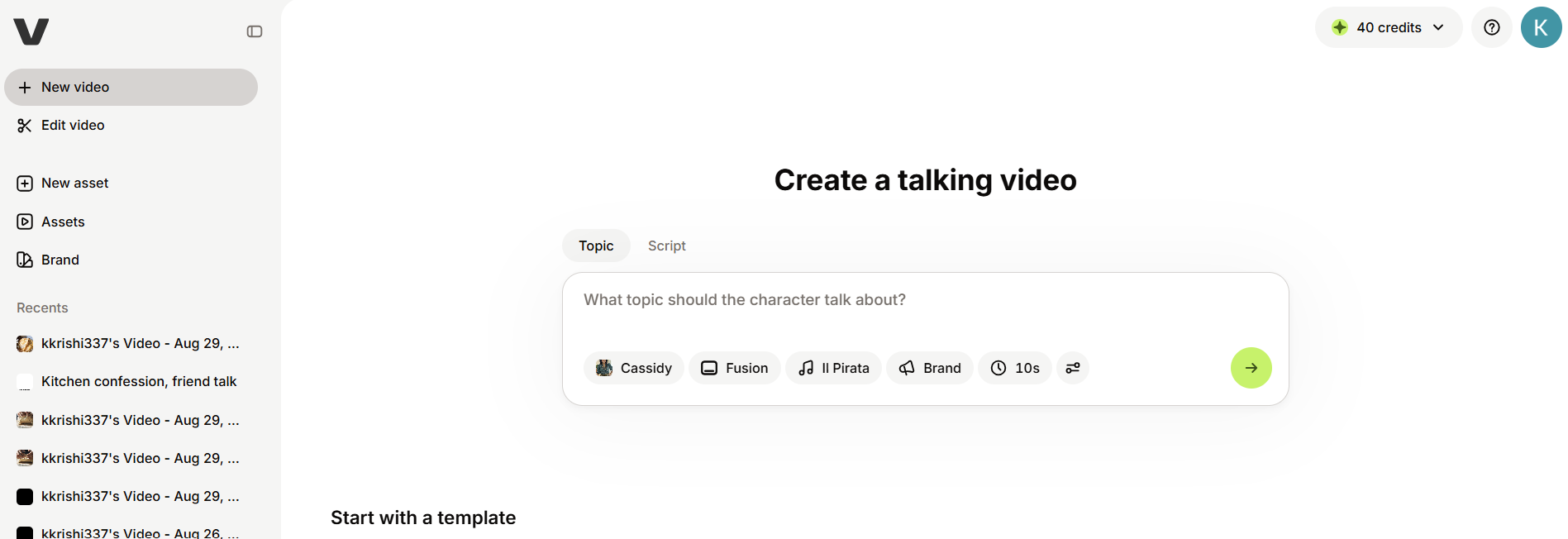
自分の写真をアップロードして使うこともできますが、選べるキャラクターはたくさんあります。私が気に入っているのは、様々な人種のキャラクターが選べる点です。例えば、柔らかな声の日本人女性、キョウコや、家庭的な背景のラテン系女性、キャシディなどがいます。
同様に、ヘンリー、ジョー、ラン、ヴィラージなど、様々な男性キャラクターが登場する。これらのキャラクターはすべて実在の人物をモデルにしており、一般の視聴者がそれらが実はAIによって生成されたものであることに気づくのは非常に難しいかもしれない。
編集も非常に簡単です。基本的なテキストを含む動画を作成したら、左側の便利なパネルを使ってシーンごとにテキストを編集したり、動画作成時に使用されたキャラクターが気に入らない場合はキャラクターを変更したりすることもできます。
英語、アラビア語、中国語、デンマーク語、フランス語、プラスなど、さまざまな言語で幅広い音声が利用可能です。さらに、各言語で複数の方言が用意されている点も、私にとって大きな魅力です。
例えば、同じ英語の音声オプションが、アイルランド、ケニア、ニュージーランド、ナイジェリア、インド、南アフリカのアクセントでも利用できるため、より柔軟に対応でき、ターゲットとする視聴者に合ったキャラクターを作成できます。
しかし、Veedを真に際立たせているのは、豊富な種類の動的な字幕です。映画で見るようなプロ仕様の字幕、あるいは登場人物のセリフに合わせて動画上で太字で表示される動的な字幕から選ぶことができます。ちなみに、オンライン動画には絶対に字幕を追加すべきです。
最後に、動画にBGMを追加できる音楽オプションもあります。ただし、キャラクターのセリフに大きく依存する動画では、このオプションはあまり役に立たないかもしれません。それでも、歓迎すべき追加機能であることに変わりはありません。
動画編集と制作
さらに「動画編集」オプションがあり、Veedで作成した動画を編集したり、既存の動画をアップロードして編集したりできます。
しかし、このパネルの裏には動画生成オプションが隠されています。左側のサイドバーに「生成」ボタンがあります。このボタンをクリックすると、プロンプトボックスに詳細なテキストを入力して動画を作成できます。
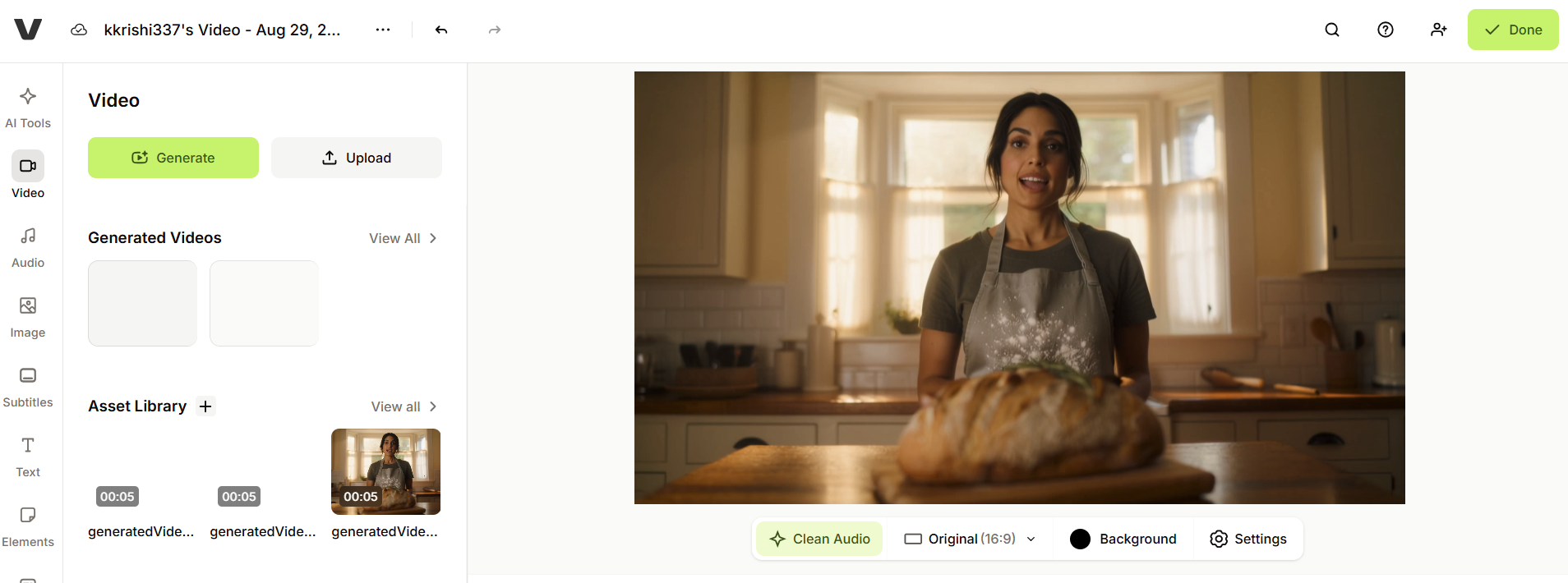
各モデルによって消費される「ポイント」(クレジット)数が異なるため、様々なモデルからお選びいただけます。例えば、同じ5秒の動画でも、Veed Motionではわずか10ポイントで済むのに対し、Google Veo 3.1では最大310ポイントかかる場合があります。AIの動画処理機能の詳細については、 Gemini Omniが動画を40秒に延長し、4Kにアップスケールする方法をご覧ください。
消費するポイント数は、作成する動画の種類、長さ、選択する編集オプションなどによって異なります。そのため、1ヶ月に必要なポイント数を正確に把握することは困難です。
動画を6~7本作成するだけなら、1,500ポイントで十分かもしれません。しかし、それ以上作成する場合は、より上位のプランが必要になるでしょう。
Veedを使って動画を作成する方法
Veedで基本的な動画作成設定を見つける場所がわかったところで、実際に動画がどのように制作されるのかを見ていきましょう。ここでは、事務職にフルタイムで従事しながら、副業としてパン屋を経営しているマヤという女性を例に説明します。
当然ながら、フルタイムの仕事と並行して副業をしている場合、画面の前に座ってコマンドを入力したり、動画を編集したり、処理が終わるのを待ったりする時間はあまりないでしょう。Veedの強みはまさにここにあり、競合他社に対して優位に立つことができるのです。
ステップ1:視覚化
まずは、マヤが今週中に投稿予定の3本の動画のスクリプトを作成しましょう。このスクリプトは、ちょっとした空き時間を見つけてすぐに作成できます。さらに、他のAIツールを活用して、コンテンツのアイデア出しや提案をしてもらうのも良いでしょう。
- 第1節: はじめに、直接のお知らせ:マヤは今週の焼き菓子ができたと伝え、お客様に注文を募ります。
- 第2章: 制作過程の映像(Bロール):マヤがサワー種生地をこねている舞台裏の映像。彼女のキッチンでのパン作りの工程が映し出される。
- 第3章: 商品ショットまたはキーショット:商品(この場合は焼きたてのサワードウブレッド)の宣伝に焦点を当てたクローズアップショット。
ステップ2:動画の作成
さあ、最初のVeed動画を作りましょう。これはイントロ動画で、登場人物が今後の展開について語り、マヤが顧客に今週の予定を伝える内容になります。
私は、彼女が焼きニンニク入りのサワードウブレッドとローズマリーを持ってくることを告知し、土曜日の注文を受け付けるよう顧客に呼びかける、約10秒の短いテキストを用意しました。
私はテキスト全体を「新規ビデオ」入力欄に入力するだけで、Veedが作業を開始しました。10秒のビデオの作成には約3分しかかかりませんでした。プラットフォームは文字と字幕を自動的に追加してくれました。
もちろん、ご希望であれば両方とも変更できます。各キャラクターにはそれぞれ固有の音声が用意されていますが、設定を調整して好みの音声を選択することも可能です。
字幕に関しては、いつものことながら、非常に感銘を受けました。Veedは動画と完璧に同期した字幕を追加してくれたので、全く変更する必要を感じませんでした。ただし、お好みであれば、他の字幕スタイルを選択することもできます。

自分の写真をアップロードして、AI搭載のアバターを作成することもできます。ただし、この例ではあらかじめデザインされたキャラクターを選択しました。
なお、プレビュー版では映像と音声が明らかにずれていたが、Veed氏は最終版ではリップシンクを適用すると明言しており、実際にその通りになった。
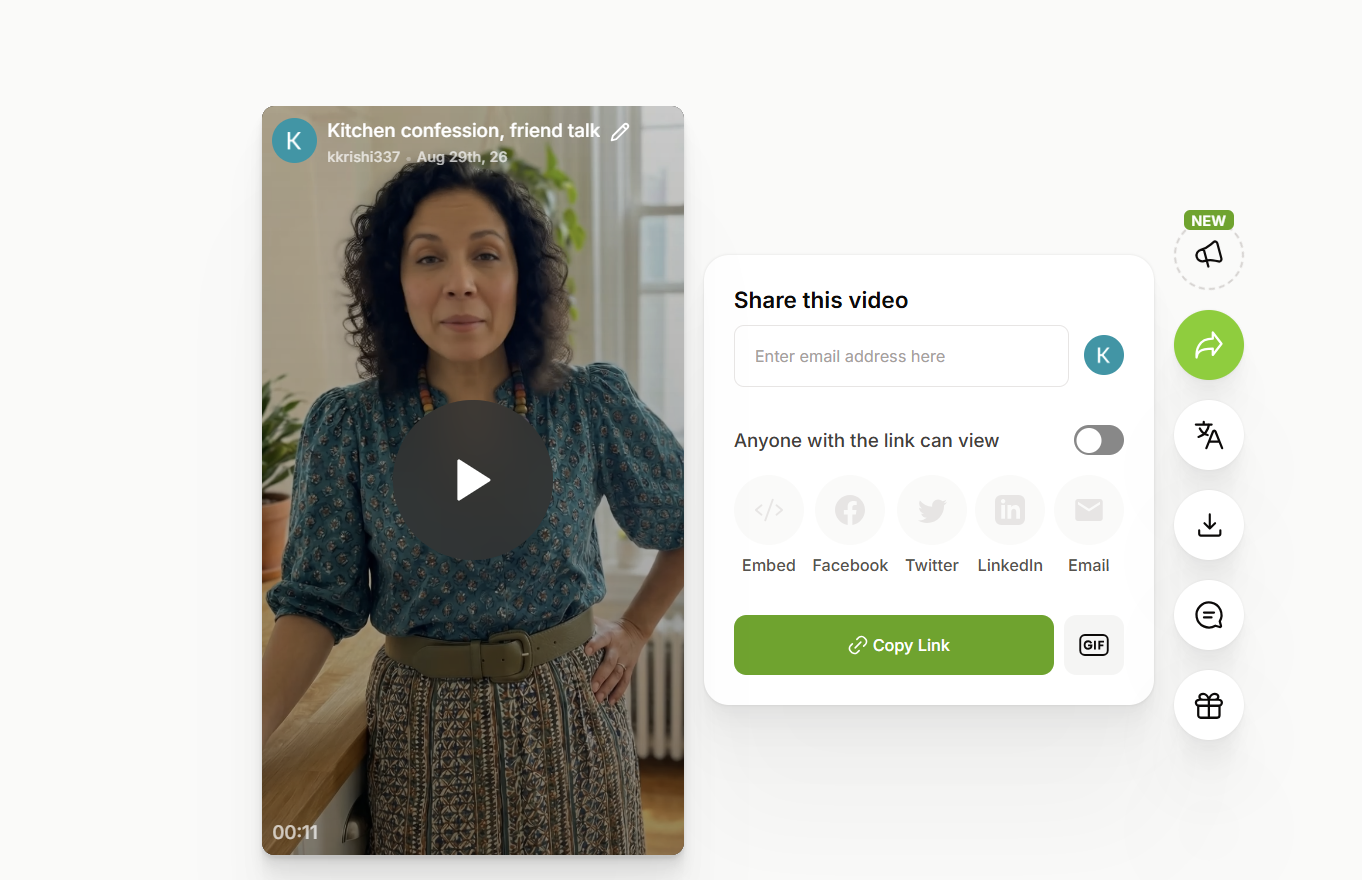
結果に満足した後、「完了」をクリックしました。Veedは完璧なリップシンクで動画をレンダリングするのにさらに1分40秒かかり、その費用は230クレジットでした。その後、「ダウンロード」をクリックすると、動画を公開できる状態になりました。
2つ目の動画では、次のような指示を使用しました。「打ち粉をした木製の台の上で、サワー種パンの生地をこねる手のクローズアップ。柔らかな朝の光、スローモーション、暖かく居心地の良い雰囲気。」
今回は、40クレジットで購入したKling 2.6 Proモデルを選びました。Veedは5秒間の動画を作成するのにちょうど1分25秒かかりました。動画が完成したら、「プロジェクトに追加」をクリックして編集を開始しました。
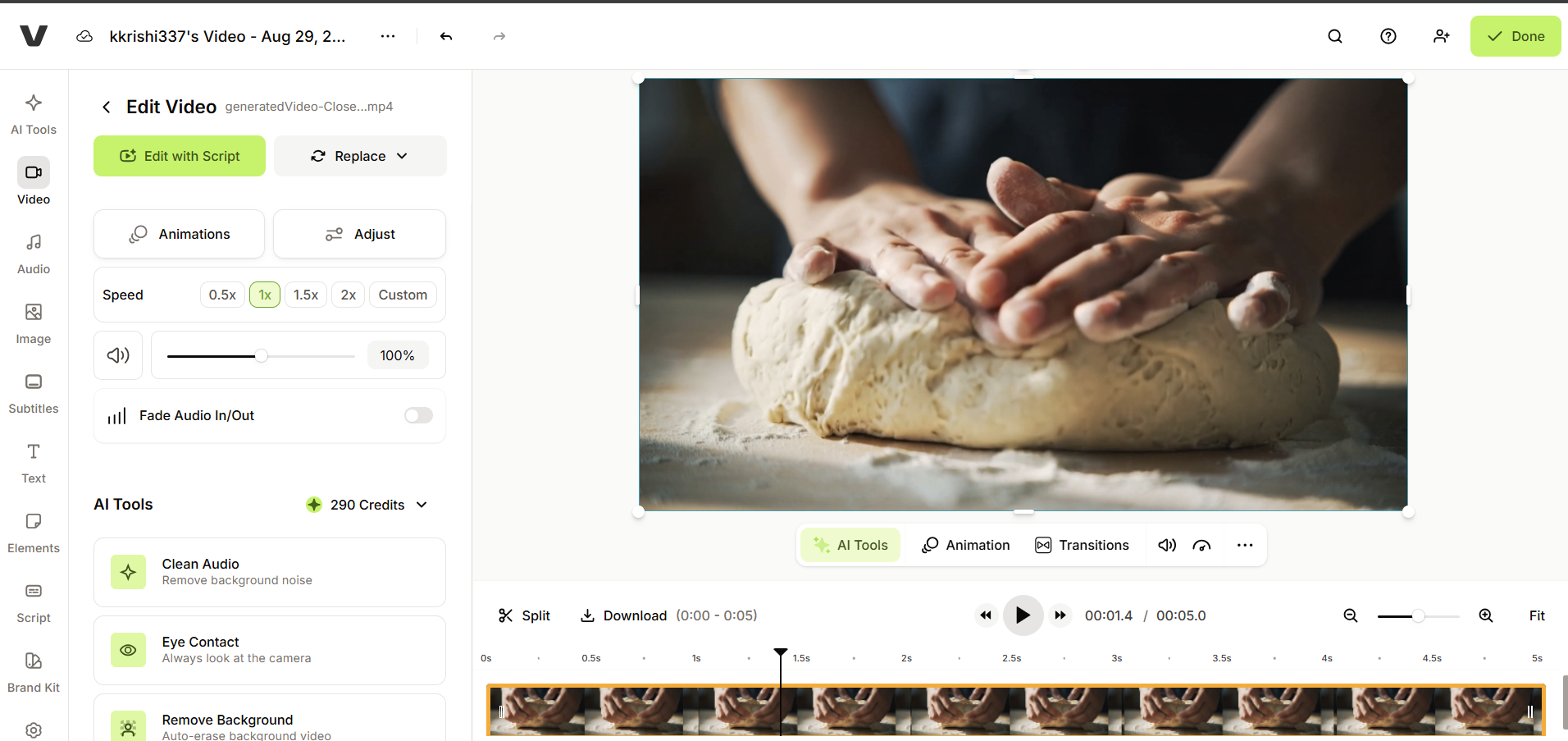
動画にはBGMがなかったので、「オーディオ」を選択して追加しました。動画自体はわずか5秒だったのに、BGMは2分14秒も続いていて、動画が不必要に長くなっていることに気づきました。
それを解決するために、画面下部の調整パネルを使って、音楽バーを5秒の位置にドラッグしました。
次に、左側のパネルから「テキスト」オプションを選択して、動画にテキストを追加しました。あとは、テキストボックスを動画の長さに合わせて調整し、好きなテキストを入力するだけです。私は「舞台裏」というフレーズを選びました。
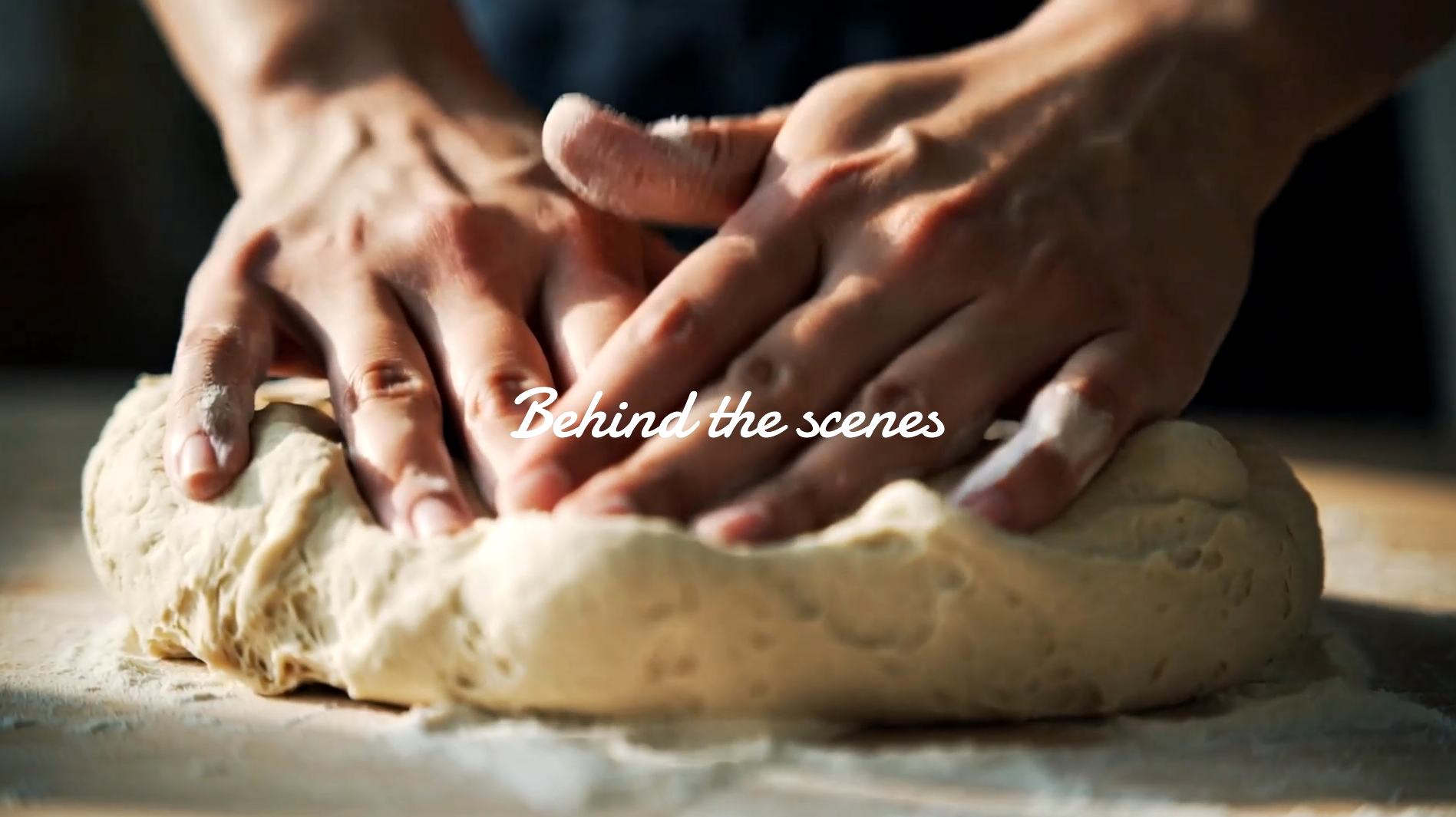
満足のいく仕上がりになったら「完了」をクリックすると、動画のダウンロードや共有の準備が整いました。「ダウンロード」ボタンをクリックし、MP4形式を選択するだけで完了です。動画作成にかかった時間は5~6分もかかりませんでした。
マヤとの3本目となる最後のビデオでは、次のようなキューを導入しました。「素朴な木製のまな板の上に黄金色のサワードウブレッドが置かれ、湯気が静かに立ち上り、カメラがゆっくりとパンの周りを旋回し、柔らかな自然光が当たる。」
今回もKling 2.6 Proを使って5秒間の動画を作成しました。ただし今回は、AIが動画の視覚的な参考資料として使用できるよう、焼きたてのサワードウブレッドの写真もアップロードしました。
この動画の生成には、3つの中で最も時間がかかり、6分30秒かかりました。これはおそらく、AIが処理するための参照画像をアップロードしたためでしょう。
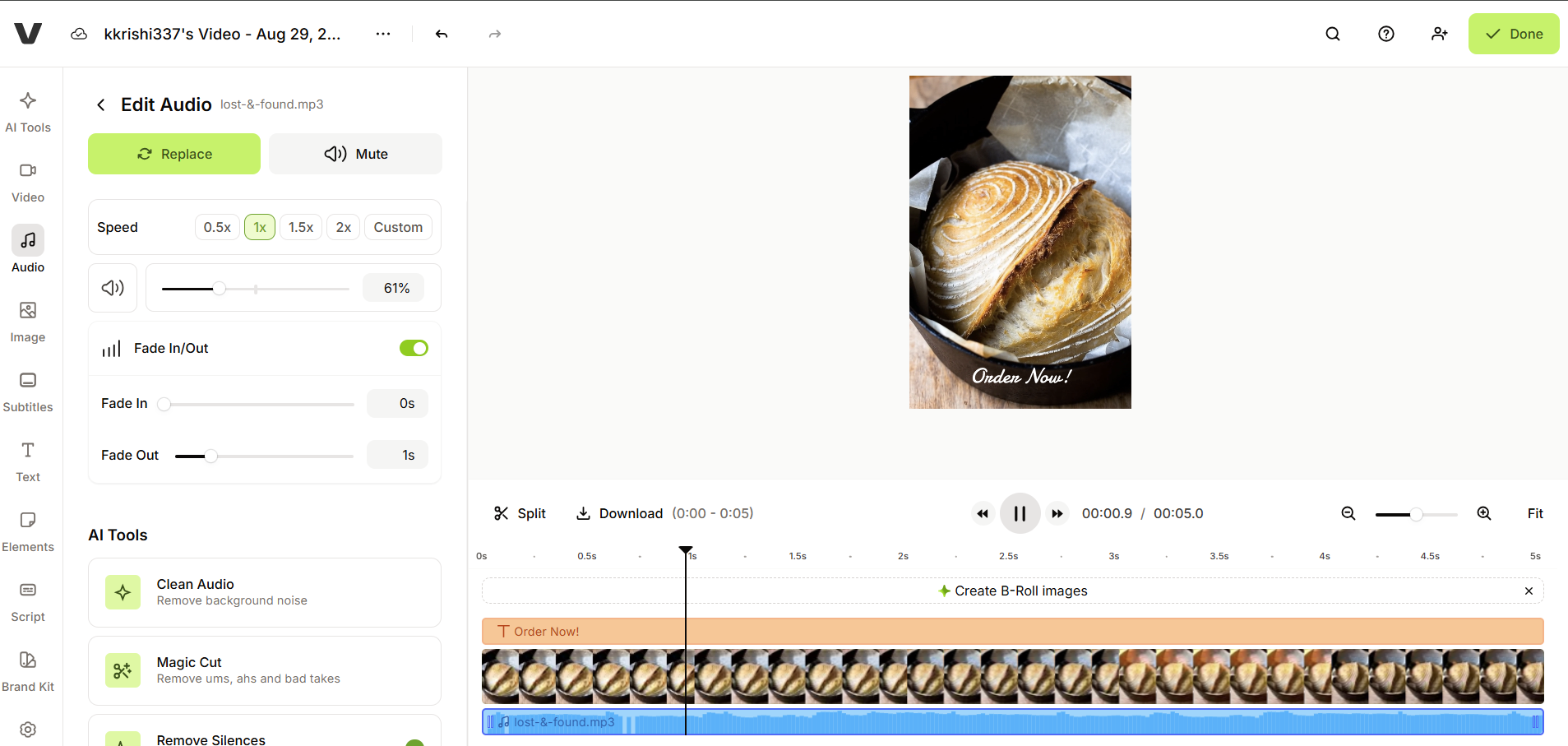
しかし、結果は非常に満足のいくものだった。静止画像を、焼きたてのサワードウブレッドをクローズアップした回転動画に簡単に変換できたのだ。
いつものように、「今すぐ注文」というテキストを追加し、BGMを加えて動画を完成させました。
こうして、昼休み中に15分足らずの作業時間で、投稿準備済みの動画を3本作成することができました。Veedが動画制作に忙しくしている間、私はゆっくりとくつろぎ、美味しいランチを楽しむことができました。
Veedで他に何ができるでしょうか?
これまでは、Veedを使ってちょっとした昼休みや30分から45分程度でできる基本的な動画作成と編集作業についてのみ説明してきました。しかし、Veedはもっと強力なツールであり、できることはまだまだたくさんあります。
- AIを活用した編集ツール: VeedのAI機能を使えば、背景ノイズの低減、「えー」「あー」といった不要な単語の削除、無音部分のトリミング、背景の除去といった作業が可能です。これらのツールは、AIが生成したクリップだけでなく、アップロードされた映像にも対応しています。
- ブランドキット: ブランドカラー、フォント、ロゴをセットとして保存しておけば、毎回手動で追加する代わりに、新しいプロジェクトすべてに適用できます。
- 協力と編集者: 選択したプランによっては、編集者をプロジェクトに招待してリアルタイムで共同作業を行うことができます。これは、コンテンツ制作業務を副業として拡大したい場合に役立ちます。
- 人工知能を用いた画像生成: Veedは動画だけでなく、AIを活用した画像も生成でき、Google Nano Banana ProやFLUX.1 Proといったモデルから選択することも可能です。
- カスタムAIアバター: 前述のとおり、写真や顔写真をアップロードして、AIが生成するオリジナルのアバターを作成できます。さらに、AIが生成した動画では、スクリプトを最初から録り直すことなく、登場人物を入れ替えることも可能です。
全体的に見て、Veedは初心者でも非常に使いやすく効果的なAI画像・動画生成ツールだと感じました。
アカウントとサブスクリプションの準備が整えば、10分から15分で最初の動画を作成できます。
すべてのオプションはコントロールパネルに明確に表示されるため、制作および編集プロセス全体が非常に分かりやすく簡単です。

コメントは締め切りました。