

Google GeminiはAppleに勝てるでしょうか?これらは私が毎日使用する 6 つの Apple Intelligence 機能です。
iPhone 所有者として、私は Apple Intelligence の機能から日々価値を得ています。

実際に毎日使用する最新の AI 機能をご紹介します。
GoogleがGoogle I/OでGemini AIの機能を披露した後、私は2週間後のWWDCでのAppleの反応を心待ちにしています。GeminiはAppleのAIを凌駕しているように見えますが、iPhoneのAIにはいくつかの利点があります。
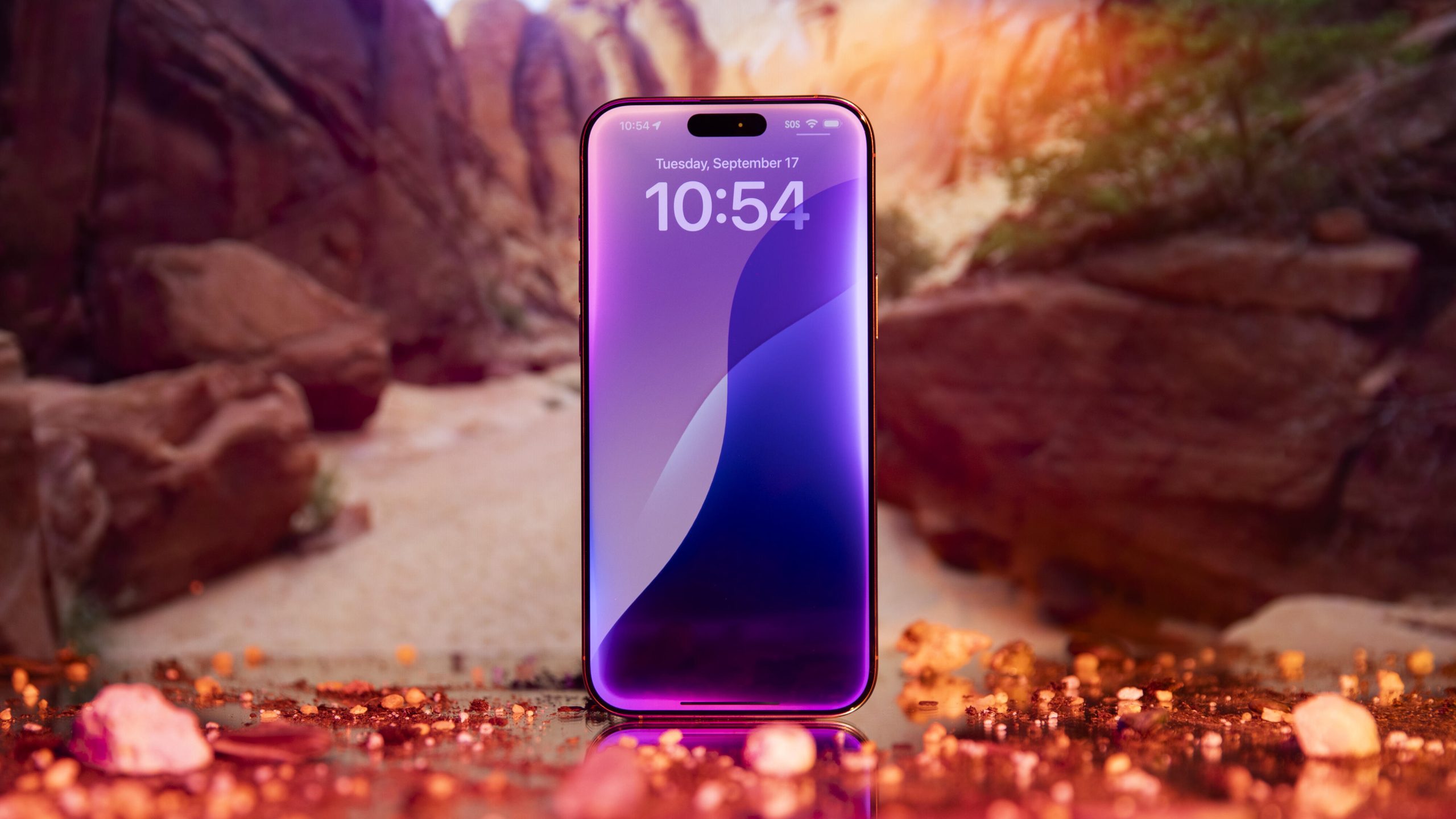
私は腰を据えて、Appleの現在のインテリジェンス機能の中で実際に自分が使っているものはどれかを決めようとした。Image Playgroundのような派手な機能ではなく、小さくても重要な形で役に立つ機能だ。率直に言って、Appleのインテリジェンスは、誤解を招くメッセージの要約からSiriの改善の遅さまで、波乱含みのスタートを切ったが、AI技術は決して失敗作ではない。
互換性のある iPhone (iPhone 15 Pro、iPhone 16e、iPhone 16、iPhone 16 Pro (またはそれらの Plus および Max バリアント)) をお持ちの場合は、私がほぼ毎日使用している XNUMX つの機能を共有したいと思います。
今後さらに多くの機能が追加される予定です (Apple Intelligence はまだ正式にはベータ プログラムであることに留意してください)。しかし、ここから Apple は AI の時代をスタートさせるのです。
一方、 Apple Intelligenceがあまり好きではない、あるいはツールがさらに開発されるまで使用を控えたいという場合は、Apple Intelligenceを完全にオフにしたり、一部の機能のみを使用したりすることも簡単にできます。
重要な通知アラートを受信する
この機能は新しいものですが、私のお気に入りの機能の 1 つになりました。他の通知よりも重要と思われる通知が届いた場合、「通知の優先順位付け」により、その通知はロック画面の通知リストの一番上に表示されます (もちろん、カラフルな Apple Intelligence が点滅します)。これまでの私の経験では、これらの通知には、天気警報、定期的に連絡を取る人からのテキスト メッセージ、行動の呼びかけや期限が迫っていることを知らせるメールなどが含まれます。
この機能を有効にするには、「設定」>「通知」>「通知の優先順位」に進み、オプションをオンにしてください。同じ画面から、個々のアプリの優先アラートを有効または無効にすることもできます。優先順位の決定はAIアルゴリズムに依存していますが、良いスタートと言えるでしょう。
Apple Intelligence は、ユーザーの注意を引くために通知を優先させることができます。
要約: 通信の便利なショートカット
注意力の要求が高まり、長いトピックを掘り下げる時間が少なくなっている時代です... すみません、私は何を言っていましたか?
はい、思い出しました。長いメールだけでなく、あなたに流れ込む絶え間ないコミュニケーションの「短くて役立つ」バージョンを何度望んだことがありますか?通知、電子メール、Web ページを要約する機能は、おそらくこれまでの Apple Intelligence の中で最も普及していて、最も邪魔にならない機能です。
メッセージ アプリで友人やグループからのテキスト メッセージなどの通知が届くと、iPhone は 1 文の短い要約を作成します。
Apple Intelligence は 2 つのテキスト メッセージを要約しました。
要約は曖昧な場合もあれば、意図せず滑稽な場合もありますが、今のところ役に立つことが多いです。要約は、ニュースアプリやソーシャルメディアアプリなどのサードパーティ製アプリからのアラートに基づいて生成することもできます。ただし、私の家の屋外防犯カメラは、長時間にわたって多くの通行人を捉えているため、玄関に10人が集まっていることを知らせてくれないのではないかと疑っています。
私の家でパーティーが開かれるとは誰も教えてくれなかった。
ただし、Apple Intelligence は皮肉や俗語表現を理解しないので、必要に応じて要約をオフにすることもできます。
メールアプリでは、メールのより詳細な要約を作成することもできます。メッセージ上部の「要約」ボタンをクリックすると、数十語程度の要約が表示されます。
Safariで、リーダー機能が利用可能なページを表示している場合、アドレスバーの「ページ」メニューボタンをクリックし、 「リーダーを表示」をクリックしてから、ページ上部の「概要」ボタンをクリックします。
Safari のリーダー インターフェースで長い記事を要約します。
Siri: 外観とインタラクションの改善
私はiOS 18とiPhone 16の発表を楽しんだが、そこではApple Intelligenceの主要な視覚的指標であるフルスクリーンのSiriアニメーションと端の色は明らかに欠けていた。 Appleは、ニューヨーク市のApple Fifth Avenueストアの巨大なガラスキューブの端まで、Siri検索のように照らした。
代わりに、iOS 18 では同じ古い Siri ボールが使用されます。現在、Siri のモダンな外観は iOS 18.1 から導入されていますが、これは Apple Intelligence をサポートするデバイスにのみ適用されます。なぜまだ古いインターフェースが表示されるのか疑問に思っている場合は、新しいエクスペリエンスを実現するためのいくつかの手順をお勧めします。
新しい外観では、Siri のインタラクションにいくつかの改善が加えられています。間違った単語を言ったり、考えの途中で割り込んだりするなど、クエリにつまずいた場合でも、より寛容になります。また、結果を発表した後で聞くと、関連するフォローアップの質問をすることができるので、より良いでしょう。
しかし、Apple Intelligenceがユーザーについて把握している情報に基づいて回答をパーソナライズする機能は、まだ将来的に実装される予定です。iOS 18.2以降で登場したのは、ChatGPTとの連携機能です。ChatGPTは、代替の情報源として利用できるようになりました。一部の質問では、Siriがすぐに回答できない場合、代わりにChatGPTを使用するかどうかを尋ねられます。この機能を利用するためにChatGPTアカウントは必要ありません(アカウントをお持ちの場合は、サインインできます)。
他のデバイスを起動せずにSiriをサイレントに起動する
おそらく私が最も気に入っている新しい Siri 機能は、「Hey Siri」と声に出して言わなくてもアシスタントを呼び出す機能です。私の家には HomePod があり、家族はそれぞれ iPhone と iPad を使っているので、どのデバイスが私の電話に出るかわからない(問題を解決できるほどスマートなはずなのに)。
さらに、正直に言うと、これだけの時間が経った今でも、特に公共の場では、電話で話すのがいつも心地よく感じるわけではありません。スピーカーフォンで電話で会話しているだけでも十分迷惑なのに、Siri にリクエストすることでさらに迷惑をかけたくありません。
代わりに、私は「Tap to Siri」という新しい機能に目を向けます。 iPhone または iPad の画面の下端をダブルタップすると、Siri 検索バーとオンスクリーン キーボードが表示されます。
画面下部のバーをダブルタップすると、音声なしの Siri 検索が表示されます。
Mac では、システム設定 > Apple Intelligence と Siriに移動し、キーボードショートカットで、 Command キーを 2 回押すなどのキーの組み合わせを選択します。
はい、この Plus では会話だけでなくタイピングも必要になりますが、より具体的なクエリを入力できるので、ロボットの友達が私の言っていることを理解しているかどうか心配する必要がありません。
写真アプリのクリーンアップ ツールを使用して、写真から不要な要素を削除します。
iOS 18.1 までは、iPhone および iPad の写真アプリには簡単なレタッチ機能がありませんでした。カメラのレンズにほこりは付いていますか?それとも地面に捨てられたゴミでしょうか?申し訳ありませんが、これらやその他の邪魔になる要素に対処するには、macOS のフォト アプリまたはサードパーティ アプリを使用する必要があります。
Apple Intelligenceは、写真アプリにAIを活用した削除ツール「クリーンアップ」を追加しました。写真を編集して「クリーンアップ」ボタンをタップすると、iPhoneが画像を分析し、削除可能な要素をハイライト表示して提案します。要素をタップするか、領域を円で囲むと、アプリはこれらの領域を消去し、生成AIを使用してピクセルを補完します。
この最初のバージョンでは、「クリーンアップ」ツールは完璧ではなく、他の専用の画像編集プログラムでより良い結果が得られることが多いです。しかし、写真から煩わしい部分を素早く取り除くには、それらは有効です。
AI搭載の「集中して邪魔を減らす」モードで集中力を維持
iPhone のフォーカス モードは、たとえば「おやすみモード」をオンにして外部の邪魔から自分を隔離するなど、非常に便利です。カスタム フォーカス モードを作成することもできます。たとえば、私のポッドキャスト録音モードでは、スケジュールされた録音時間中に、少数の人を除いて外部通知をブロックします。
Apple Intelligence を有効にすると、気を散らすものを減らすための新しいフォーカス モードが利用できるようになります。有効にすると、不要な通知をブロックする壁を超えたよりスマートなフィルターになります。特定の人物など、許可された通知の基準に指定されていないものも表示されることがあります。たとえば、iPhone では、天気予報や、大きな買い物をしたり送金したりしたときに銀行から届くテキスト メッセージなどが含まれます。
これを有効にするには、コントロールセンターを開き、「フォーカス」ボタンを押して「邪魔を減らす」を選択します。
集中妨害を最小化するモード (左) は、潜在的な妨害をインテリジェントに除去します。コントロールセンター(中央)でオンにします。注意が必要な可能性のあるものが入ってくると、「重要可能性あり」とマークされた通知として表示されます (右)。

コメントは締め切りました。