


このテンプレートを使用すると写真編集がさらに楽しくなります。 ナノバナナAI Google提供。画像の一貫性を最大限に維持するように設計されたNano Bananaは、新しい服でコーディネートをスタイリングしたり、写真内のアイテムを置き換えたりと、あらゆる用途に使用できます。操作は簡単で、従来のテキストプロンプトで操作できます。
画像を一から作成することもできますが、Nano Bananaに自分の画像をアップロードして使用することもできます。これまでに、Nano Bananaを使って自分自身をアクションフィギュアに変身させている人がいます。 自撮りを改善するしかし、想像することができれば、あらゆる種類の創造性が可能になります。
このAI搭載の画像モデルはGeminiアプリに直接統合されているため、アクセスと使用が簡単です。もし初めてNano Bananaについて知った方は、このガイドをステップバイステップで学んで、Nano Bananaを使ってオンラインで無料で写真を編集する方法を学んでください。
1.サインイン
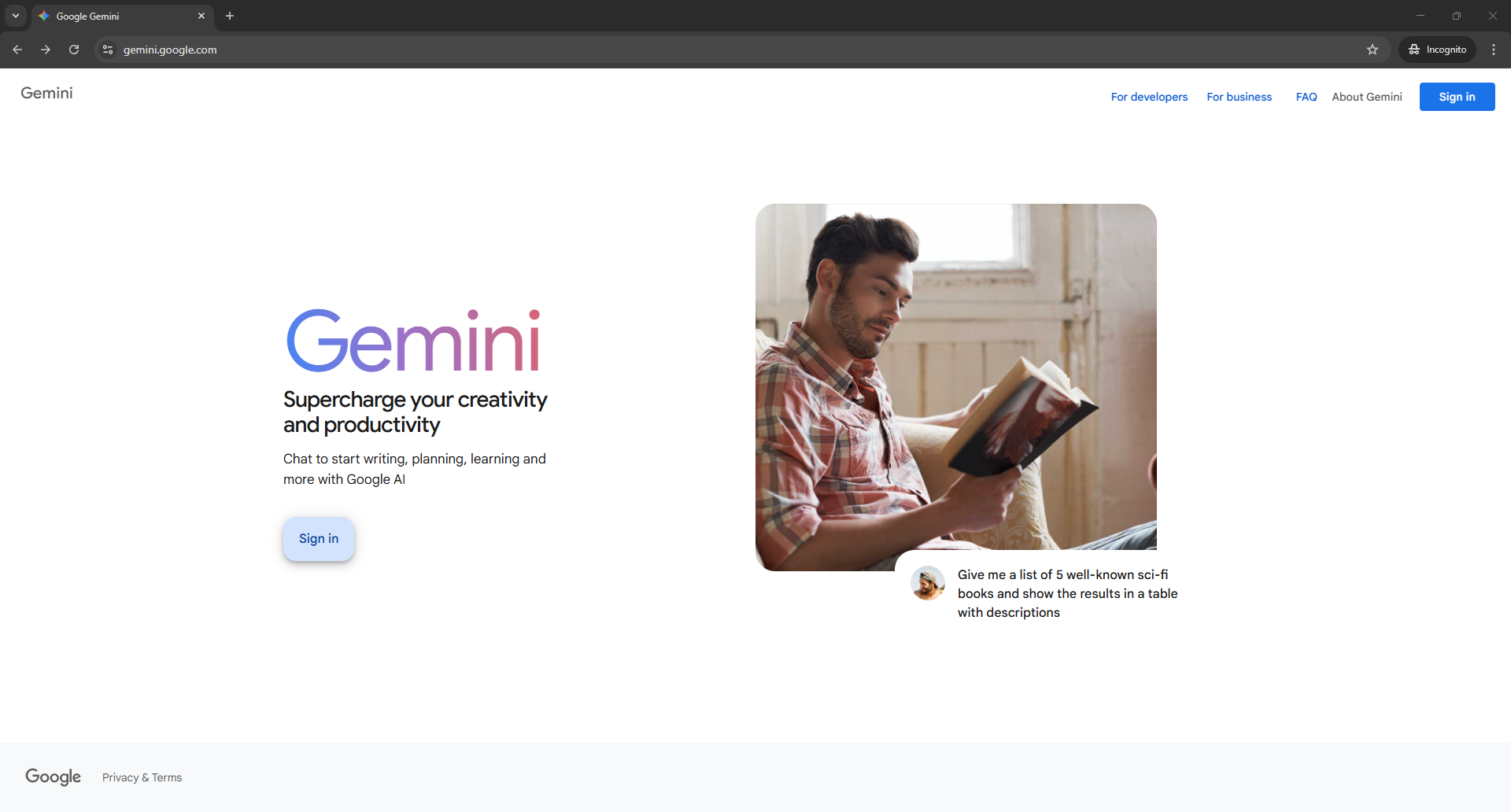
Nano Bananaを使用するには、まずGeminiにログインする必要があります。GmailやドキュメントなどのGoogleサービスを既にご利用の場合は、既存のGoogleアカウントでログインできます。Googleを初めてご利用になる場合は、無料アカウントを作成してください。
2. ナノバナナを活性化する
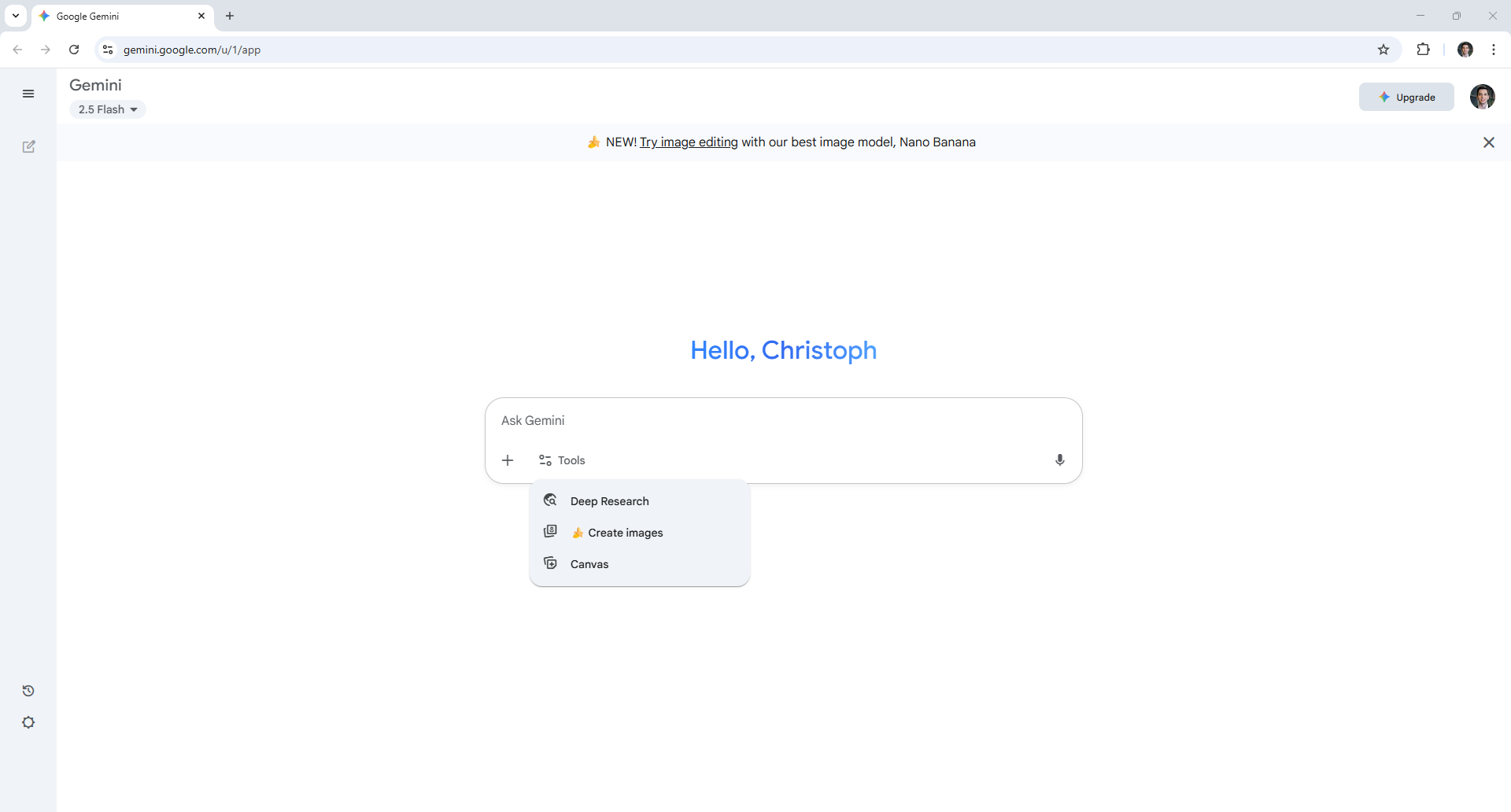
ジェミニに到着したら、まだ比較的新しいナノバナナモデルに誘導される可能性が高いでしょう。 提供されたリンクをクリックするか、「画像を作成」を押してください ツールセクションでは、人工知能によって生成された画像の世界に直接入ることができます。
3. 最初の画像を作成する
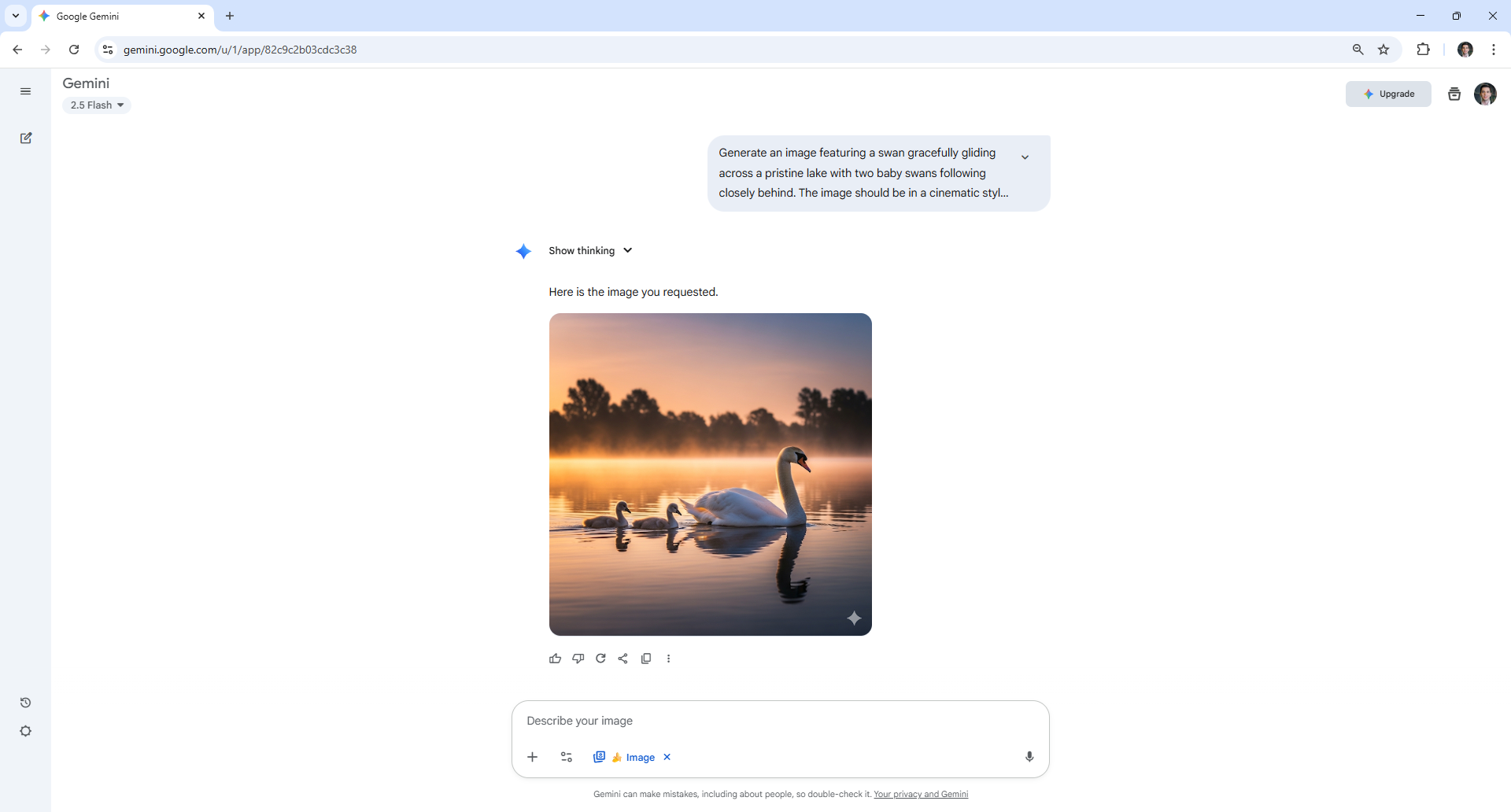
Nano Banana の注目は主に画像編集機能(後ほど詳しく説明します)ですが、Google DeepMind の最新の画像モデルを使って AI 生成画像を生成することもできます。必要な説明を入力して Enter キーを押すだけです。
この例では、Nano Banana を使用して、2 羽の若い白鳥が後ろを追うように湖の上を優雅に滑空する白鳥の画像を作成しました。
4. イメージを向上させる
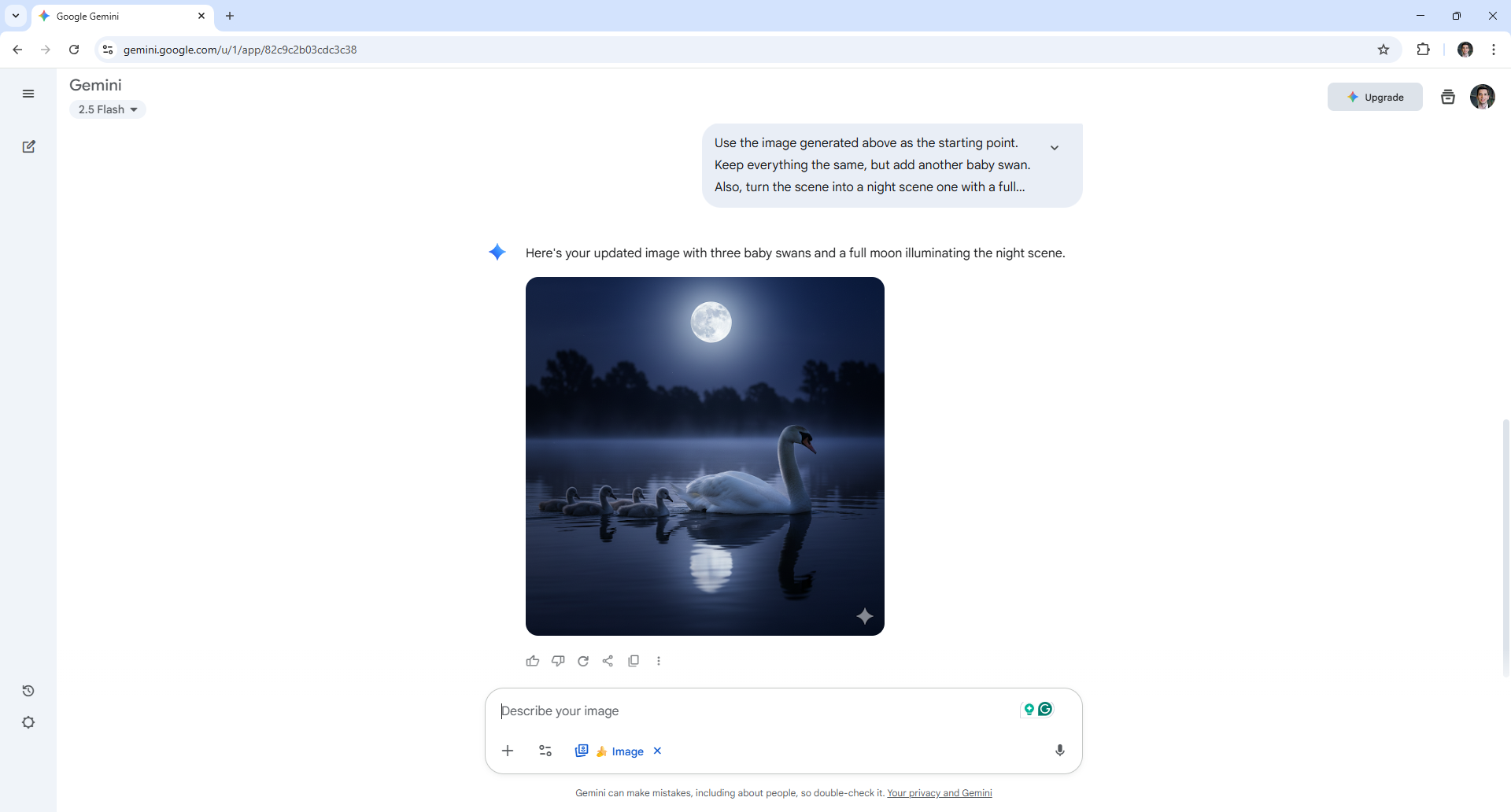
結果にご満足いただけない場合は、作成した画像の改善を提案することができます。より具体的な説明をいただければ、Gemini はお客様のビジョンをより反映した画像を作成できるようになります。
確認したい改善点を選択してEnterキーを押すだけです。上の例では、「夜景」に変更しました。
5. 写真を編集する
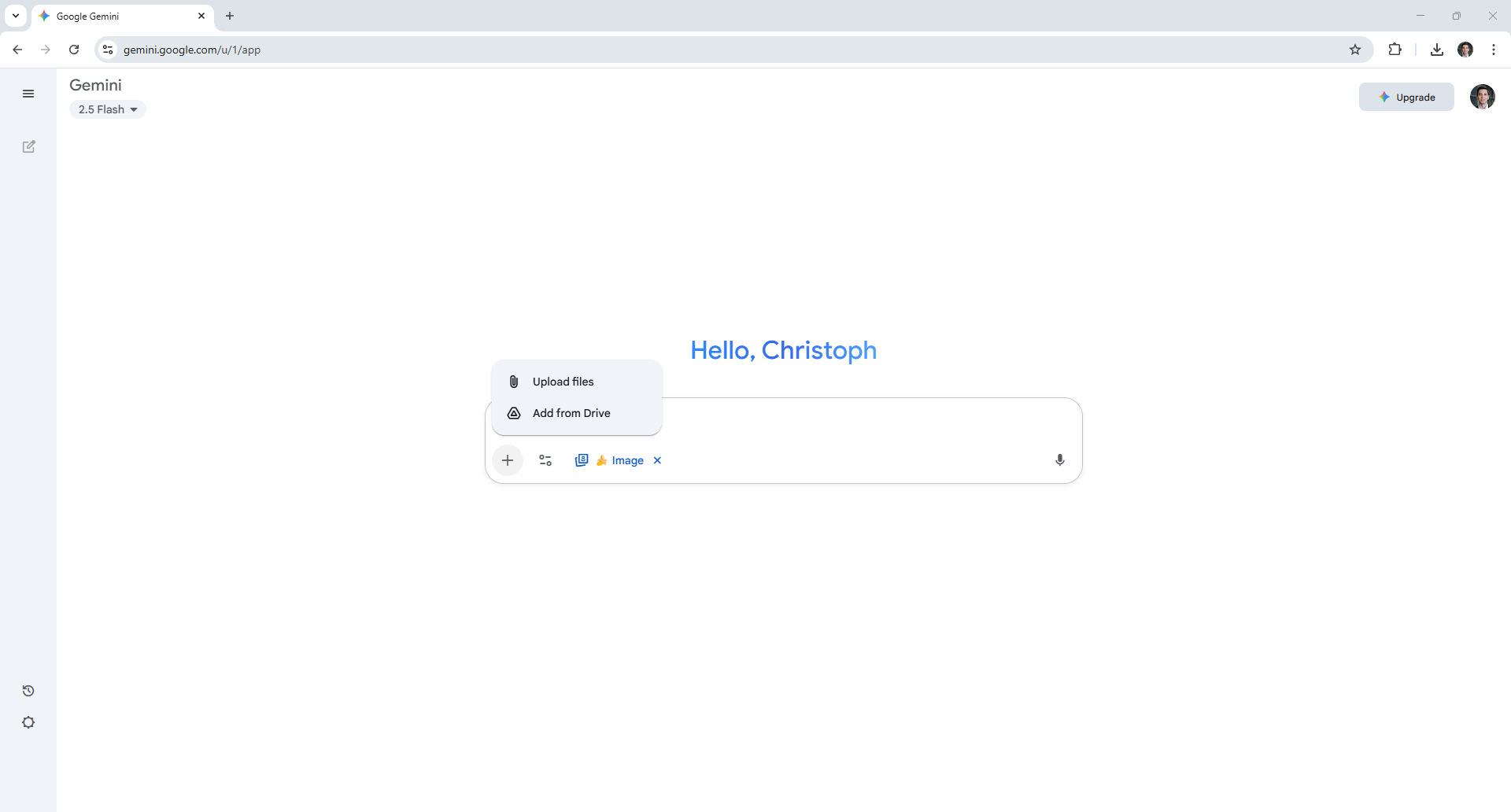
このプログラムの最も重要な点 ナノバナナ それは写真編集機能です。実際に試してみるには、AIを使って作成した画像、またはスマートフォンのカメラで撮影した画像をアップロードしてください。プラス記号(+)をタップしてください。
6. 必要な変更点について説明します。
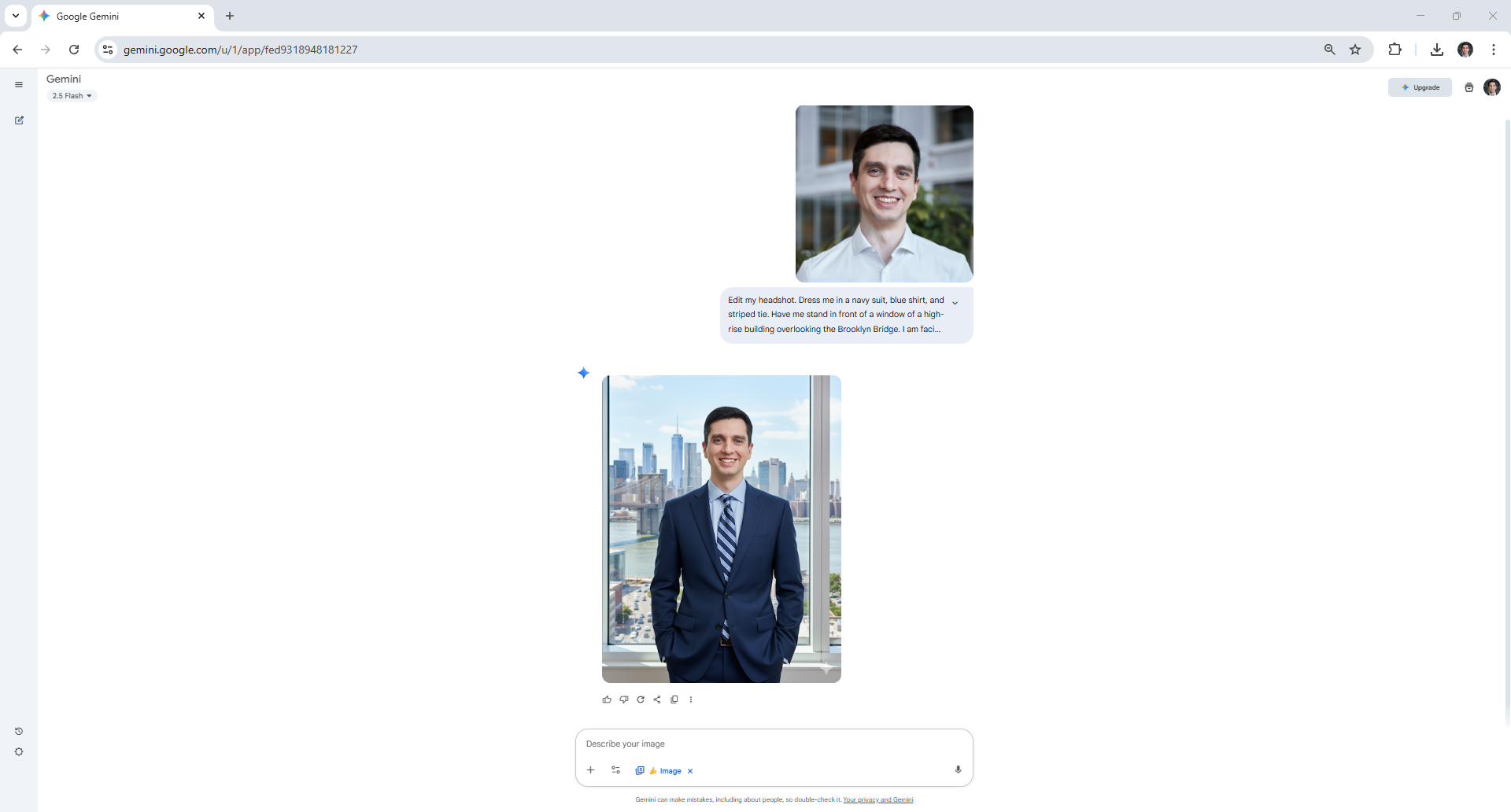
最初の画像を選択したら、テキストプロンプトを使ってNano Bananaに施してほしい調整内容を指定します。写真用語に精通している必要はありません。まるで友人に話しかけるように、どんな風に変化させたいかを伝えるだけで十分です。
この例では、私は自撮り写真をアップロードし、ナノバナナにスーツを着せてブルックリン橋を見下ろす窓の前に立たせてもらいました。
7.背景を変更します
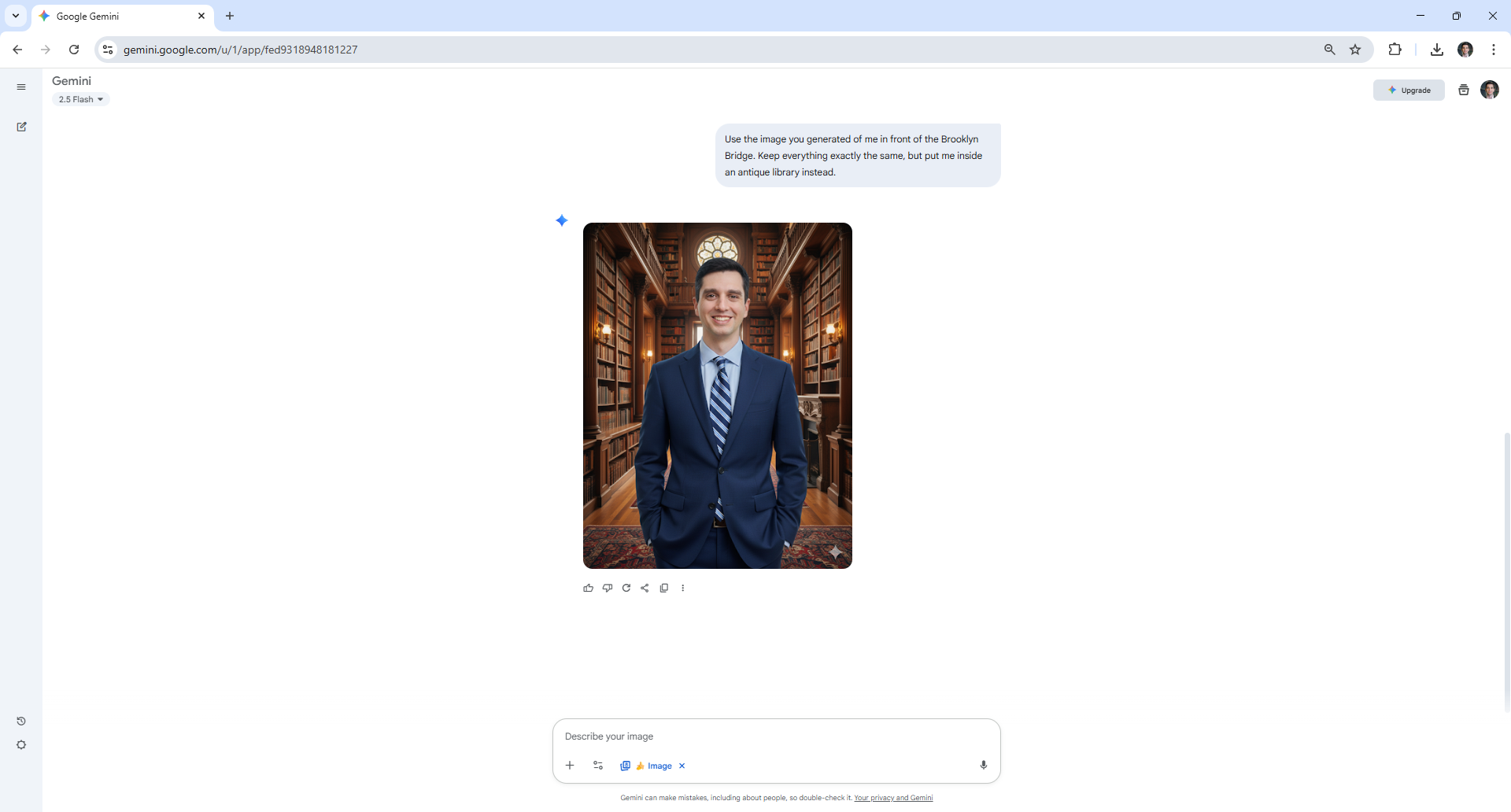
Nano Bananaは、画像の背景を変更するために特別に設計されています。この機能を使用するには、編集したい画像を選択し、どのような背景変更を希望するかを説明してください。
私は次のコマンドを使用しました: ブルックリン橋の前で撮った私の画像を使ってください。すべてはそのままで、代わりにアンティークの図書館の中に私を配置してください。
8. 組み合わせる
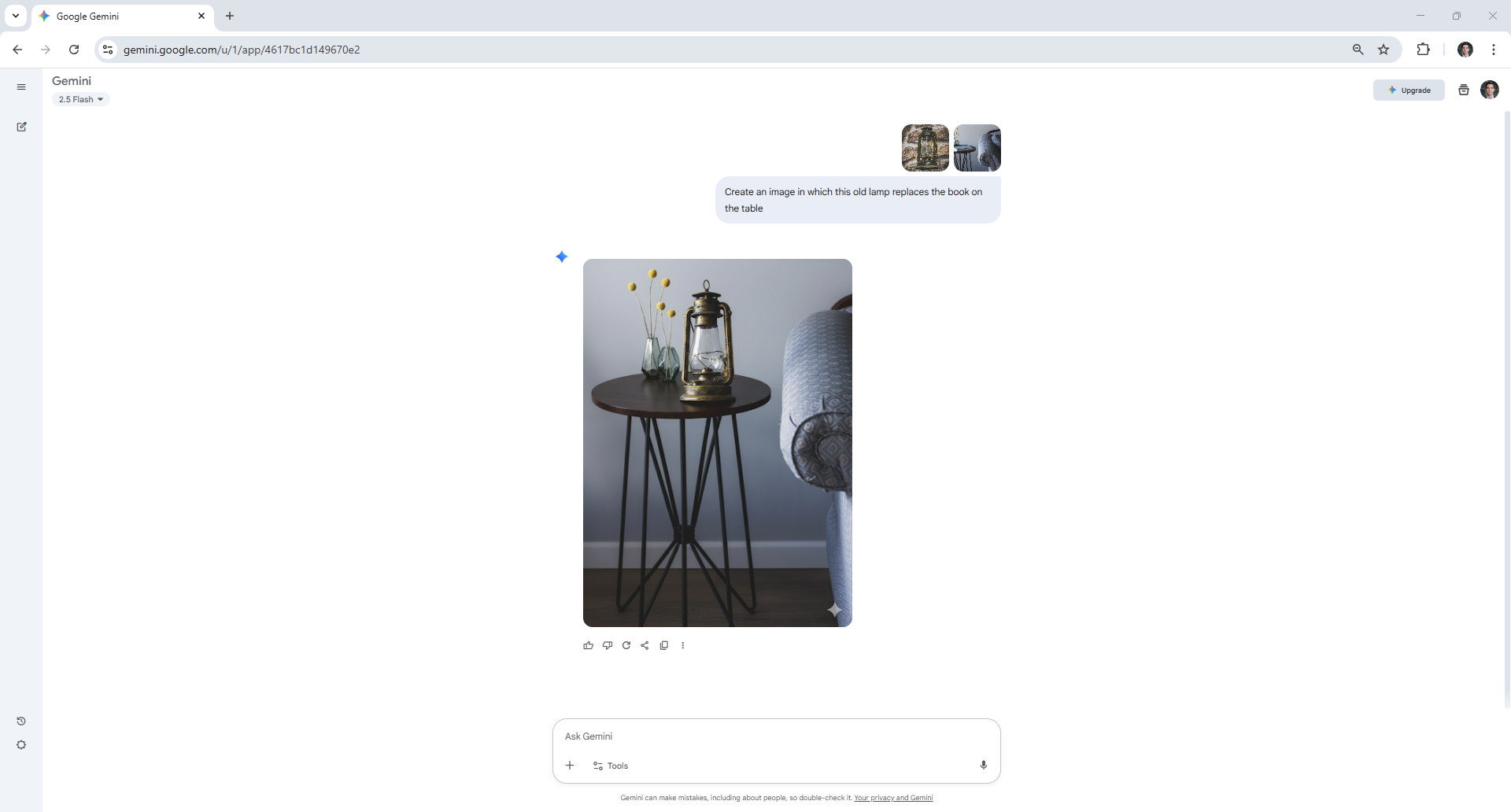
Nano Bananaは、2枚の画像を合成したいときに便利なツールです。写真編集と同じように、合成したい画像をアップロードし、作りたい新しいシーンを記述するだけで、簡単に合成できます。
この仕組みを説明するために、古いランプの写真をNano Bananaにアップロードしました。そして、テーブルの上の本をそのランプに置き換えるように指示しました。
9. マルチ編集
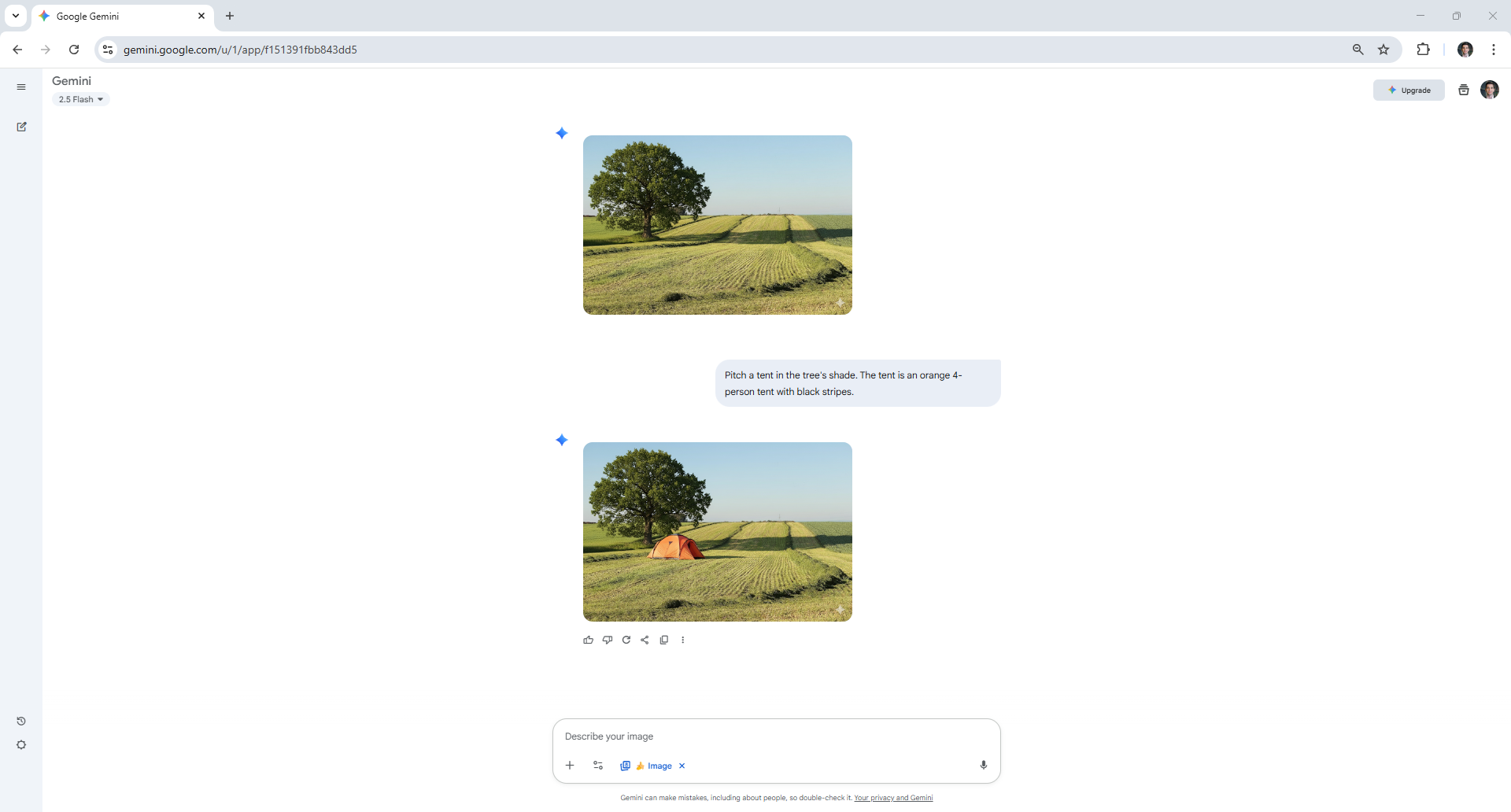
Nano Banana を使用すると、後続で作成する画像に対して段階的な調整を行うこともできます。
例えば、空のフィールドに木を追加することから始めたとします。次のバージョンではテントを追加するようリクエストできます。最終結果に満足するまで、このプロセスを繰り返します。
10. スタイルの適用
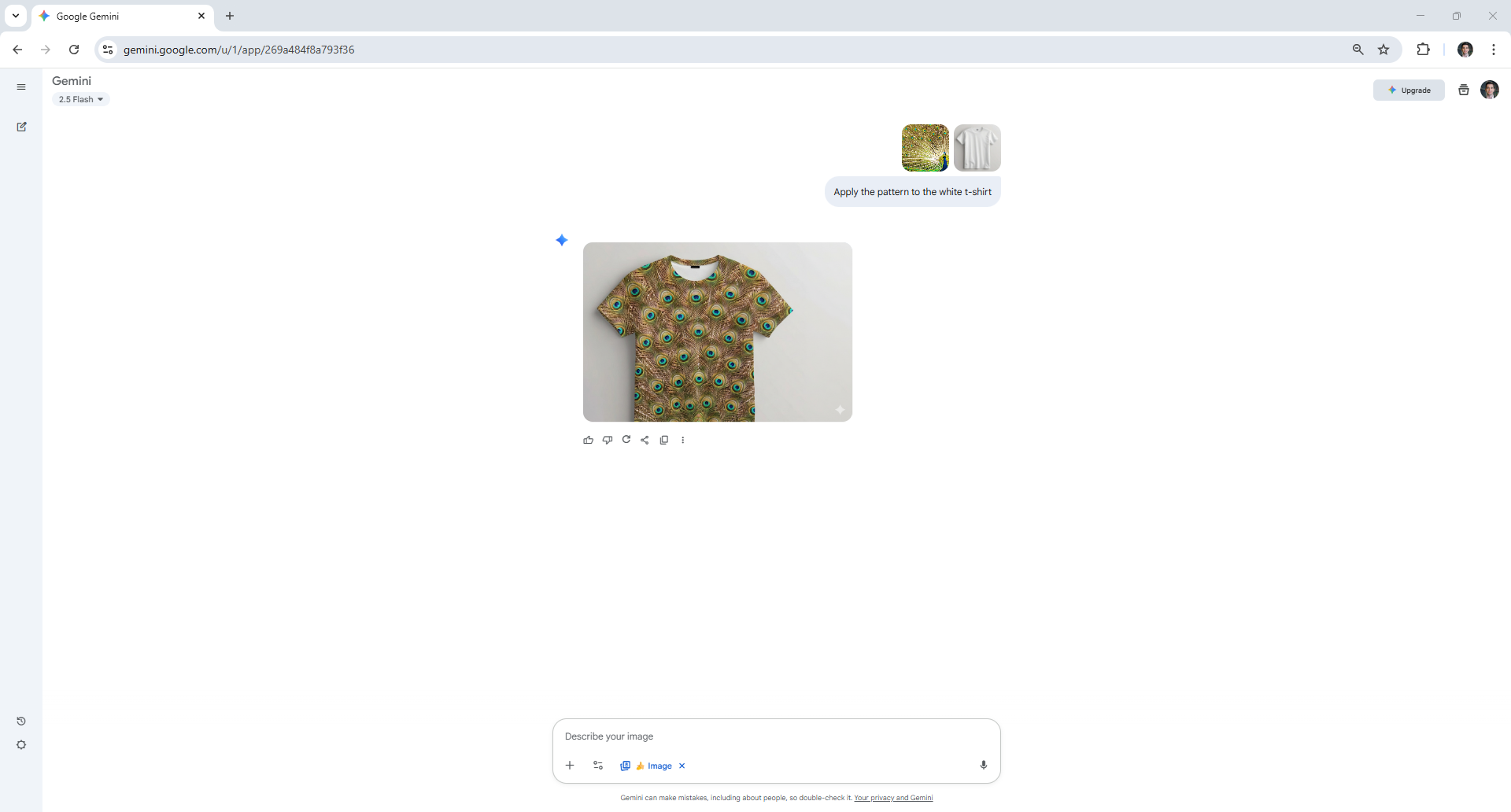
想像力を自由に解き放ち、身の回りの模様や質感からインスピレーションを得て、次のデザインに取り入れてみましょう。特定の模様が描かれた画像をアップロードすれば、Nano Bananaがあなたの選んだものにその模様を適用してくれます。
この例では、Nano Banana に孔雀の羽をモチーフにしたシャツのデザインを依頼しました。
これらの例をご覧いただければ、ナノバナナがどのようなものかご理解いただけたかと思います。ぜひお試しください。 自撮りを改善する あるいは、それを投入したときのパフォーマンスを見てみましょう ChatGPT-9との5ラウンド対決.

コメントは締め切りました。