


使用後 チャットGPT-5 数週間使ってみて、正直言ってこれまで以上に賢くなったと言える。しかし、まだ一つ重要な機能が欠けている。それはメモリだ。 カスタムGPT.
OpenAI は最近、待望のアップデートである会話分岐を追加しました。そのため、メモリを強化するカスタム GPT モデルが次のリストに含まれることを期待するしかありません。

GPTモデルを構築するのに時間がかかった場合は、 OpenAIのGPTビルダーツール中断したところから再開されると思うかもしれませんが、そうではありません。何も記憶されません。あなたの好み、以前の質問、プロジェクトの詳細など、文字通り何も。現状では、そのような動作はしません。
設定でメモリを有効にしていても、作成したGPTモデルは状態を保持しません。つまり、会話と会話の間にはすべてが失われます。ChatGPTの組み込みメモリは通常の会話にはうまく機能しますが、自分で構築するアシスタントには引き継がれません。私のようなベテランユーザーにとっては、これは残念なことです。
幸いなことに、フラストレーションを感じている最中に、ギャップを埋めて生産性を向上させる非常に簡単な解決策を見つけました。舞台裏で何が起こっているのか、そして毎回同じことを繰り返さずにコンテキストを維持できる独自のアシスタントをどのように設定するのかを説明します。
実際に役立つChatGPTの代替サービス5選
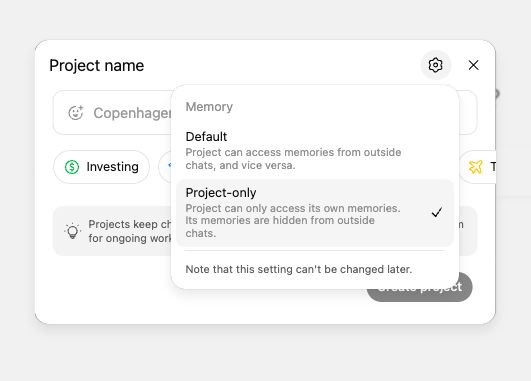
少し実験してみた結果、GPTが記憶できないからといって、同じことを繰り返し続ける必要はないことがわかりました。ChatGPTの最も強力な2つの隠し機能、「プロジェクト」と「設定」を使って、少し計画を立てれば、記憶しているような錯覚を作り出し、連続性を維持することができます。
プロジェクト機能は元々、ProおよびPlusユーザーのみが利用できる機能でした。しかし、OpenAIは最近、この便利な機能を無料ユーザーにも展開し、誰でもこの回避策を利用できるようになりました。
左サイドバーにある「プロジェクト」は、ChatGPT内の専用ワークスペースで、すべてのチャットと関連ファイルをまとめて保存できます。専用のGPTとは異なり、プロジェクトはセッション間でコンテキストを保持します。そのため、一連のメールを作成するなど、より長いタスクに取り組んでいる場合、アシスタント自体が厳密には「記憶」していなくても、ChatGPTはそのプロジェクト内の以前の会話やファイルを参照できます。
正式名称は「ナレッジ」ですが、現在は「設定」の下にある無名のファイルアップロードセクションになっています。GPTビルダーを使ってGPTを作成する場所と同じ場所にあることに注意してください。ここで、GPTがセッション中に検索、引用、要約できるファイル(PDF、要約、大容量ファイルなど)をアップロードします。
これらのファイルはGPT自体に関連付けられたままですが、そのセッションの会話中にのみ参照されます。アシスタントは、再度要求されない限りこれらのファイルを「記憶」しません。そのため、この機能をプロジェクトと組み合わせると、長いワークフローにわたってメモリをシミュレートしたい場合に特に効果的です。
どうやって設定したんですか?
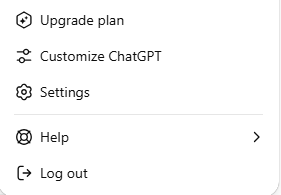
カスタムGPTを使用して複数のセッションにまたがるプロジェクトに取り組んでいる場合は、「プロジェクト」を設定する必要があります。プロジェクトとは、「プロジェクト内で発生したことはプロジェクト内に留まる」というようなものです。つまり、カスタムアシスタントが技術的に記憶していなくても、指定されたワークスペース内の以前の会話、ファイル、写真への参照は保持されます。
つまり、作業を再開するたびにプロジェクトや目標を改めて説明したり、ファイルを再度アップロードしたりする必要がなくなります。私は、整理整頓したいタスクやトピックごとに新しいプロジェクトを作成しています。関連する会話はすべてこのプロジェクト内で行われるため、コンテキストが常に統一されます。重要な詳細はチャットにピン留めしておくので、再入力する必要もありません。
アップロードしたファイルをカスタム GPT に添付する
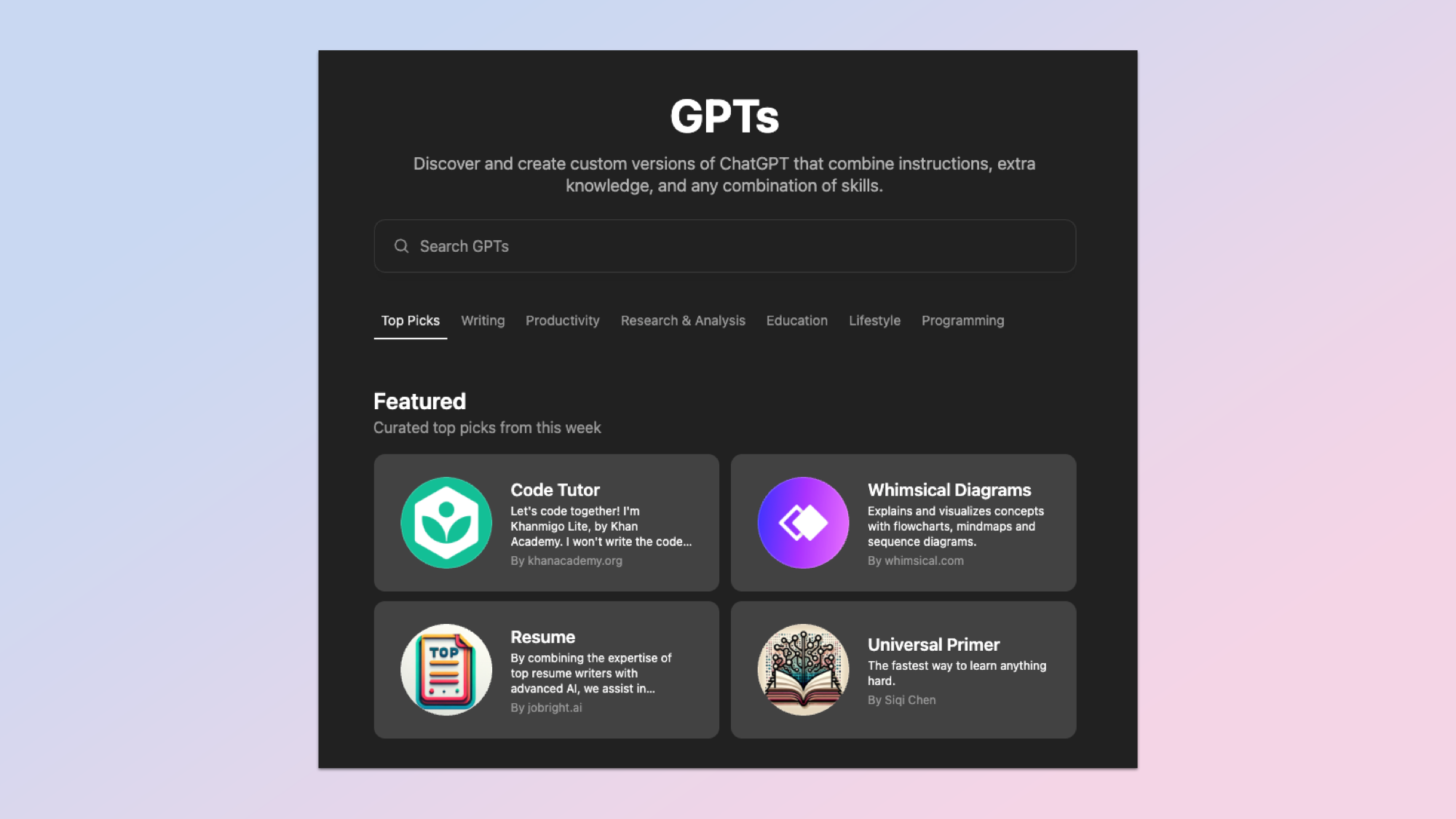
カスタムGPTモデルを構築し、静的情報を参照させたい場合は、作成したモデルにこれらのファイルを直接アップロードするのが最適です。これにより、アシスタントはセッション中にファイルからテキストを検索して取得できるようになります。
ドキュメントまたはファイルをカスタム GPT モデルにアップロードしても、応答がパーソナライズされたり、後で記憶されたりすることはありません (プロジェクトに保存しない限り)。ただし、永続的な情報のメモリをシミュレートすることはできます。
プロのヒント: カスタムGPTファイルは簡潔で要点を押さえた内容にしましょう。60ページものカスタムGPTテンプレートをPDFでアップロードするのは適切ではありません。代わりに、特定のドキュメント要素に焦点を当ててファイルを分割し、必要に応じて新しいページを追加して更新しましょう。
通常の会話のために個人メモリを実行しておきます。
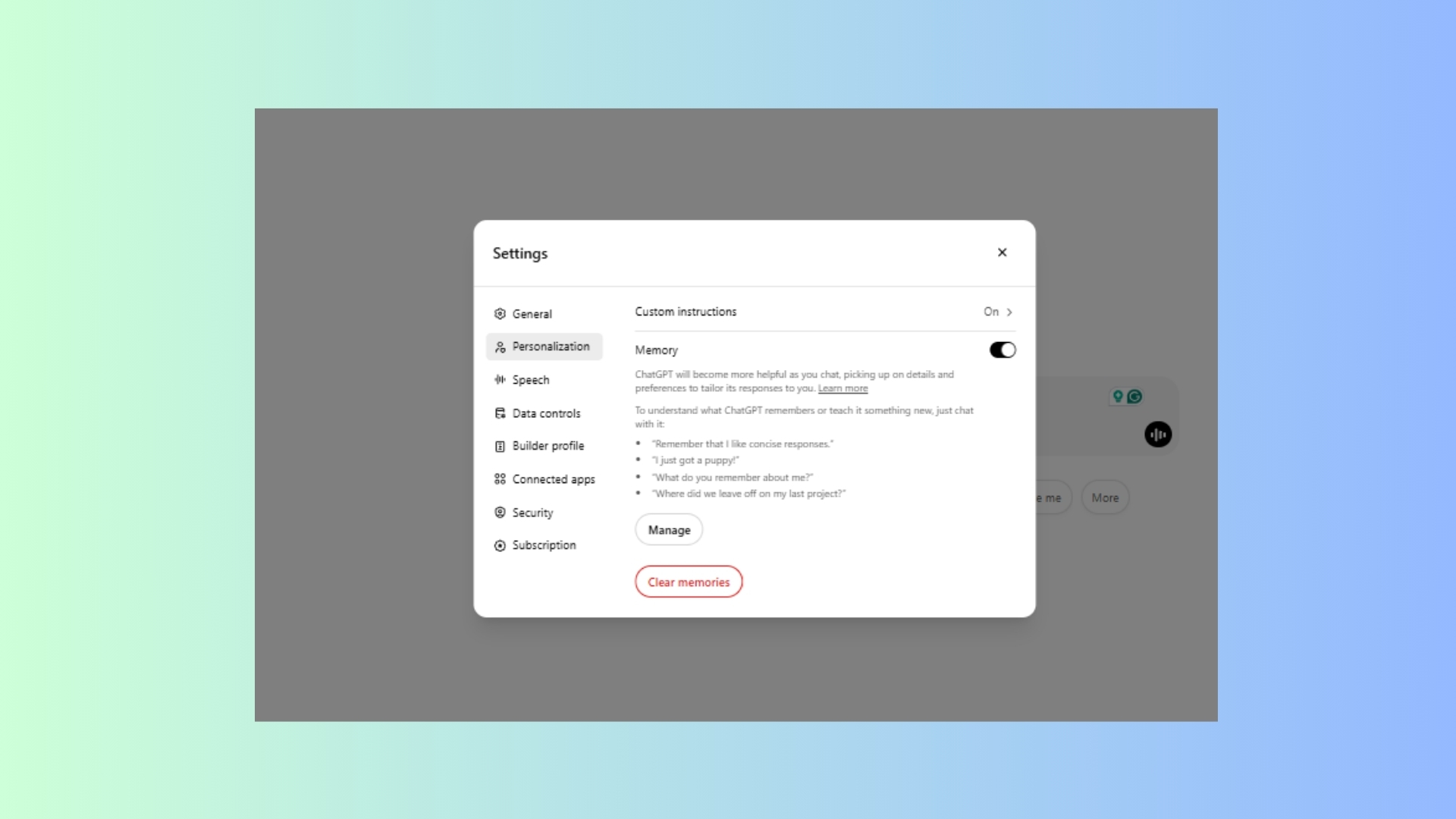
個人的には、「メモリ」機能を常に有効にしておくことを好みます。経験豊富なユーザーとして、ChatGPTには可能な限り効率的に動作し、すべてを記憶してほしいと思っています。メモリを有効にすると、ChatGPTは私の好み、例えば文章スタイルや回答の構成方法などを記憶してくれます。これは、アシスタントにアイデアを出し続けてもらうような、定期的な会話で特に便利です。
この機能を管理するには、 設定 > パーソナル設定 > メモリChatGPTのオン/オフを切り替えたり、ChatGPTの記憶内容を確認したり、特定の記憶を削除したりすることはいつでも可能です。設定画面では、以下の操作も行えます。 これらの隠し設定も有効にします。.
メモリを一切使用せずに完全に新しく開始したい場合は、一時的な会話を開くだけで、メモリの読み取りと書き込みが無効になります。

コメントは締め切りました。