


履歴書は、希望する仕事を得るのに役立つ最も重要なツールの 1 つです。これは、採用担当者にあなたのスキルと経験を紹介する最初の機会となります。しかし、必要な資格と経験をすべて備えていたとしても、履歴書の構成とフォーマットの方法が成功に重要な役割を果たします。情報の提示方法は、読者が情報にどれだけ興味を持つかに大きく影響します。
採用担当者は通常、1 日に多数の履歴書に目を通しますが、各履歴書を評価する時間はわずか数秒しかないことに注意してください。したがって、履歴書が整理されていなかったり、散らかっていたりすると、あなたのスキルや経験を十分に検討する機会を与えられずに、不採用の山に送られてしまう可能性があります。
したがって、履歴書を魅力的で明確かつ簡潔なものにし、その仕事に理想的な候補者となるための最も重要なスキルと経験を強調するフォーマットを習得することが重要です。この記事では、採用担当者があなたのスキルをすぐに理解し、ふさわしい仕事に就ける可能性を高めるために、履歴書をプロフェッショナルに構成する方法に関する重要なヒントを紹介します。
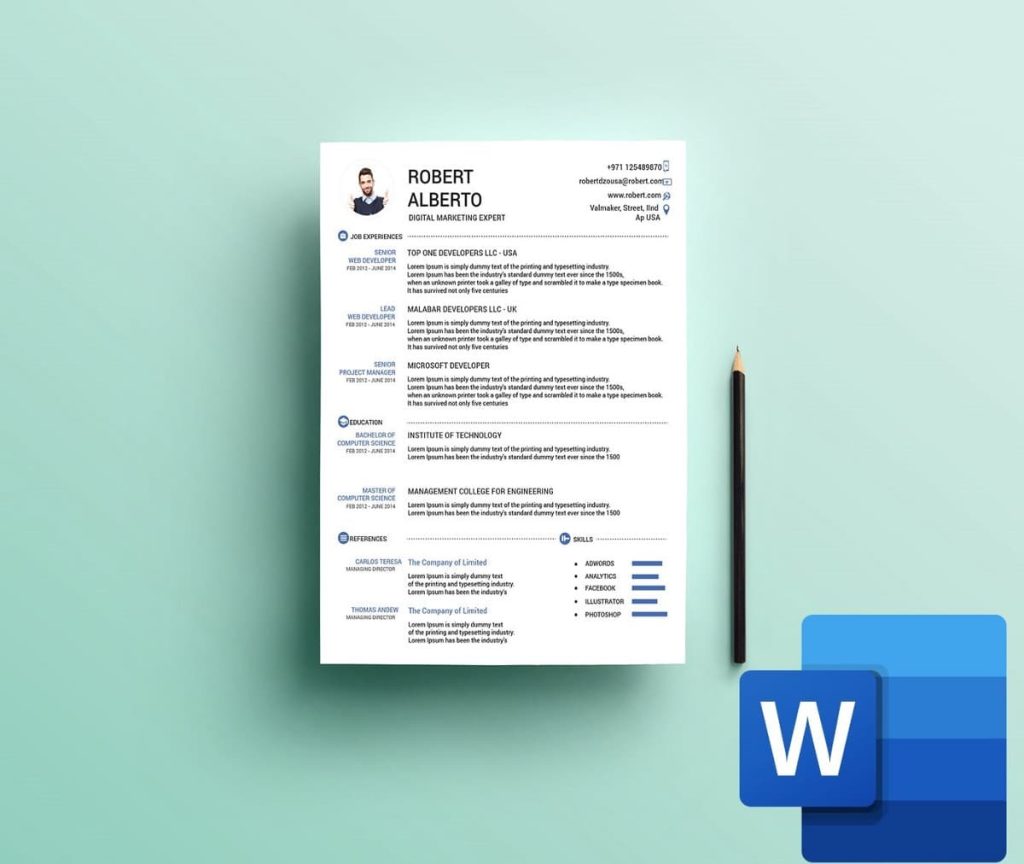
将来の雇用主に好印象を与えたい場合は、履歴書を簡潔でプロフェッショナルなものにする Microsoft Word のヒントに従ってください。
1. 表示/非表示機能を使用して書式を修正します。
優れた履歴書を作成する上で、フォーマット設定は重要な役割を果たします。履歴書が乱雑だと、採用担当者があなたの資格をうっかり見逃してしまう可能性があります。だからこそ、すべてがきちんと整理されていることを確認する必要があります。これを行うには、Microsoft Word の表示/非表示機能を使用できます。
後はボタンをクリックするだけです。 表示/非表示 ¶ ホームツールバー上、または をクリックして、 Ctrl + Shift + 8 أو Ctrl + * Windowsまたは Cmd + Shift + 8 أو Cmd + * Mac 上で。
この機能を有効にすると、作成したすべての段落とスペースの使用状況を確認できます。これらのタグを使用すると、古い履歴書の形式を標準化し、新しいオプションに属さないものを削除できます。こうすることで、異なるコンピューターでうまく翻訳されない可能性のある履歴書内の雑然とした部分をすべて整理することができます。
2. 重要な情報を強調するためにヘッダーとフッターを追加します。
退屈な履歴書を好む人はいません。古い履歴書に彩りを添えるために必ずしもグラフィック スキルが必要なわけではありませんが、ヘッダーまたはフッター セクションを追加すると大きな違いが生まれます。
このセクションには、名前、電子メール、住所、電話番号、LinkedIn プロフィールなどの基本情報を含めることができます。また、クリエイティブで最新の情報を含めることもできます。タイトルは採用担当者の注目を集めやすく、履歴書をさらに読みたいという気持ちにさせます。
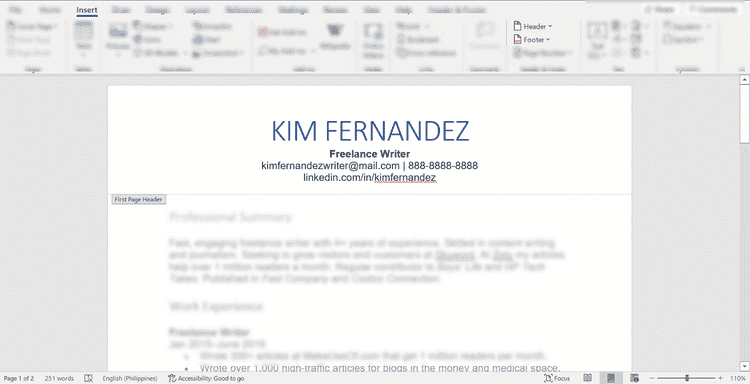
古い履歴書にヘッダーまたはフッターを挿入するには、タブをクリックします 挿入。リボン メニューに、ヘッダーとフッターのドロップダウン オプションが表示されます。あらかじめ用意されたレイアウトから選択することも、独自のレイアウトを作成することもできます。レイアウトはヘッダーに配置する情報を補完する必要があることに注意してください。
3. タイトルを使うことを恐れないでください
履歴書を新しいセクションに分割する場合は、必ず見出しを使用して章を示す必要があります。見出しは履歴書の各部分を整理して分類し、雇用主に重要なセクションを知らせる優れた方法です。
Microsoft Word には、それ以上の書式設定を行わなくても、単語、語句、または文章を見出しに自動的に変換できるツールが組み込まれています。このオプションはタブにあります 家好みに応じて、さまざまなスタイルから選択できます。
見出しを使用することで、履歴書の中で最も印象的なセクションに目を向けて確認するよう促すことができます。これにより、職務経験、注目すべき業績、採用担当者に知ってほしいスキルなどの重要なセクションを分離することができます。
4. テキストを太字にします
履歴書をより魅力的にするには、役職名など、履歴書上の重要な詳細や定量的な成功を太字で強調します。太字にすることで、採用担当者は履歴書にどのような貴重な情報が含まれているかを知ることができます。注目を集めますが、他の詳細から注意をそらすことはありません。実際、この形式を使用すると、履歴書が読みやすく、理解しやすくなります。
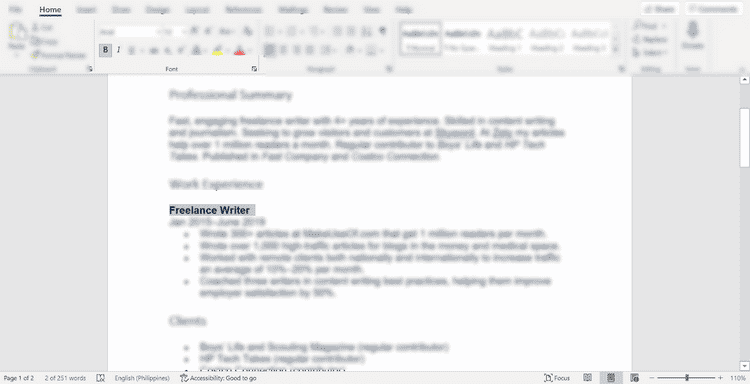
自分自身に関する重要な業績、メリット、その他の情報に注目を集めたい場合は、太字のテキストを使用します。一般的なルールとして、新しいセクションを開始する単語、新しい学校や仕事の詳細、新しい役職には太字のテキストを適用します。
Word では、次の 3 つの方法でテキストを太字にできます。 [太字] ボタンを使用します。  ミニ ツールバーで、[ホーム] タブの [太字] ボタンを使用するか、キーボード ショートカットを使用します。
 CTRL+B.
5. ハイパーリンクを追加する
古い履歴書にハイパーリンクが含まれていることがほとんどないのは理解できます。求職者は誰でも履歴書を印刷して配布することに慣れているため、ハイパーリンクは通常は役に立ちません。しかし、私たちはすべてがオンラインで行われるデジタル時代に生きています。
そのため、採用担当者をLinkedInプロフィール、ポートフォリオ、または個人的な実績に誘導するために、ハイパーリンクを使用するのが最適です。これにより、履歴書を簡潔に保ちながら、採用担当者はあなたとあなたの仕事についてより深く知ることができます。
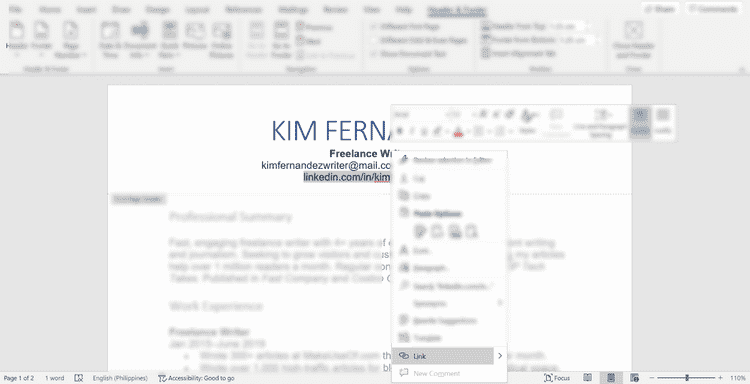
これを行うには、リンクを追加する単語、フレーズ、または文書の一部を選択し、右クリックして、 اررباا<XNUMXxDXNUMX><XNUMXxDXNUMX><XNUMXxDXNUMX><XNUMXxDXNUMX>。ポップアップ ウィンドウには、表示するテキスト フィールド内で選択した単語または語句が表示されます。
次に、リンクまたは URL をアドレス フィールドに貼り付けて、「OK」を押します。最後に、ハイパーリンクが機能しているかどうかを確認するには、ボタンを押します。 Ctrl リンクされたテキストをクリックすると、Web ブラウザ ウィンドウで開きます。
6. ベースラインを選択する
フォントを選択するときは、常にシンプルでプロフェッショナルに見えるものを選択してください。奇抜で複雑なパターンを試す代わりに、応募者管理システムと採用担当者の両方に適した、基本的で読みやすいフォントを使用します。
Arial、Calibri、その他の実績のあるフォントなどのクラシックフォントを試してみてください。覚えておいてください、フォントは履歴書のハイライトではありません。 あなたの資格.
7. 必ず PDF ファイルで保存する
古い履歴書を磨き上げるために一生懸命努力した後は、希望どおりの形式が維持されていることを確認する必要があります。このため、履歴書はポータブル ドキュメント形式 (PDF) で保存する必要があります。そうすることで、元の内容が保持されます。
これにより、あなたの同意なしに誰もあなたのビジネスを変更できないことも保証されます。残念ながら、Word 文書は誰でも編集できます。したがって、この形式で履歴書を提出すると、誰かがあなたのデータを偽造またはコピーするリスクにさらされることになります。
Microsoft Wordで履歴書をPDFとして保存するには、 ملف -> حفظ باسم。次に、ファイルを保存する場所を選択します。次に、ドキュメント ファイルの名前を入力します。理想的には、自分の名前と姓を使用してファイルに名前を付けます。最後に、 名前を付けて保存、検索 PDF を押して 保存する.
新しく改良された履歴書
新しい履歴書は、あなたのスキルと経験を示しながら読みやすいものでなければなりません。最も印象的なバッジを優先し、順番に獲得していくようにしてください。履歴書を保存する前に、それを読んで、それを読む人の視点から見てみましょう。
すべてを簡潔にまとめ、重要なスキルと実績をすべて含めます。履歴書を磨くことは、就職活動のほんの始まりに過ぎません。採用される可能性を高めるには、時間と労力を費やす必要もあります。

コメントは締め切りました。