


コールオブデューティウォーゾーン これは、プレイヤーが競争力を維持するには一貫したパフォーマンスと一定の FPS レートを必要とする、テンポの速い一人称シューティング ゲームです。他のマルチプレイヤー ゲームと同様に、Warzone ではすべてのフレームが重要です。つまり、ジッターや不安定なフレーム レートが発生する余地はありません。ただし、このバトルロワイヤル タイトルはデバイスにかなりの負荷をかける可能性があるため、設定を最適化することを強くお勧めします。そこで、FPS を上げてラグを減らすために PC で使用する最適な Warzone 設定の提案を以下に示します。
PCでWarzoneをプレイするのに最適なグラフィック設定
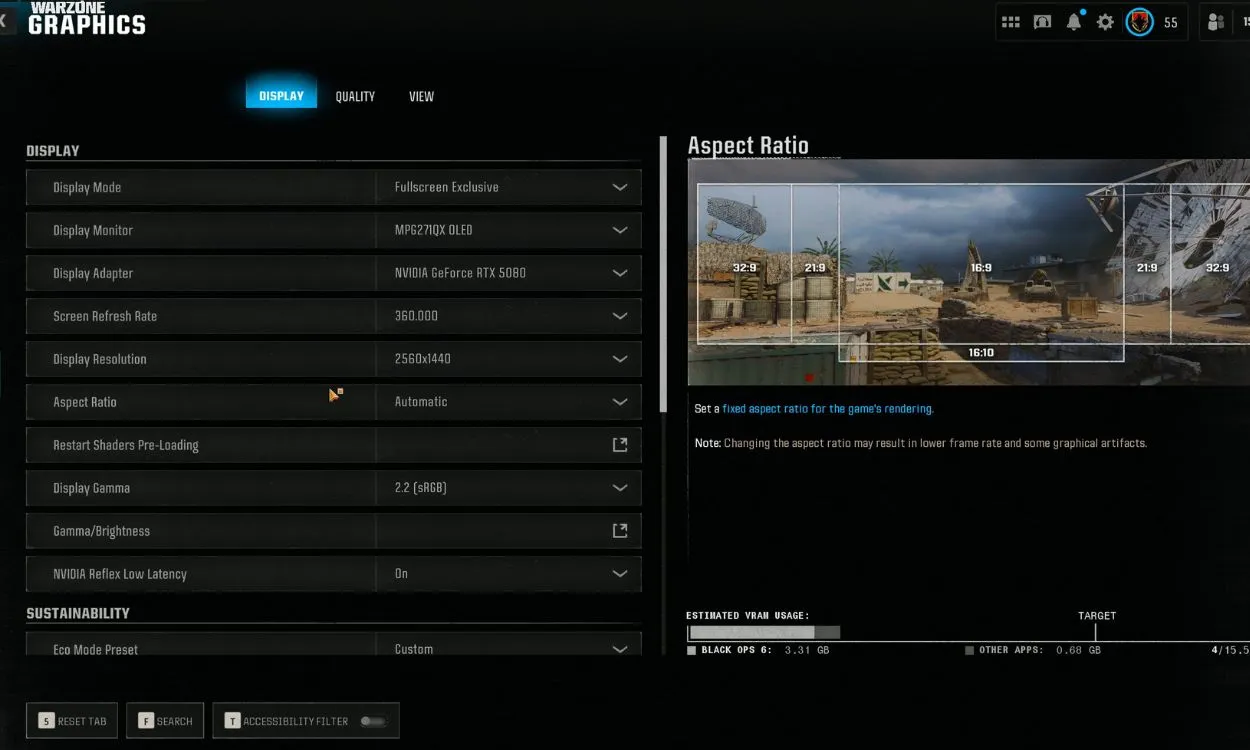
グラフィック設定を微調整する前に Warzone 詳細設定では、実際のディスプレイに関連する解像度やその他の設定を調整する必要があります。これらの設定はデフォルトで正確に設定されているはずですが、問題がある場合は、次のオプションをお勧めします。
ディスプレイの設定
- ディスプレイモードフルスクリーン限定
- ディスプレイモニター: ホーム画面(デュアルスクリーン設定の場合)
- ディスプレイアダプタグラフィックカードの名前
- スクリーンリフレッシュレート:自動/モニターがサポートする最大リフレッシュレート
- ディスプレー解像度:自動/画面がサポートする最大解像度
- アスペクト比:自動
- ディスプレイガンマ: 2.2 (SRGB)
- 輝度55年
- NVIDIAReflex低遅延オン+ブースト
- エコモードプリセット効率
- V-Sync(ゲームプレイ):停止
- V-Sync(メニュー):停止
- カスタムフレームレート制限:
- ゲームプレイのフレームレート制限 - 画面でサポートされる最大レート
- メニューのフレームレート制限 - 60
- 焦点外のフレームレート制限 - 30
- メニューのレンダリング解像度を下げる理想的
- ゲームのレンダリングを一時停止:停止
- 非アクティブ時に品質を下げる: 10分
- 集中モード:停止
- ゲームプレイのフレームレート制限 - 画面でサポートされる最大レート
- メニューのフレームレート制限 - 60
- 焦点外のフレームレート制限 - 30
これらの設定のほとんどは標準的なものであり、驚くべきことではありません。画面のリフレッシュ レートに関しては、システム要件をほとんど満たさないハードウェアを実行している場合は、より一貫したエクスペリエンスを得るために 60 に設定することをお勧めします。
さらに、NVIDIA Reflex Low Latency を有効にすると、システムの応答時間が短縮され、入力間の遅延が最小限に抑えられます。最後に、V-Sync は入力遅延を増加させ、フレーム レートを低下させる可能性があるため、マルチプレイヤー ゲームをプレイしているときは常にオフにする必要があります。
品質設定
Warzone の品質設定メニューは、ゲームの表示方法とオープン ワールドで使用されるアセットの標準に影響します。目標は最高の FPS (1 秒あたりのフレーム数) を最適化することなので、ここで表示される推奨事項はそれを反映したものになります。
- グラフィックプリセット:カスタム
- レンダリング解像度100年
- ダイナミック解像度:オフ
- アップスケーリング/シャープニング:フィデリティFXキャス
- NVIDIA DLSS フレームの生成:オフ
- AMD FSR 3 フレーム生成:オフ
- VRAMスケールターゲット85年
- 可変レートシェーディング:オフ
- テクスチャ解像度: とても低い
- テクスチャフィルタ異方性:低い
- 被写界深度:オフ
- 詳細品質:低い
- 粒子解像度:低い
- 弾丸の衝撃:オン
- 持続的な影響:オン
- シェーダー品質:低い
- オンデマンド テクスチャ ストリーミング:
- 最小限、16 GBのキャッシュサイズ、ダウンロード制限なし
- ローカルテクスチャストリーミング品質: 正常または低
- シャドウ品質: とても低い
- スクリーンスペースシャドウ:オフ
- オクルージョンとスクリーン空間照明:オフ
- スクリーン空間の反射:オフ
- 静的反射品質:低い
- テセレーション:オフ
- 体積品質:低い
- 遅延物理品質:オフ
- 天気グリッドボリュームの品質:低い
- 水質:低い
- 最小限、16 GBのキャッシュサイズ、ダウンロード制限なし
最高のパフォーマンスを得るには、 これらのオプションのほとんどは、最低の設定にする必要があります。場合によっては完全にオフにすることもあります。これは特にテクスチャ解像度とシェーダー品質の場合に当てはまり、ハードウェアに大きな負担がかかる可能性があります。
注目すべきもう 1 つの設定は、アップスケーリングです。ゲームでは、Intel XeSS、NVIDIA DLSS、AMD FSR など、期待されるすべてのオプションが提供されます。ただし、ほとんどの場合、入力遅延をほとんどまたはまったく発生させずに画像をクリーンアップできるため、FidelityFX CAS を使用する方が適切です。
ディスプレイの設定
ディスプレイ設定は通常、パフォーマンスに大きな影響を与えませんが、ゲーム内のカメラの動作を制御するため、最適化することが重要です。これらの設定の一部は個人の好みになりますが、ゲーム体験を向上させるために私が推奨する設定は次のとおりです。
- モーションリダクションあり:オフ
- 視野:100-115
- ADS 視野影響を受ける
- 武器の視野: 幅
- 三人称視点90年
- 車両の視野: 幅
- ワールドモーションブラー:オフ
- 武器のモーションブラー:オフ
- 一人称カメラの動き:50%
- 三人称カメラの動き:50%
- 3人称視点ADS遷移3人称視点ADS
- 反転フラッシュバン個人的な好み
ここで最も重要な設定は 視野(FOV)は、プレイヤーが視界に入る範囲を決定します。デフォルトでは90に設定されており、プレイヤーはより完璧な視界で正確な射撃ができます。しかし、周囲の視界を広く確保し、状況認識力を高めたい場合は、100~115の設定をお勧めします。
Warzone PCでFPSを上げるためのヒント
上記の設定をすべて適用した後でもフレーム レートが安定しない場合は、PC で Warzone のパフォーマンスを向上させる方法がいくつかあります。まず、ゲームをプレイする前に、Chrome や Spotify などの音楽プレーヤーなど、すべてのバックグラウンド アプリケーションを閉じてください。
さらに、すべてのGPUとCPUリソースがWarzoneに向けられていることを確認するには、 タスクマネージャーで優先度を手動で設定する。優先順位を変更するには、次の手順に従います。
- タスクバーを右クリックして、「タスク マネージャー」を選択します。
- 左側のナビゲーションメニューをクリックし、 詳細.
- アプリのリストが表示されるので、Warzone のロゴが表示されるまで下にスクロールして右クリックします。
- 右クリックまたはコンテキストメニューで「優先順位を設定する次に、リアルタイム"
実行できます 古いグラフィックドライバー パフォーマンスの問題にも関係するので 更新する NVIDIA および AMD の Web サイトで提供されている公式アプリを使用する。
それでもフレームレートが安定しない場合は、 解像度を1080p以下に下げることで ゲーム設定にて。解像度の低下により、遠くから敵を見つけるのが少し難しくなりますが、設定により 約900ペンス 競争上の不利な立場に陥ることはありません。同様に、 レンダリング解像度を90または85に下げる さらなるブーストのために。
これで、最高の FPS を実現するための最適な Warzone 設定に関するガイドは終了です。私たちの提案はゲームのパフォーマンス向上に役立ちましたか?コメントで教えてください。

コメントは締め切りました。