


PS5は最高のパフォーマンスを発揮できていない可能性があり、時間の経過とともにこれらのパフォーマンスの問題が徐々に発生する可能性があります。PCのようにコンソールの内部コンポーネントをアップグレードすることはできませんが、コンソールの速度と応答性を回復できる簡単な解決策がいくつかあります。

フレームレートの低下、過熱、メニューの遅延といった問題は、キャッシュの蓄積、換気の悪さ、あるいは多くのゲーマーが見落としがちな最適化されていない設定などが原因で発生することがよくあります。PS5ユーザーの多くは、キャッシュのクリアやパフォーマンス設定の調整を意識せず、大幅な改善を見逃しています。
簡単なメンテナンスと設定変更で、ゲーム体験が驚くほど遅い状態から、期待通りのスムーズなパフォーマンスへと劇的に改善されます。PS5を高速化し、最適なパフォーマンスに戻す方法をご紹介します。
1. PS5 システムソフトウェアを定期的に更新してください。
PS5本体の最適なパフォーマンスと安定性を確保するには、システムソフトウェアを定期的にアップデートすることが不可欠です。これらのアップデートには、本体の速度や応答性に影響を与える可能性のあるバグ修正や改善が含まれています。さらに、定期的なアップデートにより、セキュリティが強化され、より快適なゲーム体験のための新機能も追加されます。
PS5 のシステムソフトウェアを更新するには、次の手順に従います。
1. ホーム画面から**に移動します設定** コントロール パネルの右上隅にあります。
2. **を選択システム**、 それから **システムソフトウェア**
3. **を選択システムソフトウェアのアップデートと設定**
4. 更新を手動で確認します。
を通して **PS5システムソフトウェアを定期的に更新してください。**潜在的なパフォーマンスの問題を発生前に回避し、コンソールを最適な状態で稼働させ、ソニーが PS5 向けに提供する最新の機能と改善点を確実に得ることができます。
2. フレーム レート (FPS) を向上させるには、パフォーマンス モードを有効にします。

よりスムーズなゲーム体験を得るには、高解像度モードではなくパフォーマンス モードを選択してください。特にアクション ゲームでは、フレーム レートが高いと応答性に顕著な影響が出ます。
モードを切り替えるには、「設定」→「保存データとゲーム/アプリの設定」→「ゲームプリセット」の順に移動し、「パフォーマンスモード」を選択します。 (必要に応じて解像度モードを選択することもできます。) パフォーマンス モードを選択すると、設定が自動的に変更されます。
このモードでは、グラフィック品質よりもフレームレートを優先するため、操作の応答性が向上し、動きがスムーズになります。シングルプレイヤーゲームでは、必要に応じてこの設定をいつでも変更できます。
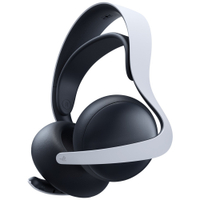
優れたビルドクオリティ、精細なサウンド、Tempest 3D Audio対応、そして長時間バッテリー駆動を実現したSoyヘッドセットが「エリート」と呼ばれるのには理由があります。高品質でありながら、価格はそれほど高くありません。
3. PS4ゲームを内部ストレージに転送する
PS4でPS5ゲームのパフォーマンスを大幅に向上させるには、外部ストレージから超高速な内蔵SSDに移動することをお勧めします。PS5のゲームは内蔵ストレージからのみ実行する必要がありますが、PS4ゲームは内蔵ストレージの速度を最大限に活用し、読み込み時間を短縮し、全体的な応答性を向上させます。
**ゲームを転送するには、次の手順に従ってください:**
1.**ゲームライブラリを開きます:** PS5 のゲームライブラリに移動します。
2.**転送したいゲームを選択してください:** 内部ストレージに移動するゲームをハイライトします。
3.**「オプション」ボタンをクリックします。** DualSense コントローラーの「オプション」ボタンを押します。
4.**「ゲームとアプリを転送」を選択します。** 表示されるメニューから、「ゲームとアプリを移動する」オプションを選択します。
5.**選択内容を確認してください:** 画面の指示に従って転送を確認してください。
速度とゲームパフォーマンス、特に読み込み時間と応答速度の違いをすぐに実感いただけます。この簡単な手順で、PS4でよりスムーズで快適なPS5ゲーム体験を実現できます。PS5ゲームを本体ストレージに転送することで、PS4のポテンシャルを最大限に引き出しましょう。
4. 優れた通気性でPlayStation 5(PS5)を涼しく保ちます
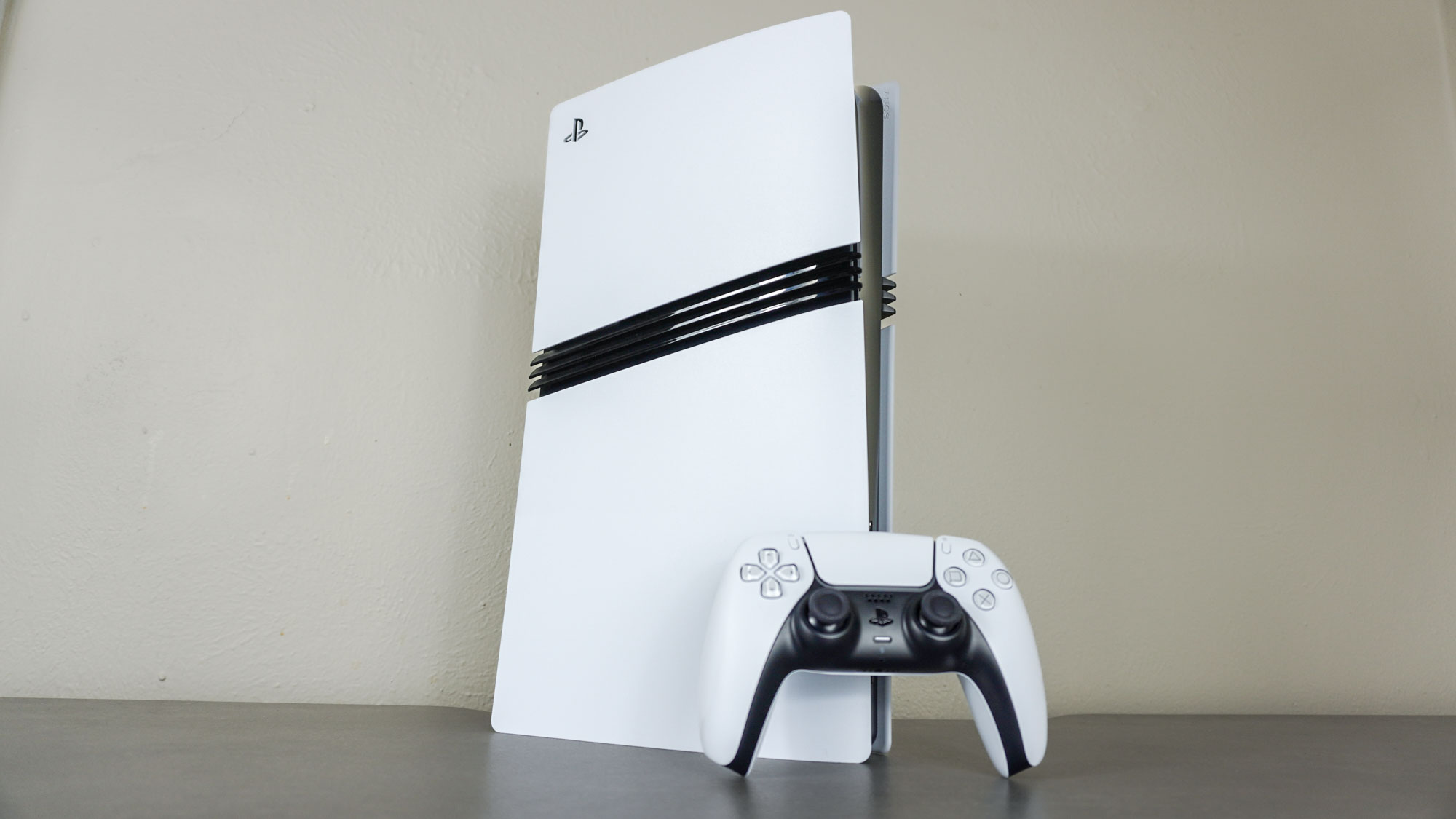
PS5の適切な空気の流れと換気を確保することで、熱によるパフォーマンスの低下を回避できます。システムが過熱すると、内部コンポーネントを保護するために自動的にパフォーマンスが低下し、フレームレートが低下してパフォーマンスが低下します。
PS5 のすべての通気口の周囲に十分なスペースがあることを確認し、狭い場所や密閉された場所に置かないようにしてください。
過熱の兆候としては、本体の外側が熱くなる、ファンの騒音が大きくなる、画面に過熱警告が表示されるなどが挙げられます。もちろん、通気口に溜まった埃を定期的に掃除することで過熱を予防できます。そうすることで、PS5の最適なパフォーマンスを維持し、寿命を延ばすことができます。
5. キャッシュをクリアしてデータベースを再構築する

PlayStation 5 (PS5) のパフォーマンスを向上させるには、蓄積されたキャッシュデータをクリアし、データベースを再構築します。 このプロセスは、ストレージの断片化や不要なファイルによって発生するパフォーマンスの低下を解決するのに役立ちます。
PS5 の電源をオフにし、XNUMX 回目のビープ音が鳴るまで電源ボタンを押し続けます。 (約7秒)。その後、 USB-C ケーブルを介してコントローラーを接続し、PS ボタンを押してセーフ モードに入ります。
「キャッシュをクリアしてデータベースを再構築」オプションを選択します。 プロセスが完了するまでお待ちください。この手順でゲームやセーブファイルは削除されませんが、パフォーマンスが大幅に向上する可能性があります。

コメントは締め切りました。