


エラーは VAN 84 VALORANTにおいて、クライアントがVanguard(VALORANTのチート対策システム)経由でRiotのサーバーへの安全な接続を確立できませんでした。この問題が発生すると、インターネット接続が正常に見えても、ログインや試合への参加ができなくなります。
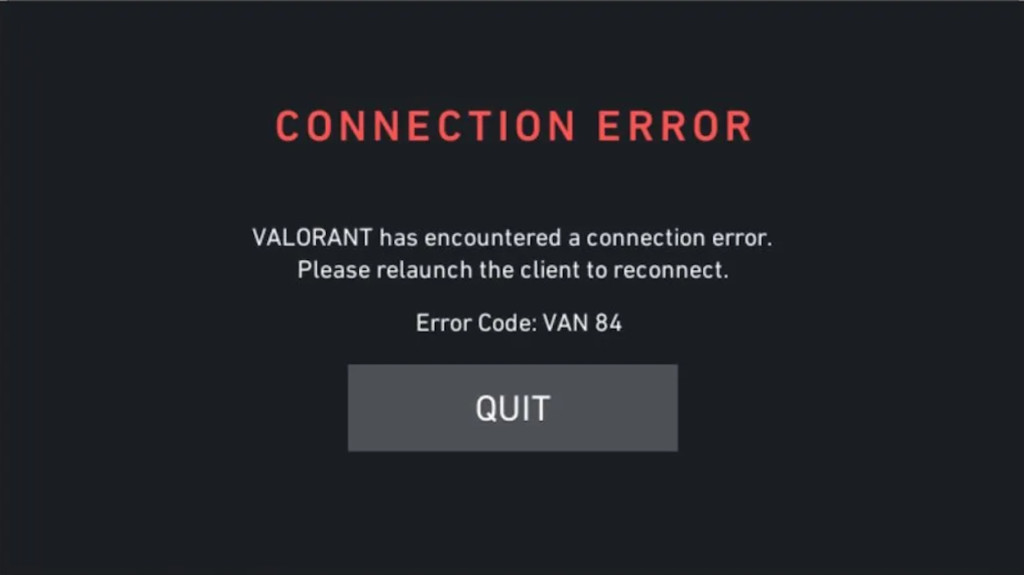
この問題は、VGC サービスまたはその他の Vanguard サービスの実行に失敗した場合、パケットがファイアウォールまたは VPN によってブロックされた場合、または Riot サーバーへのルーティングが *タイムアウト* した場合に発生します。
1. VALORANTサーバーのステータスを確認する
このコードは Riot プラットフォームへの接続の失敗を表しているため、ローカルでのトラブルシューティングを試みる前に、まずサーバーの状態を確認する必要があります。
ページにアクセス ライアットゲームズのサービスステータス 公式サイトで地域を選択し、サービス停止やメンテナンスが行われていないかご確認ください。[リンク/プラットフォーム名]からも問題の有無を確認できます。 DownDetector أو VALORANT Twitterまとめ.
メンテナンスやダウンタイムが発生している場合、問題は一時的なものであり、Riot が接続を回復すると自動的に解決されます。
2. VGCサービスを開始する
VGCサービスはRiot Vanguardの重要な部分です。VALORANTがRiotのサーバーに安全に接続するための認証を行います。このサービスが無効化されているか、*手動*に設定されている場合、ゲームはセッションを認証できず、VAN 84エラーが発生します。
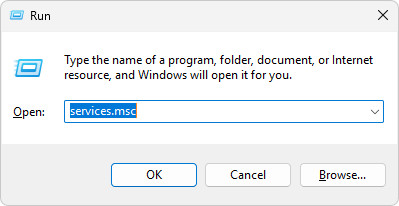
- 実行ダイアログボックスを開きます(Windowsの+ R)、 書く
services.mscEnter キーを押します。

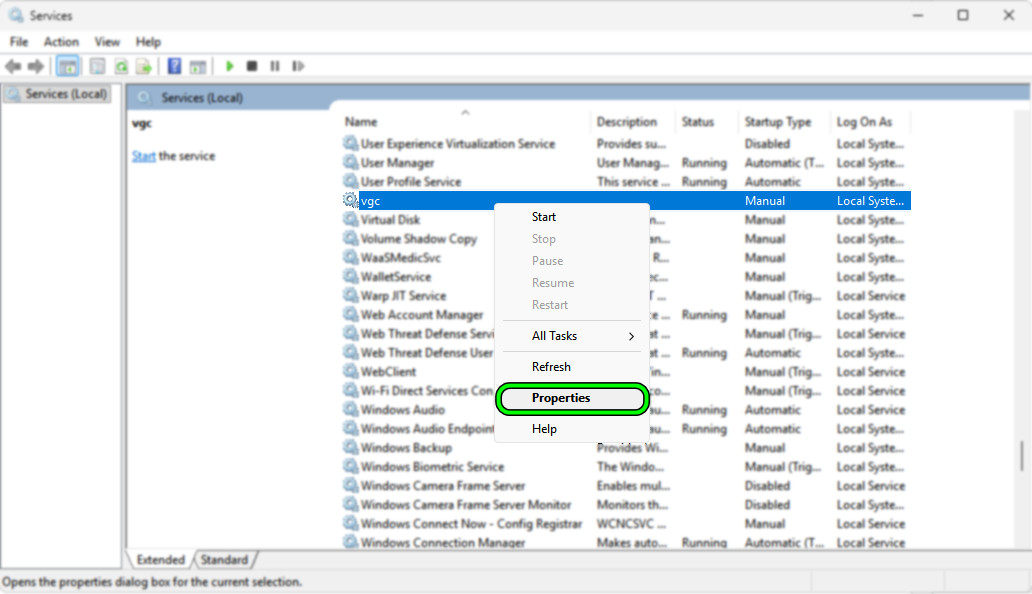
- リストで vgc を見つけて右クリックし、「プロパティ」を選択します。

- スタートアップの種類を自動に設定し、[適用] をクリックして、[開始] を押します。

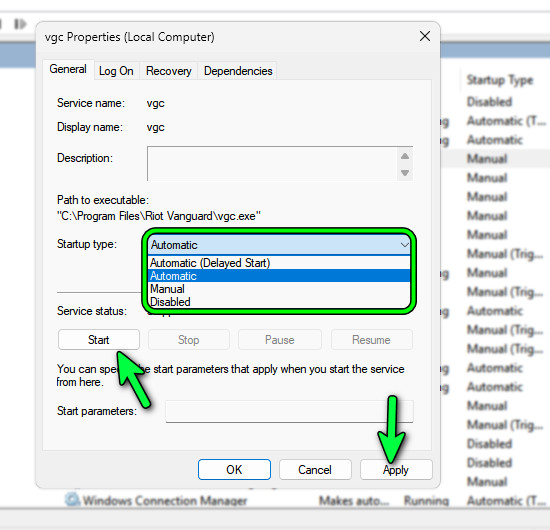
その後、コンピュータを再起動してください。 ヴァンガードのリセット VALORANTをもう一度起動してみてください。サービスが自動的に起動したら、本人確認が正常に完了するはずです。
3. DNSをスキャンして変更する
VALORANTは、RiotのID認証サーバーへのアクセスにDNS解決の精度に依存しています。キャッシュされたDNSエントリが古くなったり破損したりしている場合、クライアントは無効なルートに接続し、VAN 84エラーが発生する可能性があります。
DNSスキャンは古いレコードを削除し、Windowsに最新のエントリを取得するよう強制します。Google DNS(8.8.8.8/8.8.4.4)やCloudflare DNS(1.1.1.1/1.0.0.1)などの信頼できるリゾルバに切り替えることで、 より速いガイダンス وより安定した.
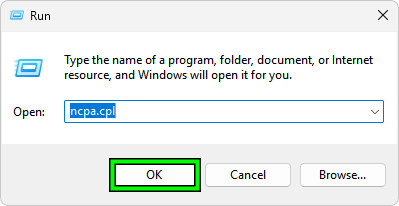
- クリック Win + R、 書きます
ncpa.cpl、を押します Enter.
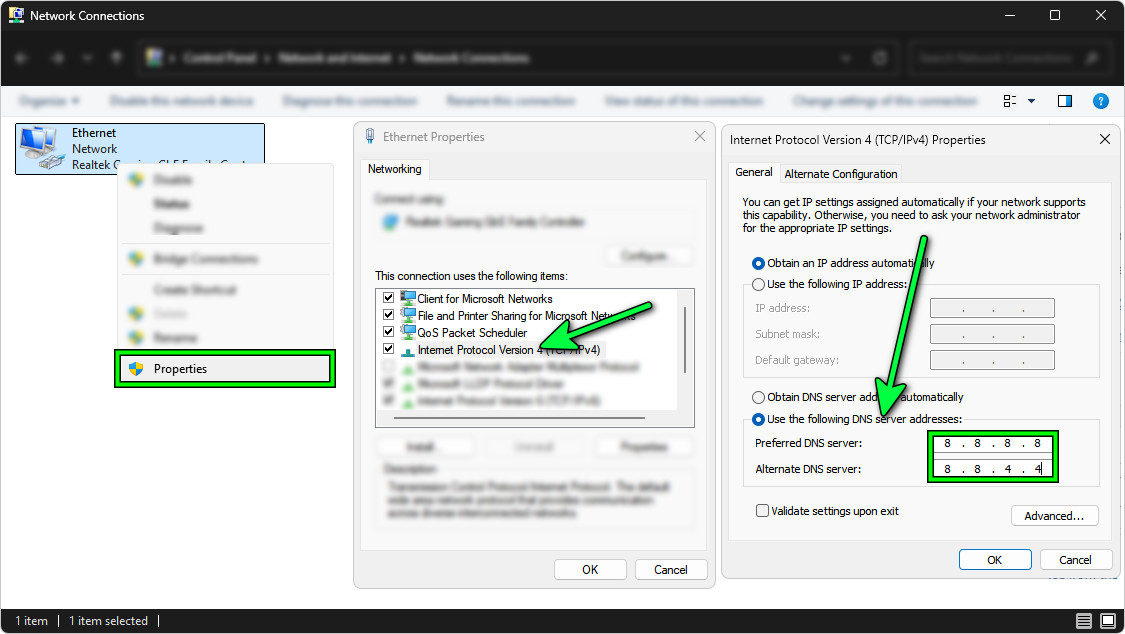
- アクティブなネットワーク(Wi-Fiまたはイーサネット)を右クリックし、 特徴.
- 選択 インターネット プロトコル バージョン 4 (TCP/IPv4) ← をクリック 特徴.
- 選択 次のDNSサーバーアドレスを使用します 次のように入力します:
お気に入り:8.8.8.8
別:8.8.4.4 - タップする OKすべてのウィンドウを閉じて再起動してください。

次に、ドメイン ネーム システム (DNS) キャッシュをクリアし、ルーターを再起動します。
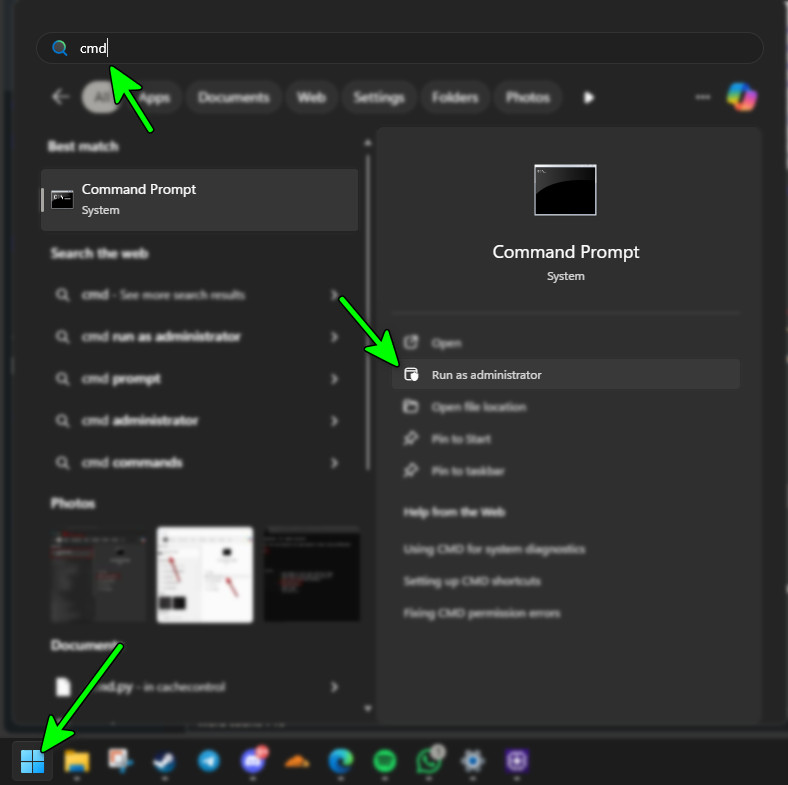
- 開いた コマンド・プロンプト 管理者として。

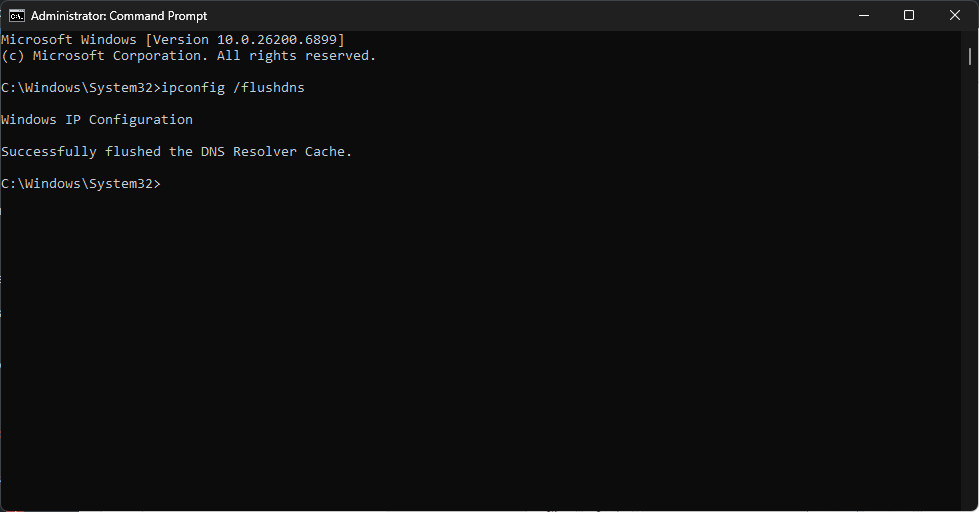
- コマンドを入力して押す Enter:
でipconfig / flushdnsと

- コンピュータとルーターを再起動します。
4. WindowsファイアウォールでVALORANTを許可する
もし彼が立ち上がったなら Windowsファイアウォール VALORANT またはそのポートをブロックすると、ゲームは Riot のサーバーに接続できなくなり、エラーが発生します。 VAN 84VALORANT と Vanguard の両方を例外リストに追加すると、スムーズなデータ交換が保証されます。
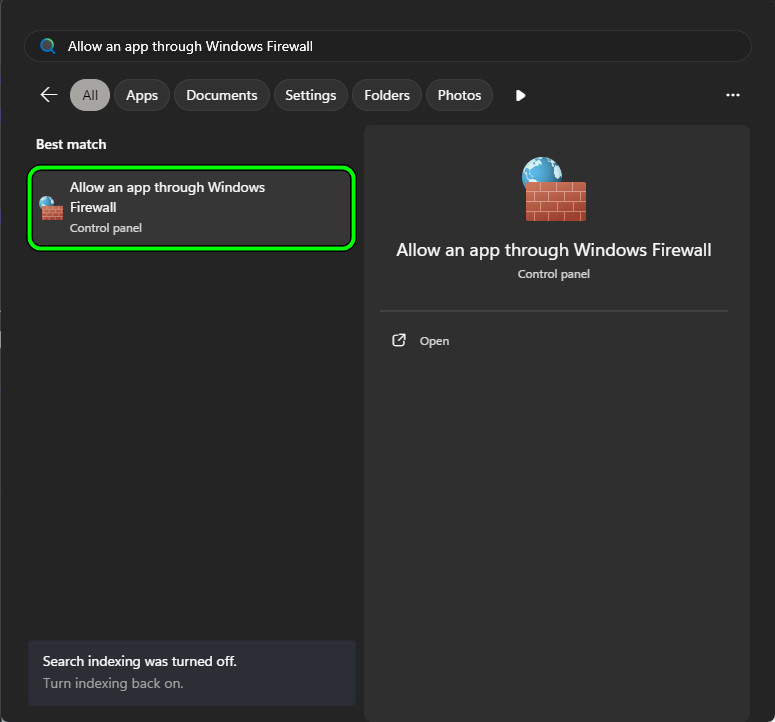
- 検索バーに次のように入力します。 「アプリケーションがWindowsファイアウォールを通過できるようにする」 そしてそれを開きます。

- クリック 設定を変更する.
- 見つける 別のアプリを許可する ← レビュー.
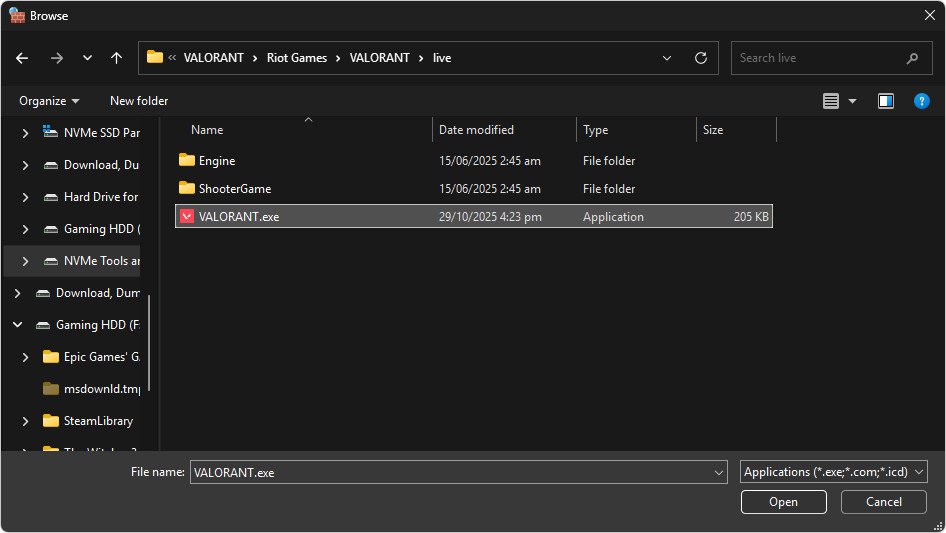
- انن<XNUMXxDXNUMX><XNUMXxDXNUMX><XNUMXxDXNUMX><XNUMXxXNUMX>لل<XNUMXxDXNUMX><XNUMXxDXNUMX><XNUMXxDXNUMX><XNUMXxAXNUMX> C:Riot Games VALORANT ライブ、検索 VALORANT.exe、をクリックします 嫌う.

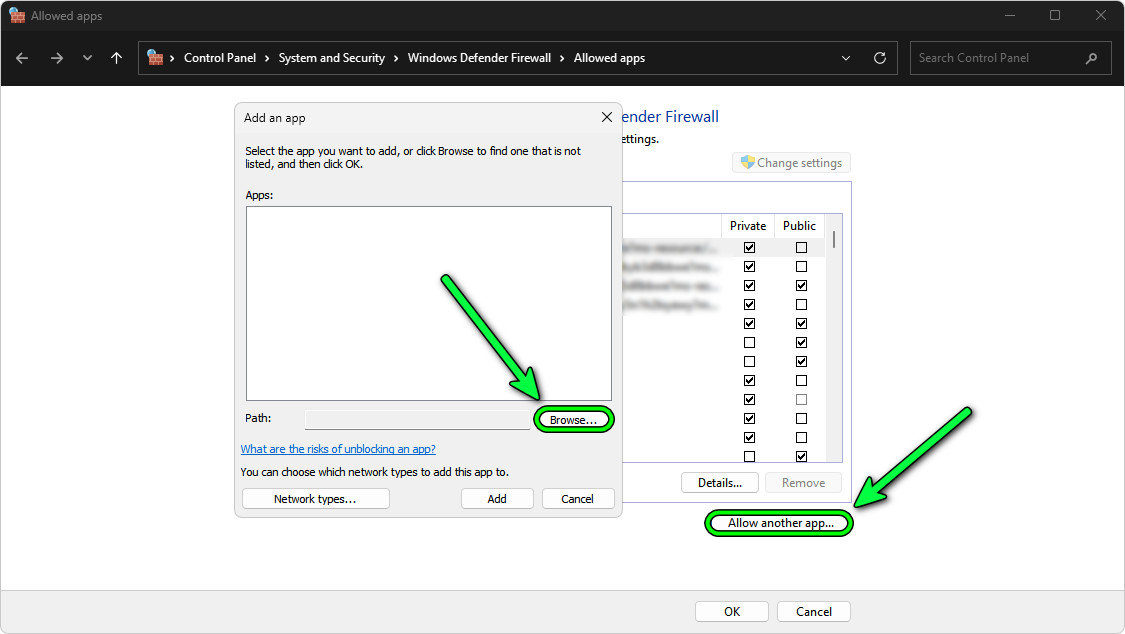
すべてのチェックボックスを有効にする خاص و年 エントリごとに変更を保存します。
サードパーティ製のファイアウォールやウイルス対策ソフトウェア( Bitdefender、Avast、Comodo一時的にネットワークフィルタリングを無効にしました。その後、 Riotクライアントを再起動する 再度テストします。
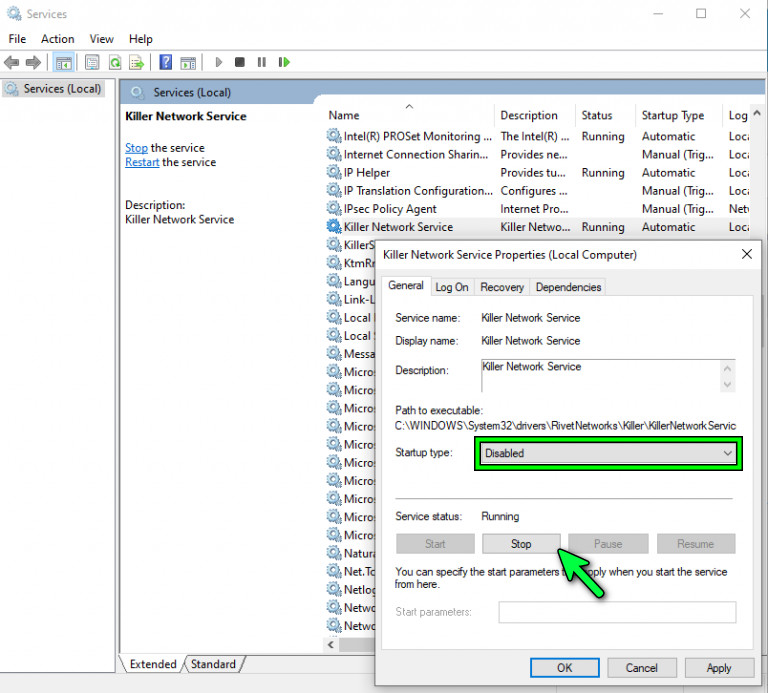
5. キラーコントロールを無効にする
できる キラーコントロールセンター 同様の機能強化は、 ライオットネットワークルーティング パケットを優先またはブロックする。VALORANTはVanguardサーバーおよびRiotサーバーへの常時接続に依存しているため、これらのフィルターによってエラーが発生する可能性があります。 VAN 84.
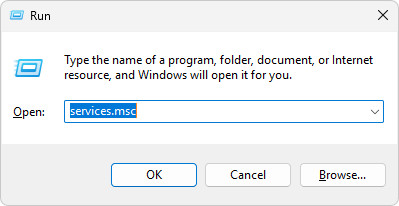
- 開いた ت<XNUMXxDXNUMX><XNUMXxBXNUMX><XNUMXxBXNUMX><XNUMXxDXNUMX><XNUMXxDXNUMX>ييل (Windowsの+ R)、 書く
services.msc、そしてを押します Enter.
- ابحثعن キラー ネットワーク サービス右クリック→ 特徴.
- 目 スタートアップの種類 私に 壊れた をクリックします オフにする.

6.IPv6を無効にする
衝突する可能性がある IPv6 Riotのガイダンスでは、特にインターネットサービスプロバイダやルーターが 適切なダブルスタックサポートこれにより、Vanguard の認証ハンドシェイクが中断され、次のエラー メッセージが表示される可能性があります。 VAN 84.
IPv6を無効にすると、システムは 最も安定したIPv4プロトコルこれにより互換性が向上します。
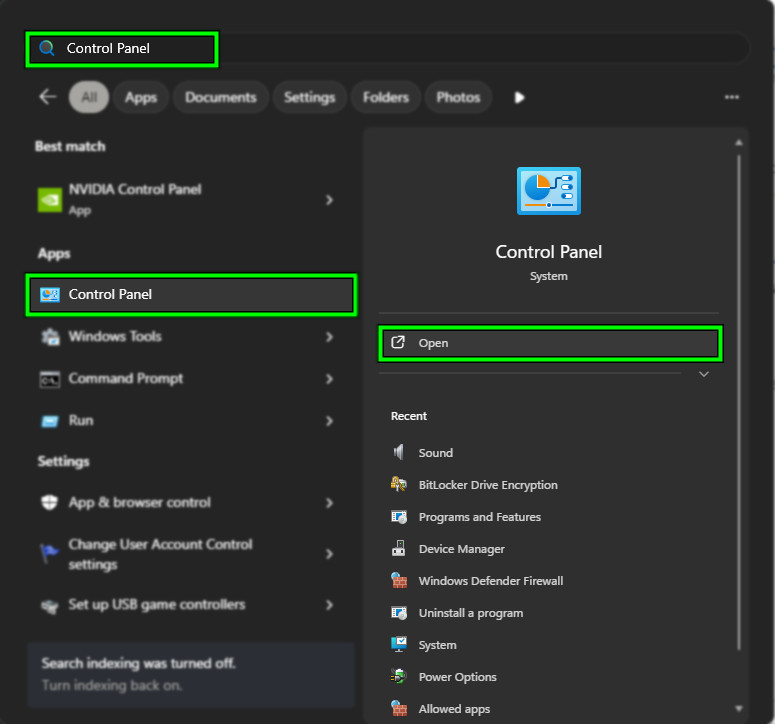
- 検索して開く 操作盤.

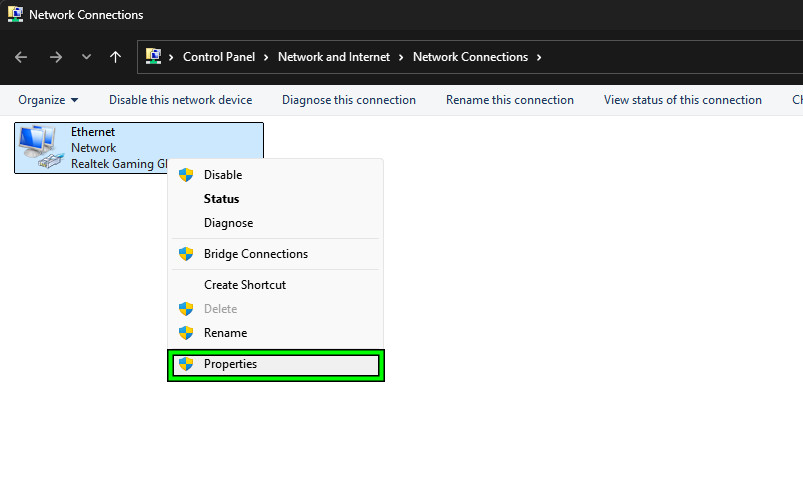
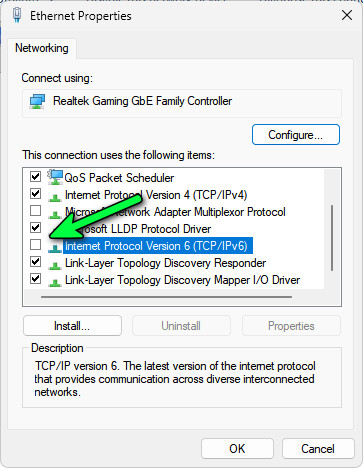
- انن<XNUMXxDXNUMX><XNUMXxDXNUMX><XNUMXxDXNUMX><XNUMXxXNUMX>لل<XNUMXxDXNUMX><XNUMXxDXNUMX><XNUMXxDXNUMX><XNUMXxAXNUMX> ネットワークとインターネット → ネットワークと共有センター → アダプター設定を変更するアクティブな接続を右クリック→ 特徴.

- チェックマークを外す インターネット プロトコル バージョン 6 (TCP/IPv6).

- コンピューターを再起動し、VALORANT を再起動します。
7. ネットワーク接続をリセットする
ネットワークスタックをリセットすると、 Windows TCP/IP構成の再構築また、ルーティング データを更新し、接続を妨げるキャッシュの問題を解消します。
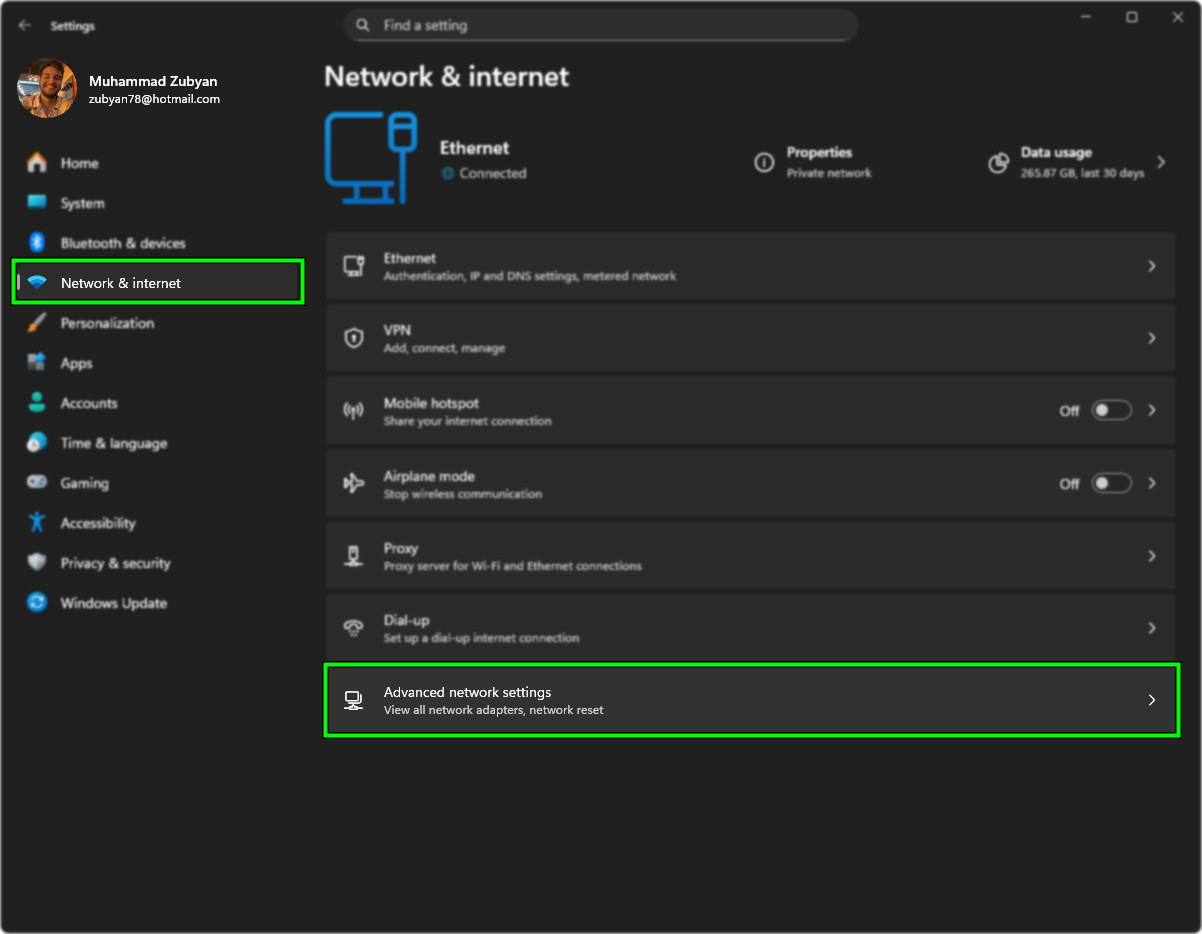
- انن<XNUMXxDXNUMX><XNUMXxDXNUMX><XNUMXxDXNUMX><XNUMXxXNUMX>لل<XNUMXxDXNUMX><XNUMXxDXNUMX><XNUMXxDXNUMX><XNUMXxAXNUMX> 設定 > ネットワークとインターネット ← 高度なネットワーク設定.

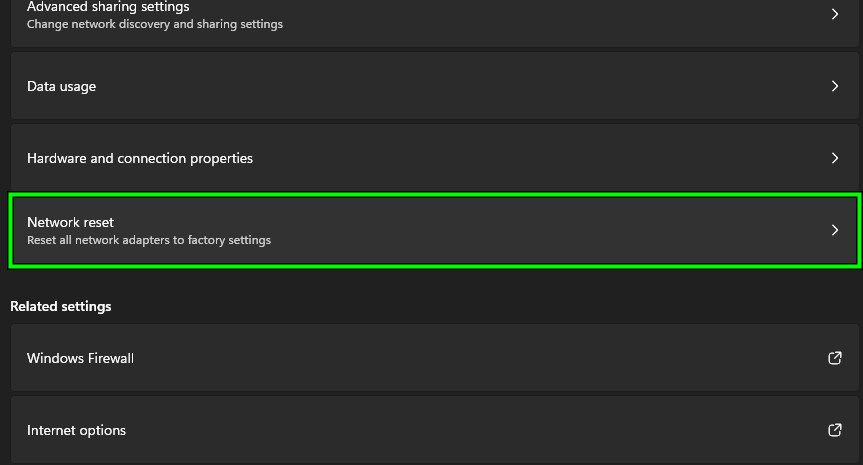
- クリック ネットワークリセット ← 今すぐリセット.

- プロンプトが表示されたらコンピューターを再起動します。
8. VALORANTを再インストールする
上記のいずれの方法でも問題が解決しない場合 VAN 84VALORANTを再インストールすると、 破損したファイルまたはログエントリ 接続をブロックします。
両方をアンインストールする 勇敢な و 暴動の先駆者 の アプリケーションと機能その後、コンピュータを再起動し、最新のインストーラーをダウンロードしてください。 VALORANT公式サイト.
インストール後、再起動して 構成付きヴァンガード ゲームを起動する前に。

コメントは締め切りました。