


エラーコードが発生する 「INST-14-1603」 EAアプリで中断した場合 重大な一般的なインストール障害 EA アプリケーションが正常にインストールされない原因となるセットアップ プロセス。
「EA アプリでエラーが発生したため、インストールを完了できませんでした (エラー コード: INST-14-1603)。」 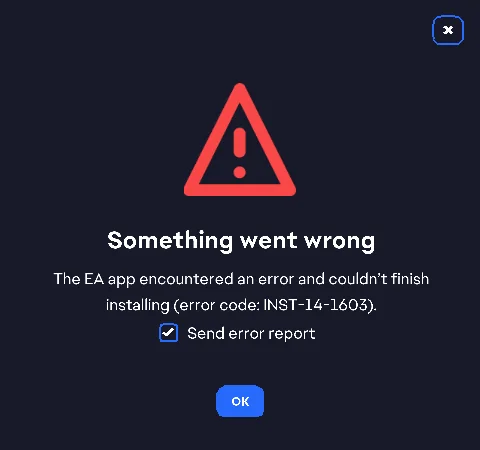
この問題は通常、次のいずれか、または複数の原因により発生します。
- Visual C++ ランタイム ライブラリが古くなっているか破損しています。
- システムファイルが破損しているか欠落しています
- バックグラウンドアプリがインストールと競合する
- 管理権限が不十分
- セキュリティプログラムとの競合
次のトラブルシューティング方法は、エラーを解決してインストールを完了するのに役立つよう、段階的に説明されています。
1.コンピューターを再起動します
コンピュータを再起動してください 隠しプロセスを削除し、リソースを更新し、重要なWindowsサービスを再起動します。この簡単な手順で、EAアプリケーションのインストールを妨げる一時的な競合が解消されることがよくあります。
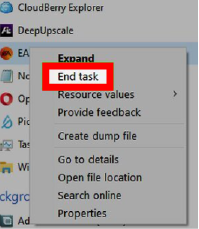
- EA アプリ インストーラーを閉じ、タスク マネージャーから EA に関連するすべてのバックグラウンド プロセスを終了します。

- コンピュータを再起動し、Windows が完全に読み込まれるまで待ちます。
- EA アプリ インストーラーを再度実行します。
2. ブラウザを変更する
時には、それが原因となる インストーラーをダウンロードするために使用したブラウザ 破損または不完全なファイルの場合。切り替えることで、EAアプリを最新のクリーンな状態でダウンロードできます。
- 使用する Google Chrome Edge の代わりに (または別の信頼できるブラウザ) を使用します。
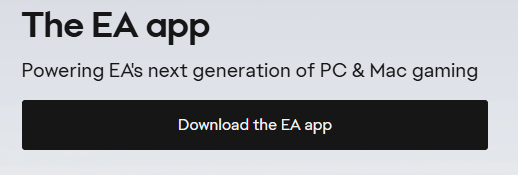
- 最新版をダウンロード EAアプリケーション用にインストール EAの公式サイトから直接。

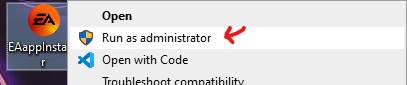
- ダウンロードしたファイルを右クリックして選択 管理者として実行.

3. 「デスクトップにショートカットを作成する」オプションの選択を解除します。
この選択肢は デスクトップショートカットを作成する これにより、セットアップ中にセキュリティまたは権限の競合が発生する可能性があります。無効にすることで、エラーが表示されなくなる可能性があります。 INST-14-1603.
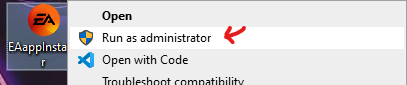
- インストーラーを右クリック ← "管理者として実行".
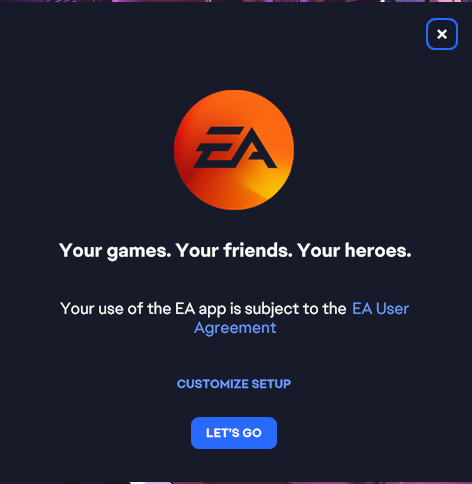
- 選択 設定をカスタマイズする.

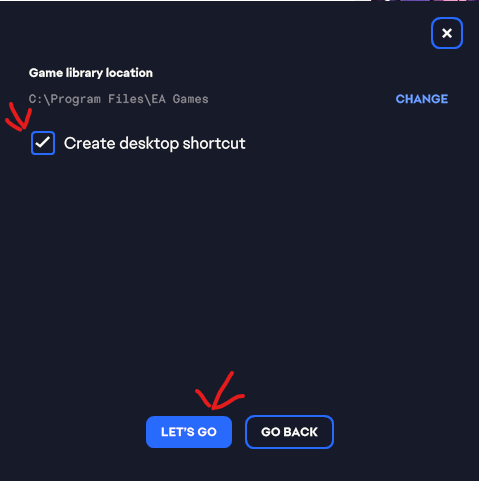
- チェックマークを外す デスクトップショートカットを作成する ← をクリック "さあ行こう".

- インストールプロセスを続行します。
4. Windowsで.NET Frameworkを有効にする
EAアプリは NET Frameworkの無効になっているか破損している場合、インストールが失敗する可能性があります。再度有効にすることで、インストーラーに必要なサポートが提供されるようになります。
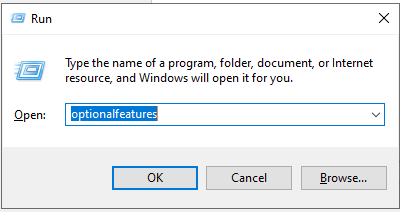
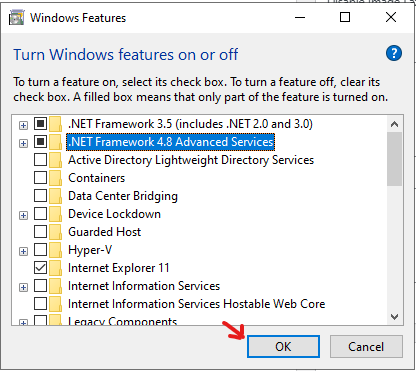
- クリック 勝利+ R ← 書く 「オプション機能」 ← 押す Enter.

- 次の機能を有効にします:
- .NET Framework 3.5(2.0 と 3.0 を含む)
- .NET Framework 4.8 Advanced Services

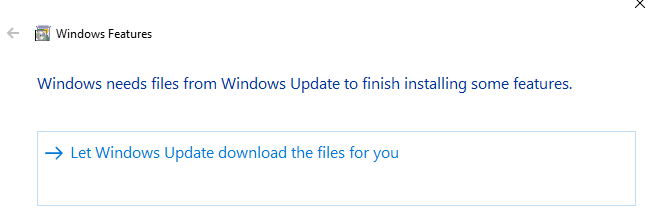
- プロンプトが表示されたら、Windows が要求されたファイルをダウンロードできるようにします。

- EA アプリを再起動して再インストールします。
5. 不足しているVisual C++再頒布可能パッケージをインストールする
パッケージは Visual C++ 再頒布可能ファイル 不足または破損したアイテムもエラーに表示されます INST-14-1603完全なパッケージをインストールすると、重要なランタイム ファイルが復元されます。
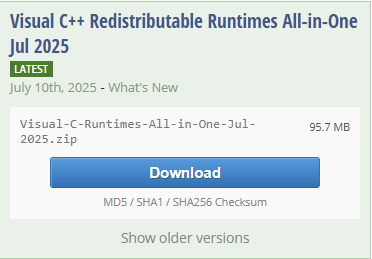
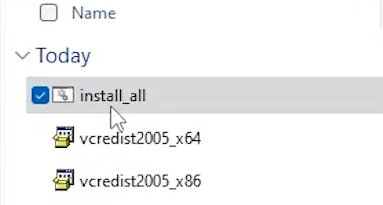
- ダウンロード Visual C++ 再頒布可能パッケージ.

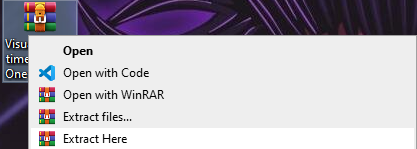
- ファイルを抽出します。

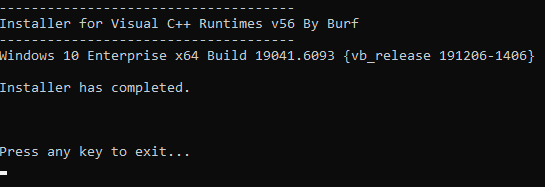
- 塗りつぶし すべてインストール.

- セットアップが完了するまでお待ちください。

- EA アプリを再インストールします。

コメントは締め切りました。