


ショー 「ディスクエラー」 Ubisoft Connectでは、この問題は通常、ゲームのダウンロードまたはアップデート中に発生し、ファイルへの書き込みやアクセスが正常に行われません。この問題は通常、Windowsの権限競合、ウイルス対策ソフトウェアの干渉、またはシステムレベルの制限によって発生します。
場合によっては、特に外付けドライブやセカンダリドライブを使用している場合、破損したゲームファイルやディスク関連の問題によってこのエラーが発生することもあります。
このガイドでは、エラーを修正してゲームを再び動作させるのに役立つ明確で効果的な解決策について説明します。
1.アンチウイルスを一時的に無効にします
ウイルス対策ソフトウェアが、Ubisoft Connect によるゲームファイルへのアクセスや変更を誤ってブロックしている可能性があります。この可能性を排除するには、ウイルス対策ソフトウェアを一時的に無効にして、問題が解決するかどうかを確認してください。
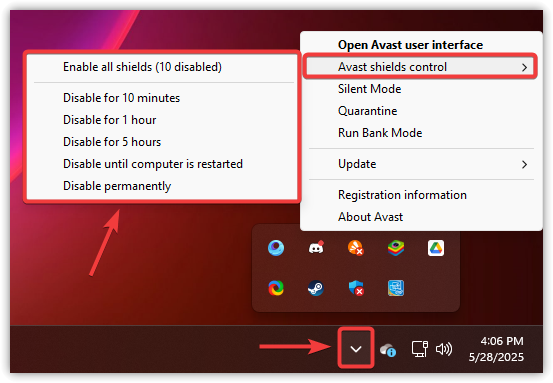
- 右クリック アンチウイルスアイコン システム トレイ (画面の右下隅)。
- 選択 保護を無効にする、أو ウイルス対策をオフにする、أو 一時的に保護を無効にする あなたのご都合に合わせて。

- 無効にすると、 塗りつぶし Ubisoft Connect にアクセスし、ディスク エラーが解決されたかどうかを確認します。
ウイルス対策ソフトウェアを無効にした後に問題が解決した場合は、 Ubisoftとゲームフォルダをウイルス対策のホワイトリストに追加する 将来の紛争を防ぐためです。
エラーが解決しない場合は、次の解決策に進みます。
2. 管理者権限でUbisoft Connectを実行する
Ubisoft Connectは、ゲームのインストールやアップデートに管理者権限が必要です。管理者権限がない場合、保護されたフォルダへの書き込みや重要な操作の実行ができない場合があります。管理者として実行することで、これらの権限関連の問題を解決できます。
Windowsのセキュリティ機能 アクセスが制限されている場合は一部のアクションが禁止される可能性もあるため、この手順は必要です。
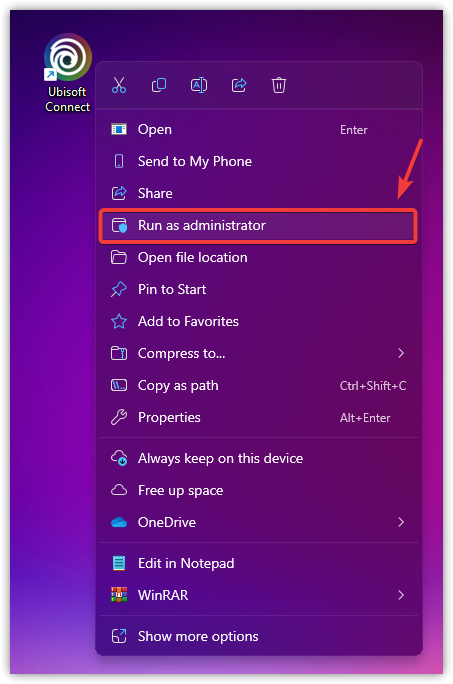
- デスクトップ上のUbisoft Connectショートカットを右クリックし、 管理者として実行.

- Ubisoft Connect を開いたら、ゲームを再度インストールまたはアップデートして、ディスク エラーが消えるかどうかを確認してください。
3. ファイル検証を使用して破損したゲームデータを修復する
破損または欠落したファイル ゲームはディスクエラーの一般的な原因です。Ubisoft Connectには、ゲームファイルをスキャンし、破損したファイルや不完全なファイルを置き換えるファイル検証ツールが含まれています。
このプロセスにより、ファイルの整合性が確保され、操作やインストールの問題を防ぐことができます。
- 塗りつぶし Ubisoft Connect アプリケーション。
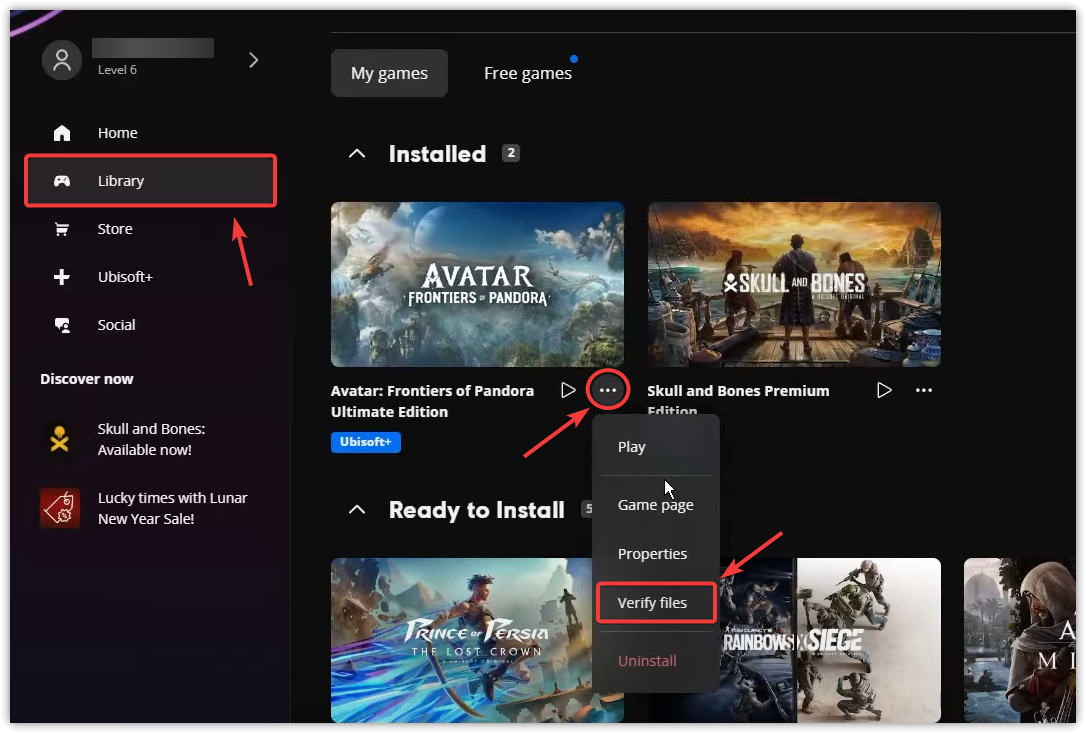
- انن<XNUMXxDXNUMX><XNUMXxDXNUMX><XNUMXxDXNUMX><XNUMXxXNUMX>لل<XNUMXxDXNUMX><XNUMXxDXNUMX><XNUMXxDXNUMX><XNUMXxAXNUMX> 図書館 自分のゲームを見つけて、問題が発生するゲームを見つけます。
- タップする XNUMXつのポイント 電源ボタンの横。
- 選択 ファイル検証 そして、プロセスが完了するのを待ちます。

- 検証が完了したら、ゲームを再度実行またはインストールしてみてください。
4. ファイルアクセス権限を確認して許可する
ご利用のユーザーアカウントにゲームのインストールフォルダへのフルアクセス権限がない場合、Ubisoft Connect によるファイルの読み取りまたは書き込みがブロックされ、ディスクエラーが発生する可能性があります。アカウントにフォルダへのフルアクセス権限があることを確認し、必要に応じて権限を更新してください。
- 開いた ファイルエクスプローラー Ubisoft ゲームのインストール フォルダーに移動します。
通常: C:Program Files (x86)UbisoftUbisoft Game Launcherゲーム
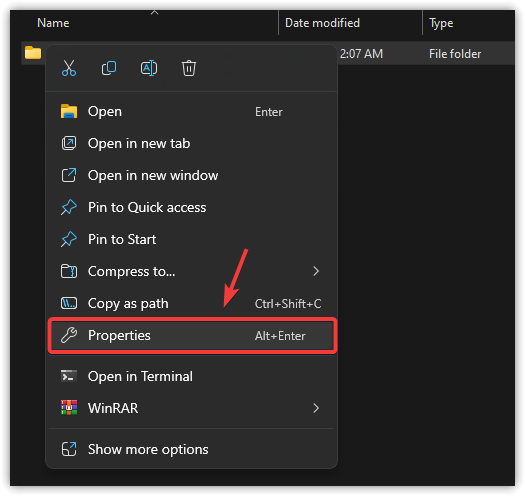
- 影響を受けるゲームフォルダを右クリックして選択 特徴.

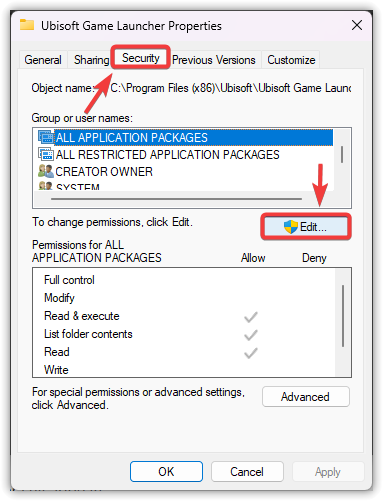
- タブをクリックします الأمان プロパティウィンドウで。
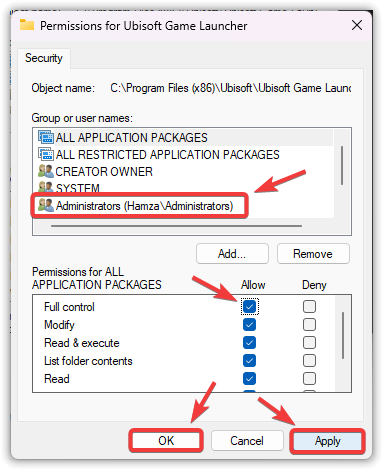
- 「グループ名またはユーザー名」セクションで、 リリース.

- ユーザー アカウントを選択し、選択されていることを確認します。 フルコントロール 「許可」列内。
- タップする تطبيق、その後 OK 変更を確認します。

- 今すぐ Ubisoft Connect を再起動し、ディスク エラーがまだ表示されるかどうかを確認します。
5. コンピューターを再起動するか、ゲームのインストール パスを変更します。
コンピューターを再起動すると、Ubisoft Connectの動作を妨げる可能性のある一時的なバックグラウンドプロセスが消去されることがあります。再起動しても問題が解決しない場合は、現在使用しているドライブに問題がある可能性があります。特に、アクセス権の問題やファイルシステムの破損が原因となっている可能性があります。
この場合、インストール ディレクトリを別のドライブに変更すると、ゲーム ファイル用のクリーンな環境を作成できます。
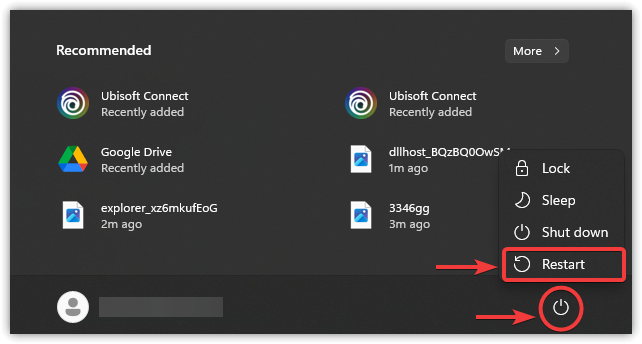
- リストをクリックします 始める次に電源アイコンをクリックして選択します 再起動.

- 再起動後、Ubisoft Connect を開いて、ゲームを再度インストールまたは実行してみてください。
インストール ガイドを変更する手順:
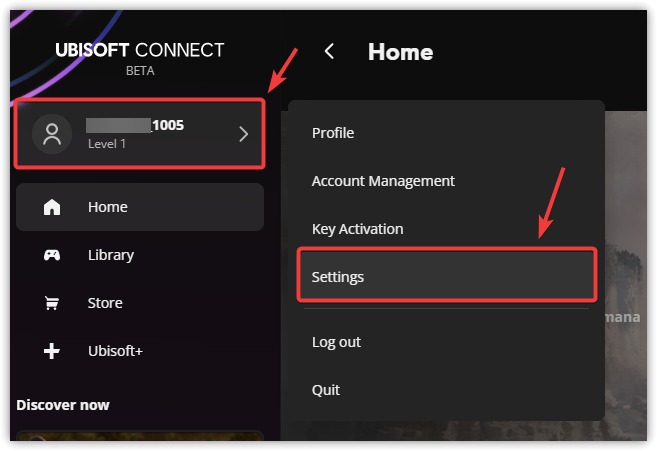
- 開いた Ubisoft Connect アプリをコンピューターに適用します。
- タップする اسمالمستخدم あなたのは右上隅にあります。 設定 ドロップダウンメニューから。

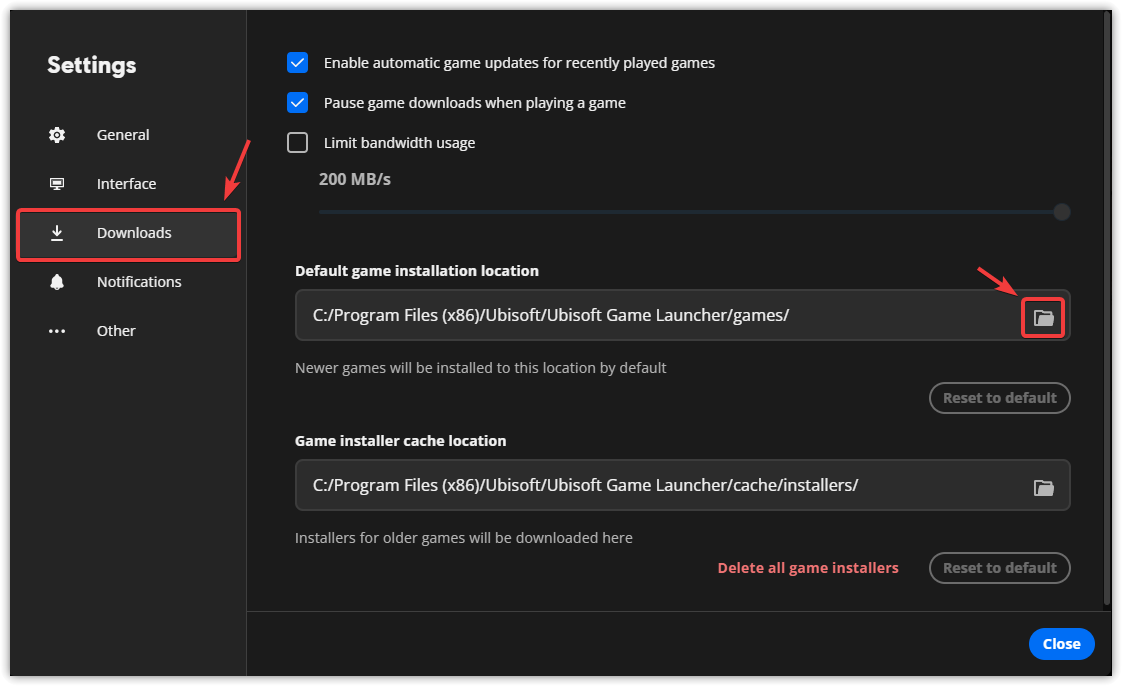
- タブに移動します ダウンロード と検索 デフォルトのゲームのインストール場所.
- フォルダアイコンをクリックして選択 別のドライブまたはフォルダ空き容量が少ない場合は、メイン システム ドライブの使用を避けてください。

- 新しいディレクトリが設定されたら、ゲームを再インストールし、ディスク エラーが解決されたかどうかを確認します。
上記の解決策がどれも効果がない場合、最後の手段としてUbisoft Connectを再インストールしてください。これにより、すべての重要なプログラムファイルが復元され、破損したコンポーネントが修復され、クリーンインストールが実現します。これにより、ディスクエラーが永久に解決される可能性があります。

コメントは締め切りました。