


Black Ops 6 でマルチプレイヤー モードを起動しようとすると、特定の画面でゲームがフリーズすることがあります。 「オンライン サービスに接続しています」 エラーを表示する前に:
「オンライン サービスにアクセスできませんでした。」
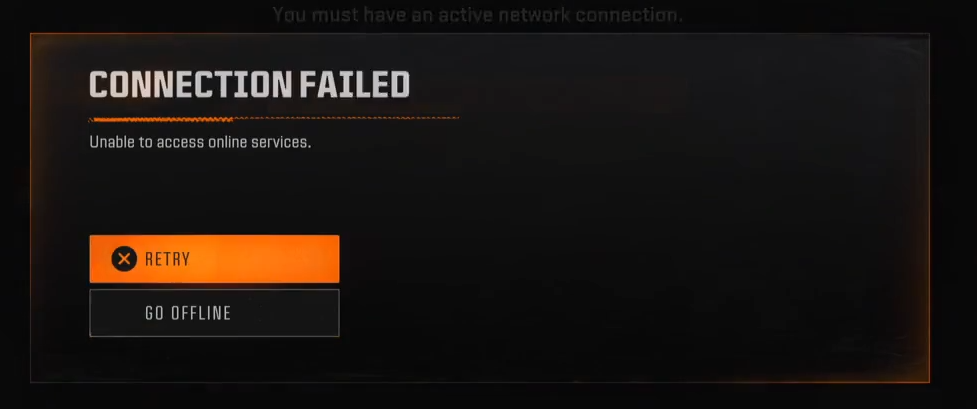
この問題は通常、インターネット接続の問題によりゲームがCall of Dutyサーバーにアクセスできないことが原因で発生します。ほとんどの場合、このエラーはお客様側の問題です。 例えば、Wi-Fi信号が弱い場合، インターネットサービスプロバイダー(ISP)レベルでの制限، DNSに失敗しました、أو ネットワーク構成の不具合.
一部のプレイヤーは、 ゾンビ モードで、レアまたは不良のアタッチメントを使用してカスタム武器の組み合わせを作成します。 保存データや構成が破損する可能性があり、接続の初期化中に検証に失敗した破損した構成データを送信することで、マルチプレイヤー サーバーのハンドシェイク プロセスと競合する可能性があります。
これは特に最近のアップデート以降、マルチプレイヤーや協力プレイのゲームモードで部分的な設定ファイルが共有されるため、よく発生する現象です。サーバー接続エラーのほとんどはネットワークの問題に起因するため、まずは基本的なトラブルシューティングから始める必要があります。
1. Call of Dutyサーバーのステータスを確認する
ローカルでトラブルシューティングを行う前に、 Activision のサーバーがインターネットに接続されているかどうかを確認します。:
- ページにアクセス Activisionの公式オンラインサービス Black Ops 6 サーバーがダウンしているか、メンテナンス中かどうかを確認します。
- アカウントからサーバーの状態を監視することもできます Activision on X (Twitter) 停止に関するライブ更新。
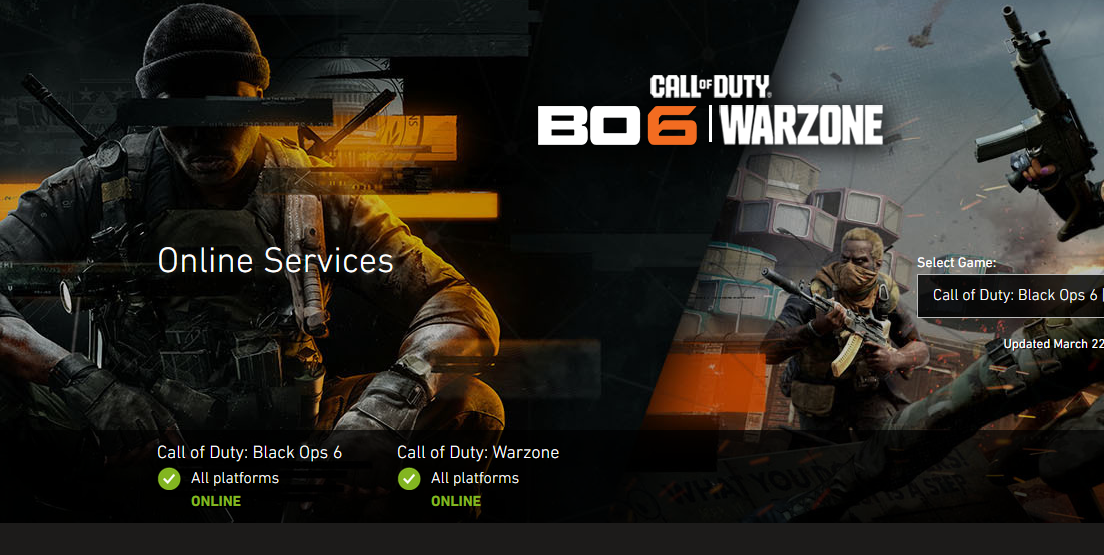
サーバーが世界的にダウンしている場合は、Activision が問題を解決するまで待つ必要があります。ただし、サーバーが動作していて、ルーターを再起動しても問題が解決しない場合は、以下に記載されている高度な解決策を実行してください。
2. ルーターとインターネット機器を再起動します。
一時的なISPの問題、DHCPの競合、ルーターの問題などにより、トラフィックルーティングの誤り、IPアドレスの競合、ハンドシェイクの失敗などが発生し、ゲームサーバーへの接続が阻害される可能性があります。ISPがデータの制限や誤ったルーティングを行っている場合や、ルーターがDNSキャッシュやNATキャッシュの破損により過負荷になっている場合があります。ルーターを再起動するとこれらの問題が解決し、安定した接続が回復することがよくあります。
助言: 可能であれば、パケット損失や NAT 競合を減らすために、Wi-Fi ではなく有線イーサネット接続を使用してください。
- ルーターの電源をオフにします。 電源ボタンを使用する (ある場合)。
- 30~60秒待つ コンデンサを放電してメモリをリセットできるようにするためです。
- ルーターを再起動してください。 すべてのライトが安定するまで待ちます。
- インターネットに再接続する マルチプレイヤーモードを再度有効にしてみてください。
3. DNS設定を切り替え、ネットワークキャッシュをクリアする
ネットワークキャッシュをクリアし、信頼できるDNSに切り替えることで、システムがゲームサーバーを正しく解決できない問題を解決できる場合があります。システムが古い、または誤ったサーバーアドレスデータを保持している場合、ゲームサービスへの適切な接続が妨げられる可能性があります。
DNSをスキャンするとこのキャッシュが削除され、Google(8.8.8.8)やCloudflare(1.1.1.1)などのパブリックDNSサーバーに切り替える より高速で信頼性の高い名前解決を実現します。これは、ISPのDNSが遅い、不安定、または一部のゲームトラフィックをブロックしている場合に特に役立ちます。
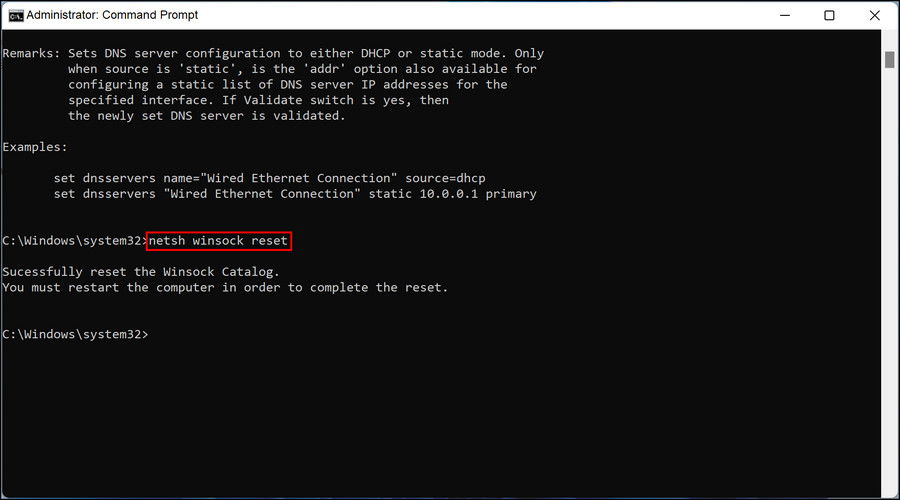
- クリック Windowsの+ S、 書きます CMD、次に右クリックします コマンドプロンプト そして選択 管理者として実行..
- コマンドプロンプトで、以下のコマンドを1つずつ入力し、Enterキーを押します。⚠️ これらのコマンドはすべてのネットワーク設定をリセットします。VPNまたはカスタムプロキシ設定を使用している場合は、後で再設定が必要になる場合があります。
ipconfig /flushdns netsh int ip reset netsh winsock reset

- これらのコマンドを実行した後、コンピューターを再起動してください。
次に、DNS 設定を変更します。
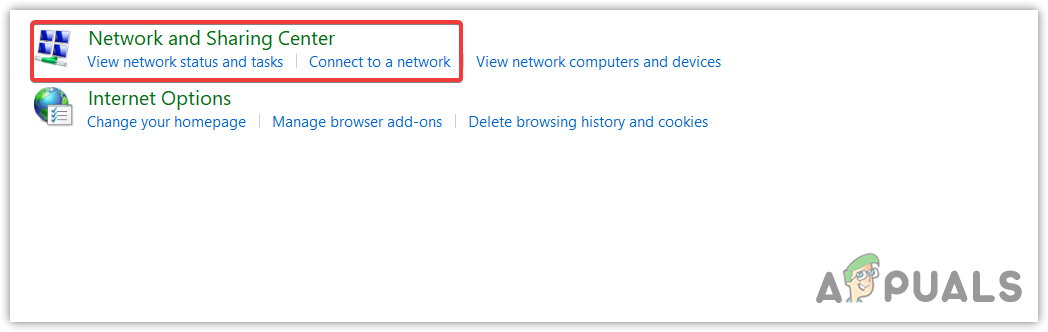
- انن<XNUMXxDXNUMX><XNUMXxDXNUMX><XNUMXxDXNUMX><XNUMXxXNUMX>لل<XNUMXxDXNUMX><XNUMXxDXNUMX><XNUMXxDXNUMX><XNUMXxAXNUMX> コントロールパネル > ネットワークとインターネット > ネットワークと共有センター.

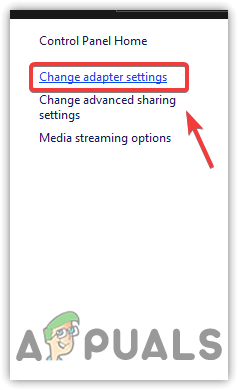
- タップする アダプター設定を変更する 左パネルから。

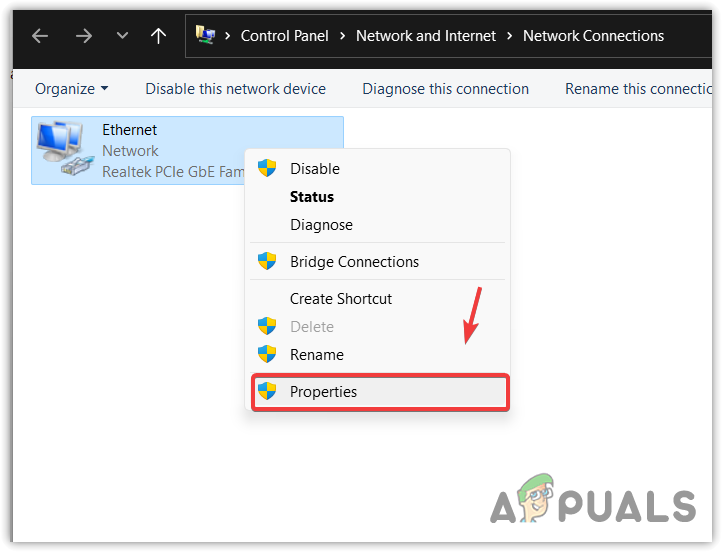
- アクティブなネットワーク接続を右クリック > 特徴.

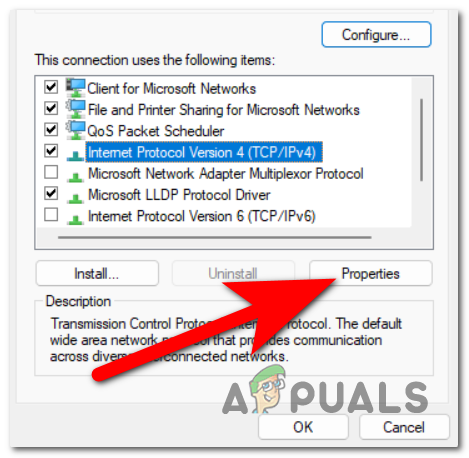
- 見つける インターネット プロトコル バージョン 4 (TCP/IPv4) をクリックします 特徴.

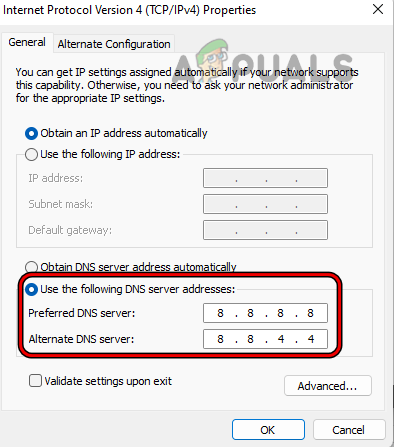
- 選択 次のDNSサーバーアドレスを使用します 次のように入力します:優先DNSサーバー: 8.8.8.8代替DNSサーバー: 8.8.4.4

- タップする OK 変更を適用します。
4. ゾンビモードでカスタム武器装備を削除する
インターネット接続が安定しているにもかかわらず、Black Ops サーバーに接続できない場合は、次のような問題が考えられます... 兵器システムで使用される機器に関連する既知のエラー。 Black Ops 6: ゾンビモード。
によると プレイヤーレポートゾンビモードで作成された一部のカスタムロードアウトは、マルチプレイヤー接続に干渉し、ゲームが正常に接続されなくなる可能性があります。問題の原因となっている武器やアタッチメントは特定されていませんが、これらのロードアウトを削除することで、問題は確実に解決しています。
現時点で唯一確実な解決策は ゾンビモード専用の装備を削除し、デフォルト設定に戻します。これはイライラするかもしれませんが、これを試した人全員に効果がありました。
ملاحظة: カスタムギアはクラウドに保存されているため、ゲームを再インストールしたりコントローラーを変更したりしても削除されません。この問題を解決するには、ゲーム内からカスタムギアを手動で削除する必要があります。
- 塗りつぶし コールオブデューティー:ブラックオプス6 そして次のポジションへ ゾンビ メインメニューから。
- ゾンビロビーでタブを選択 兵器 画面の上部にあります。

- 選択 ロードアウト カスタム武器の設定を表示します。

- 保存した装備がすべて表示されます。リストの最初の装備から始めましょう。
- 見つける あなたの主な武器、次に選択します ビルドオプション 武器割り当てメニューから。
- 利用可能なオプションから、 デフォルトにリセット すべての変更を消去します。

- これにより、武器からすべてのアクセサリ、スキン、アップグレードが削除され、元の変更されていない状態に戻ります。
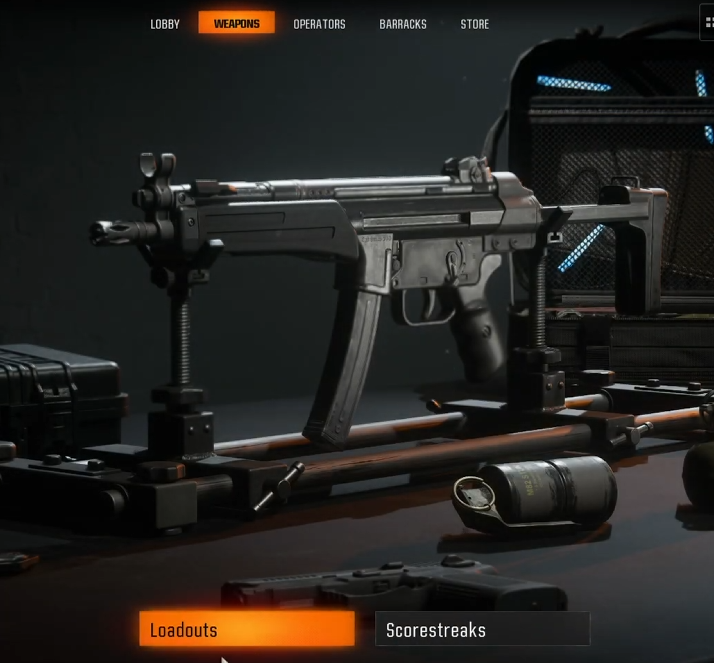
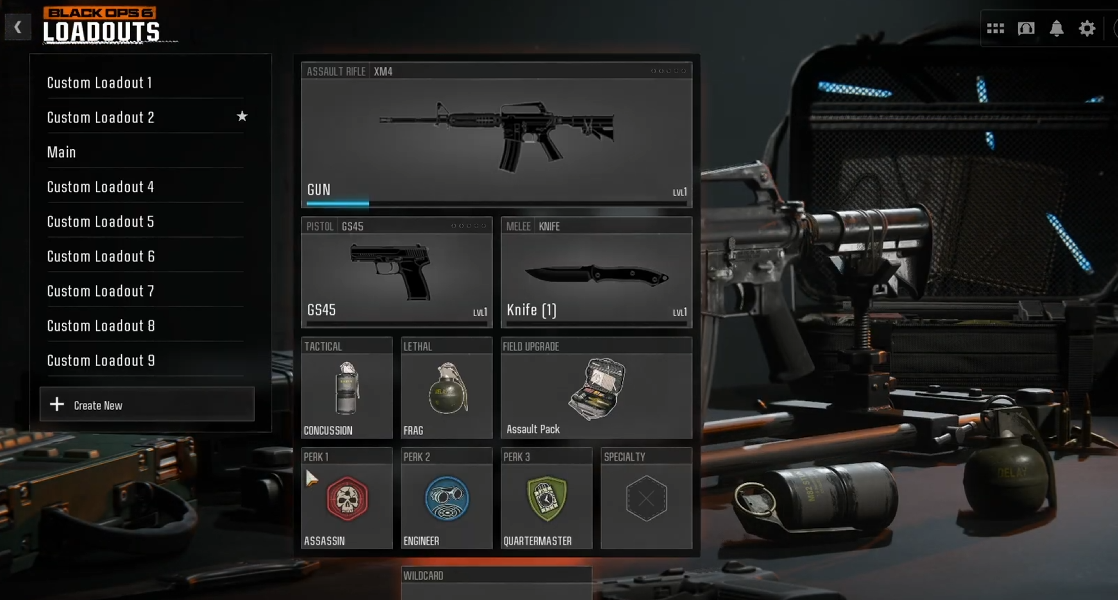
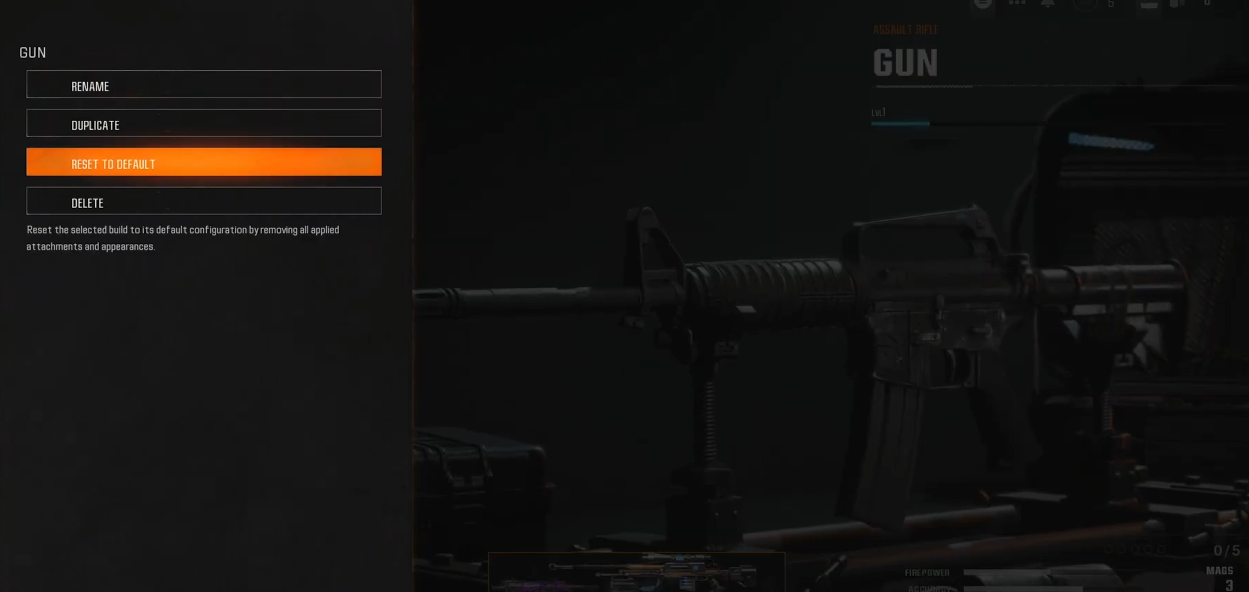
ゲームが引き続き接続に失敗した場合は、残りのすべてのセットアップに対して手順を繰り返します。
5. Black Ops 6をファイアウォール経由で許可する
Windowsファイアウォールは、ゲームがインターネットに安全に接続する方法を制御します。Black Ops 6ゲームをファイアウォール設定でパブリックネットワークに接続すると、インターネットアクセスに特定の制限が適用され、接続に失敗する可能性があります。[不明瞭 - おそらく「パブリックネットワーク」]に設定すると、 خاصBlack Ops 6 は接続されたネットワークと通信し、すべてのポートを介したトラフィックを効率的に明示的に許可します。
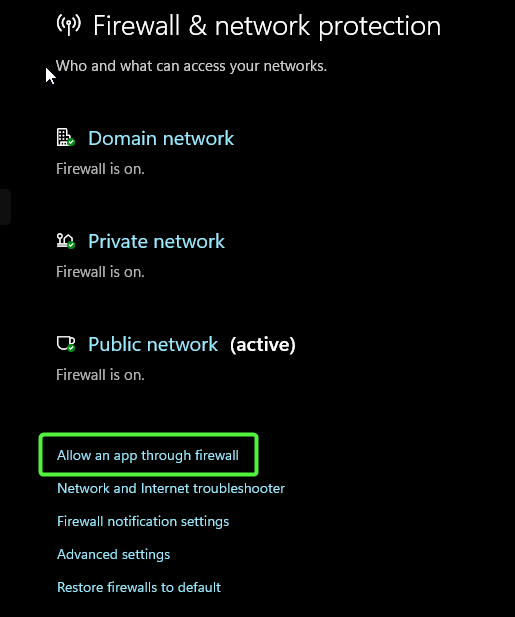
- ابحثعن ファイアウォールとネットワーク保護 Windowsの検索バーにあります。

- クリック ファイアウォール経由のアプリを許可する.

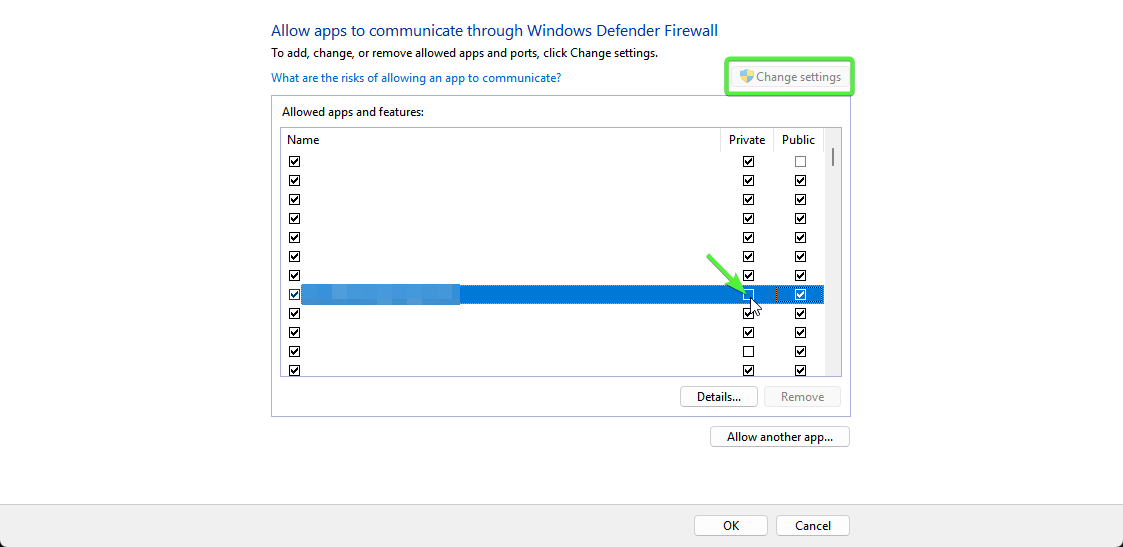
- 別のウィンドウが開き、 許可されたアプリ.
- 見つける [設定の変更] と検索 ブラックオプス6 タブ内 アプリと機能.
- ブラックオプス6なら パブリックネットワークでのみ許可されます制限される可能性があります。
- チェックボックスがオンになっていることを確認してください プライベート フルアクセスも許可します。

- クリック OK このウィンドウを閉じるには、システムを再起動してゲームを実行してください。
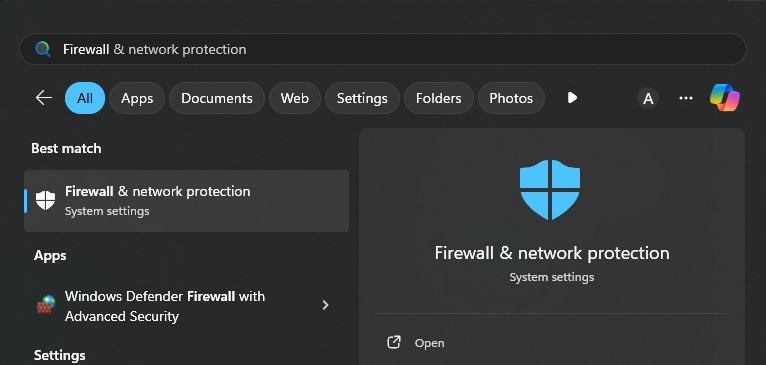
6. Windows DefenderからBlack Opsを除外する
Windows Defenderは、ゲーム用のアンチチートアプリケーションをウイルスやマルウェアとして分類することがよくあります。稀に、Ricochet(Call of Dutyのアンチチートアプリケーション)は、その強力な検出方法により、Windows Defenderによって誤って分類されることがあります。この問題を解決するには、Black Ops 6のゲームフォルダをWindows Defenderの脅威保護から除外する必要があります。除外すると、RicochetはWindows Defenderによって悪意のあるアプリケーションとして検出されなくなり、ゲームはスムーズに実行されるようになります。
- Windows 検索を開く ウィンドウロゴキー + S、そしてタイプ Windowsセキュリティ.
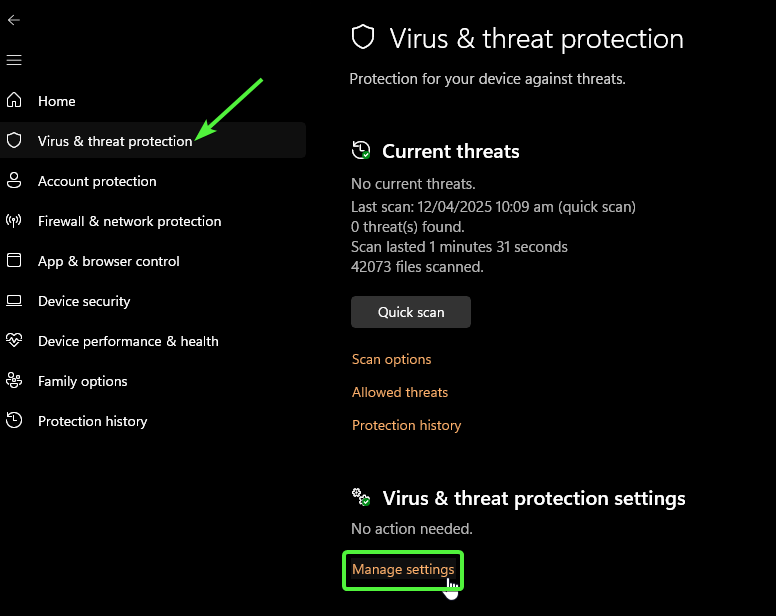
- サイドバーからタブへ ウイルスと危険からの保護.
- 設定セクション内 ウイルスと危険からの保護、 タップする 設定を管理する.

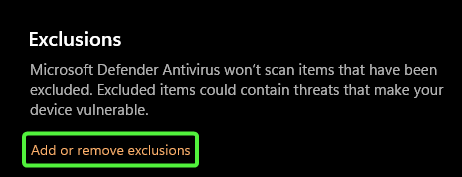
- 下のセクションまでスクロールしてください 例外、次に選択します 例外を追加または削除する.

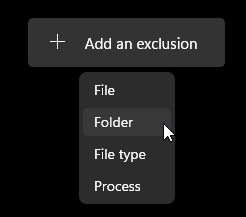
- 例外マネージャに入ったら、ボタンを押します 例外を追加する そして選択 フォルダ ドロップダウンメニューから。

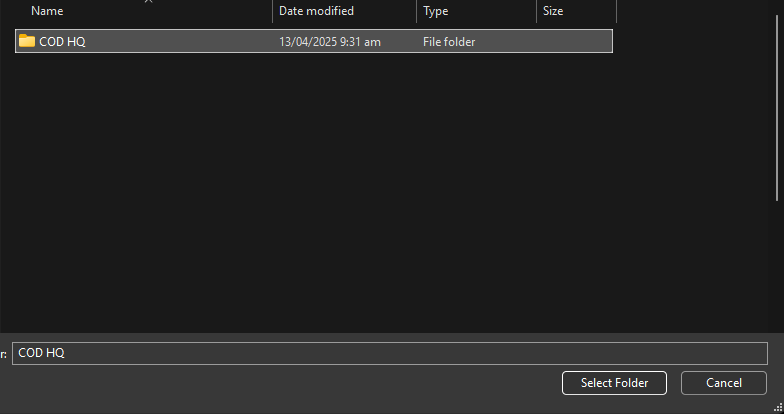
- インストールしたフォルダを選択します ブラックオプス6 その中で、 COD本部 クライアント経由でダウンロードした場合 Steam.

- 上記の手順を完了したら、ゲームを起動し、マルチプレイヤー モードに正常に入ったかどうかを確認します。

コメントは締め切りました。